リカバリーメディアを作成する際の注意事項
Q. 質問
リカバリーメディアを作成する際の注意事項を教えてください。
A. 回答
リカバリーメディア作成に対応したUSBフラッシュメモリーが必要です。
リカバリーメディアを作成する際の注意事項
-
パソコンに接続している周辺機器は、必ず全て取り外して操作を行ってください。
※外付けハードディスク / SSDなどが接続されたまま操作を行うと、USBメモリーと取り違えが起き データが消えてしまう恐れがあります。 -
リカバリーメディアを作成すると、USBメモリーに保存されているデータはすべて削除されます。
USBメモリーにデータが保存されている場合は、事前にバックアップを行ってください。
-
USBメモリーの要件
-
リカバリーメディアとしては、USB2.0、およびUSB3.0規格対応のUSBメモリーを使用できます。
-
USBメモリーは、機種、およびお客様のご使用環境によって必要な容量が異なります。
また、Windows Updateの更新後などは必要な容量が増えます。 -
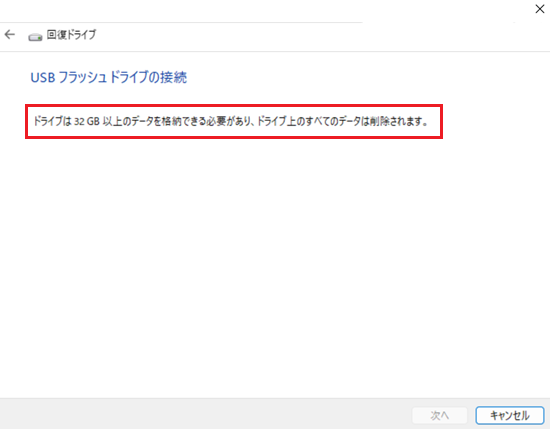
必要となるUSBメモリーの容量は「USBフラッシュドライブの接続」画面にて確認できます。
表示された容量以上のUSBメモリーをご用意ください。なお、容量が足りない場合、作成に失敗する場合がありますので、32GBのUSBメモリーの使用を推奨します。
※以下の画像はUSBフラッシュドライブの接続画面の例です。
-
作成前にUSBメモリーのエラーのチェックと一旦FAT32でフォーマットすることをおすすめします。
-
CD / DVD / BDなどのディスク、SDカードや外付けハードディスク / SSDなどでは、リカバリーメディアを作成することはできません。
-
セキュリティ機能を搭載したUSBメモリーは、複数のドライブやパーティションとして認識されることがあります。
その場合は、リカバリーデータを作成、および保存する機能が制限されることがあります。
詳細については、USBメモリーの取扱説明書をご参照ください。
-
-
PC側の状態
-
Windowsが正常に動作していない場合、リカバリーメディアの作成に失敗します。ご購入後すぐに作成することをおすすめします。
-
BitLockerドライブ暗号化や、暗号化ソフトを使用している状態で、リカバリーメディアを作成するとリカバリーに失敗します。
-
リカバリーメディア作成前に必ず暗号化を解除してください。
-
ハードディスク / SSD上の空き容量が少ない場合は、リカバリーメディアの作成はできません。
-
リカバリーメディアを作成する際は、セキュリティアプリなどの常駐アプリを一時的に停止してください。
-
リカバリーメディアの作成には数十分から2時間前後かかる場合があります。
-
必ず「ACアダプター」を接続し、スタンバイ、休止状態、またはスリープに移行しない設定にしてください。
-
-
作成タイミング
-
Windows 11プリインストールのパソコンのリカバリーメディア作成機能は、OS標準の回復メディア作成機能の仕様に準じています。
Windows 11は、初期設定時のインターネット接続が必須であり、初期設定時にWindows UpdateによりOSのアップデートが行われ、あわせてリカバリーのデータが更新されます。
このため、初期設定完了後にリカバリーメディアを作成し、そのメディアでリカバリーを実施しても、工場出荷時と完全に同じ状態にはなりませんので、あらかじめご了承ください。 -
Windows 10プリインストールモデルを、Windows 11にアップグレードした場合、Windows 11上で作成したリカバリーメディアでリカバリーを行うと、Windows 11へリカバリーされます。
出荷時のWindows 10に戻す場合は、Windows 11にアップグレードする前に、あらかじめWindows 10上で、リカバリーメディアを作成しておく必要があります。 -
Windows 10からWindows 11にアップグレードした場合、アップグレード後にすぐに作成することをお勧めします。
-
-
作成後の取扱い
-
作成したリカバリーメディアは、作成の際に使用したパソコンでしか使うことができません。
-
リカバリーメディアを作成後にリカバリーメディア内のファイルやフォルダーの追加、または削除を行うと、リカバリー(再セットアップ・初期化)が実行できません。
-
-
機種固有事項
-
Windows 10(Windows 11ライセンス付)モデルについては、出荷時のWindows 10上で「VAIO Recovery Media Creator」で、Windows 10とWindows 11の2つのOSのリカバリーメディアを作成してください。
両方のリカバリーメディアを作成する前に、リカバリーやWindows 11へアップグレードすると、リカバリーメディアが作成できなくなります。 -
作成したリカバリーメディアは、作成の際に使用したパソコンでしか使うことができません。
-
リカバリーメディア作成時の追加注意事項
-
作成したリカバリーメディアは、作成の際に使用したパソコンでしか使うことができません。
-
「Type-C対応のUSBメモリー」を使用する場合
VJZ14* / VJPZ11*シリーズで、リカバリーメディアを作成する場合は、「Type-C対応のUSBメモリー」を使用してください。Type-A(USB 2.0 / USB 3.0)USBメモリー+変換アダプターを使用する場合
VJZ14* / VJPZ11*シリーズで、リカバリーメディアを作成する場合は、「Hi-Speed USB(USB2.0)」「Superspeed USB (USB3.0)」のUSBメモリーに、USB「Type-C」の規格に準拠した「USB Type-C® / A変換アダプター」を接続し、作成してください。 -
リカバリーメディア作成前に、USBメモリーのエラーチェックでリカバリーメディアのエラーチェックを実施してください。
-
ハードディスク / SSD上の空き容量が少ない場合は、リカバリーメディアの作成はできません。
-
必ずACアダプターを接続してからリカバリーメディアを作成してください。
-
パーティションの構成を変更するソフトやハードディスク / SSDを暗号化するソフトをインストールすると、リカバリー領域からデータを取り出せず、リカバリーメディアの作成ができない場合があります。
購入直後の工場出荷時の状態でリカバリーメディアを作成することをおすすめします。