落雷・停電後に電源が入らない / インターネットに接続できない場合の対処方法
Q. 質問
落雷や停電のあとから電源が入らない、またはインターネットに接続できません。対処方法を教えてください。
A. 回答
落雷や停電が原因でパソコンや接続機器が不調をきたしている可能性があります。対処方法については下記を確認してください。
-
雷が鳴っている場合は電源プラグやLANケーブルに触れないでください。感電の原因となる恐れがありますので、十分に注意してください。
-
落雷による高電圧が原因で、感電やVAIO本体の故障につながるおそれがあります。
また、直接の落雷がない場合でも、送電線などを通じて発生する「誘導雷」により、AC電源やLANケーブルを経由して機器が破損する場合があります。 -
落雷・停電への対策については、以下の関連FAQを参照してください。
現在の症状に合う項目をクリックしてご確認ください。
パソコンの電源が入らない
電源が入らなくなった場合の対処方法については以下の関連FAQを参照してください。
インターネットに接続できない
インターネットに接続できなくなった場合の対処方法については、以下を順に確認し、改善しない場合は次の手順へ進んでください。
1. パソコン本体の放電をする
バッテリーオフボタンを押して「放電」を行うことで、本体内の各ハードウェアを制御しているエンベデッドコントローラー(EC)のリセットが行われ、問題が改善する場合があります。
バッテリーの取り外しが可能なモデルについては、バッテリーを取り外して放電をしてください。
放電方法やバッテリーオフボタンの位置の確認については以下の関連FAQを参照してください。
2. モデムやルーターの放電をする
無線LANをご利用の場合
-
パソコンの電源を切ります。必要に応じて強制終了を行ってください。
-
複数のルーターなどをご使用の環境では、すべての光回線終端装置(ONU)やホームゲートウェイ(HGW)および利用しているルーターの電源ケーブルを一度すべて取り外し、1~5分間そのまま放電します。
-
その後、最初に光回線終端装置(ONU)やホームゲートウェイ(HGW)の電源ケーブルを接続し、正常に起動するまでしばらくお待ちください。
-
光回線終端装置(ONU)やホームゲートウェイ(HGW)の起動を確認した後、その他のルーターの電源ケーブルを順次接続してください。
※ルーターのWi-Fiランプが点灯するまでしばらくお待ちください。 -
パソコンを起動し、インターネットに接続できることを確認してください。
それでも解決しない場合は、以下の関連FAQを参照してください。
有線LANをご利用の場合
-
パソコンとネットワーク機器のLANコネクタからLANケーブルを取り外した後に、パソコンの電源を切ります。必要に応じて強制終了を行ってください。
-
複数のルーターなどをご使用の環境では、すべての光回線終端装置(ONU)やホームゲートウェイ(HGW)および利用しているルーターの電源ケーブルを一度すべて取り外し、1~5分間そのまま放電します。
-
その後、最初に光回線終端装置(ONU)やホームゲートウェイ(HGW)の電源ケーブルを接続し、正常に起動するまでしばらくお待ちください。
-
光回線終端装置(ONU)やホームゲートウェイ(HGW)の起動を確認した後、その他のルーターの電源ケーブルを順次接続し、LANケーブルを再接続してください。
-
パソコンを起動し、インターネットに接続できることを確認してください。
それでも解決しない場合は、以下の関連FAQを参照してください。
3. ネットワーク接続状態を確認する
無線LANの場合
-
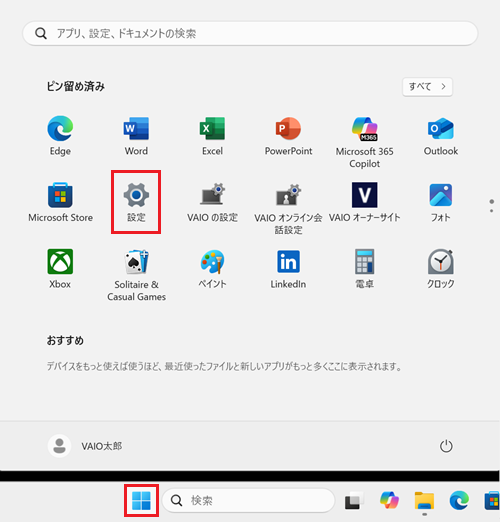
 「スタート」ボタンをクリックし、「設定」をクリックします。
※「設定」がない場合は右上「すべて」をクリックし、一覧から探してください。
-
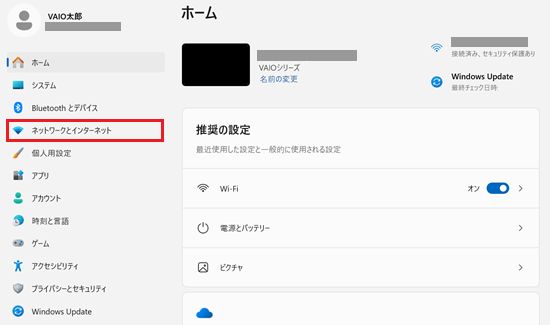
「設定」が開きます。
「ネットワークとインターネット」をクリックします。
-
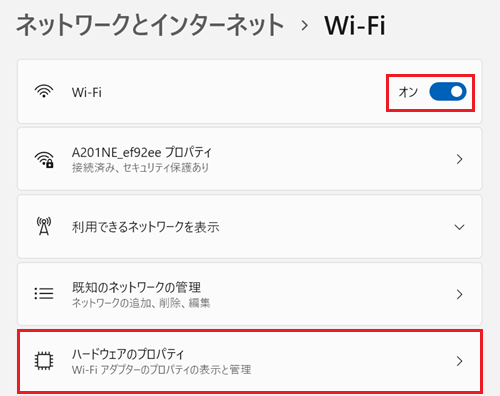
「ネットワークとインターネット」が表示されます。
「Wi-Fi」のスイッチが 「オン」になっていることを確認し、接続が確認できる場合は、「ハードウェアのプロパティ」をクリックします。
※「Wi-Fi」のスイッチが 「オフ」になっている場合は、「オン」に切り替えます。
-
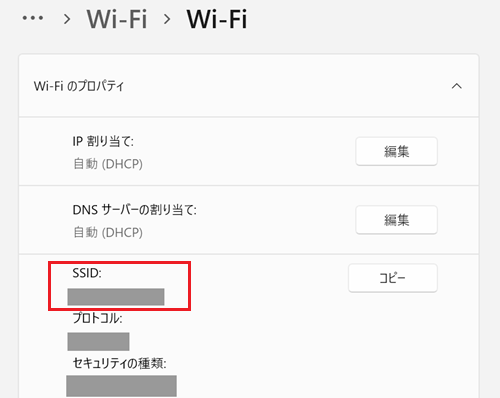
「ハードウェアのプロパティ」が表示されます。
接続先(SSID)を確認します。
有線LANの場合
LANケーブルを接続し直して、ローカルエリア接続の状態を確認します。
-
「コントロールパネル」を開きます。
-
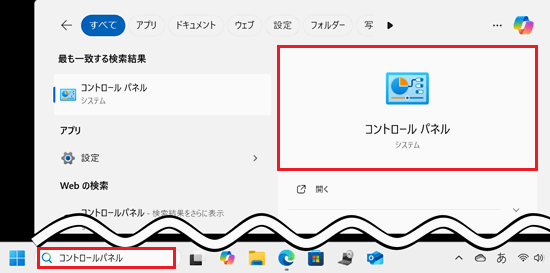
Windows 11の場合
検索ボックスに「コントロールパネル」と入力し、検索結果をクリックします。
-
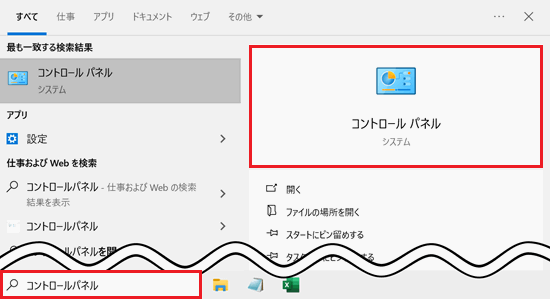
Windows 10の場合
検索ボックスに「コントロールパネル」と入力し、検索結果をクリックします。
-
-
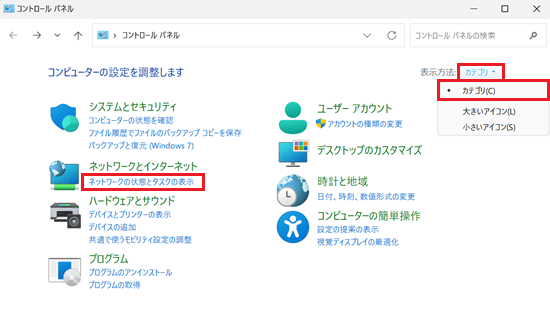
「コントロールパネル」が表示されます。
「表示方法」のプルダウンをクリックして「カテゴリ」を選択し「ネットワークとインターネット」項目の「ネットワークの状態とタスクの表示」をクリックします。
-
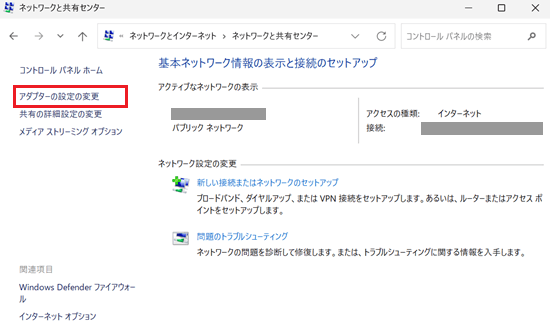
「基本ネットワーク情報の表示と接続のセットアップ」が表示されます。
左側の「アダプターの設定の変更」をクリックします。
-
「ネットワーク接続」が表示されます。
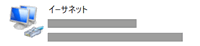
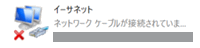
「イーサネット」の表示を確認します。-
ネットワーク名が表示されている場合:モデムが正常に認識されています。
-
「
 」が表示されている場合:VAIO本体に問題が発生している可能性があります。
※別のLANケーブルをお持ちの場合は、ケーブルの交換を実施し、状態に変化がないか確認してください。
-
問題が改善しない場合は、VAIOサポートセンター「修理相談窓口」までご連絡ください。
なお、火災・地震・落雷・風水害・その他の天変地異・公害・塩害・異常電圧などでの故障、および損傷した場合は「有償修理」になります。あらかじめご了承ください。