[Windows 10] コマンドプロンプトを管理者権限で起動する方法
Q. 質問
コマンドプロンプトを管理者権限で開く方法を教えてください。
A. 回答
コマンドプロンプトを管理者権限で開く方法は複数あります。操作方法については下記を確認してください。
特定のコマンドを実行する際に管理者権限が必要な場合は、「コマンド プロンプト(管理者)」を使用します。
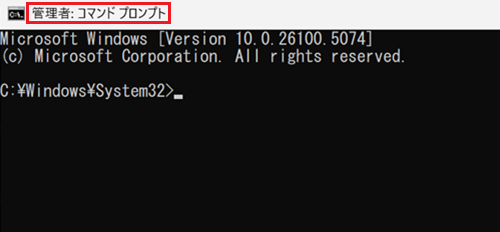
なお、アプリケーション上部に「管理者: コマンド プロンプト」と表示されている場合は、管理者権限を持ったコマンドプロンプトが開かれています。
 注意
注意-
標準ユーザーアカウントでサインインしている場合は、管理者権限で実行する際に管理者のパスワードの入力が求められます。管理者のパスワードが不明な場合は、管理者アカウントでサインインし直してください。
-
Windows 10は、2025年10月14日にサポートが終了しております。現時点(2026年4月)でWindows 10は既にサポート対象外のため、安全にご利用いただくにはWindows 11へのアップグレードを推奨いたします。
コマンドプロンプトを管理者権限で開く方法を、以下よりクリックし、確認してください。
アプリ一覧から開く
-
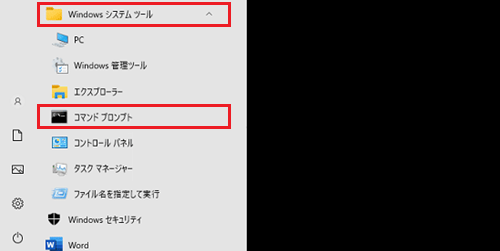
 「スタート」ボタンをクリックします。
 -
アプリ一覧が表示されます。
「Windows システム ツール」をクリックし、表示された一覧より「コマンド プロンプト」を右クリックします。
-
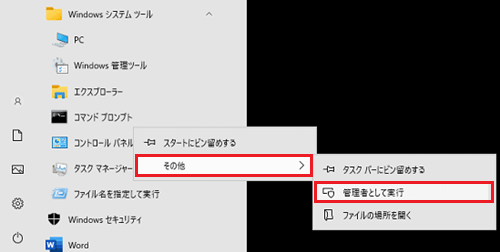
表示されたメニューより「その他」をクリックすると、新たなメニューが表示されます。
「管理者として実行」をクリックします。
以上で操作は完了です。
検索から開く
-
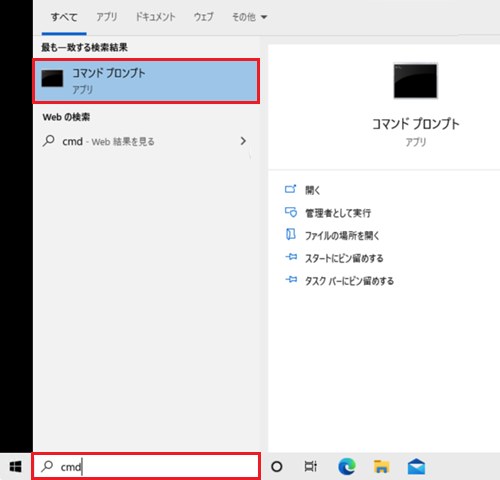
スタートボタン右側の検索ボックスに「cmd」あるいは「コマンド プロンプト」と入力します。
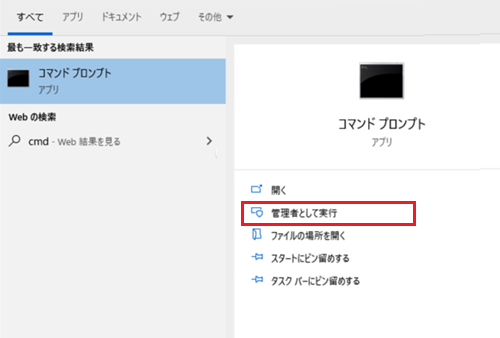
最も一致する検索結果に「コマンド プロンプト」が表示されます。
 参考情報
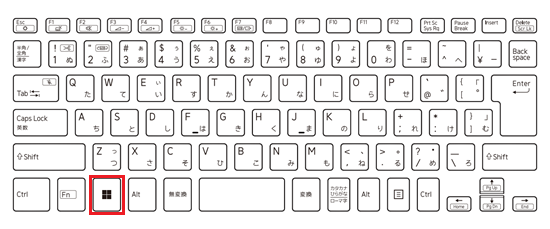
参考情報検索ボックスが表示されていない場合は、【Windows】キーを押し、そのまま入力することでも同様の操作が可能です。
-
画面右側に「コマンド プロンプト」に関する操作メニューが自動で表示されます。
「管理者として実行」をクリックします。
以上で操作は完了です。
ショートカットキーで開く
-
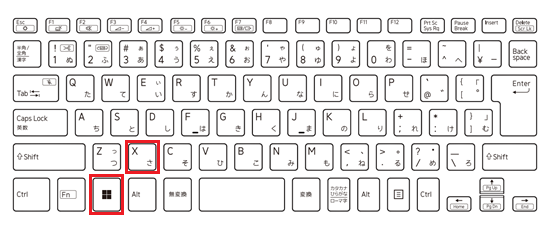
キーボードの【Windows】キーを押しながら【X】キーを押します。
-
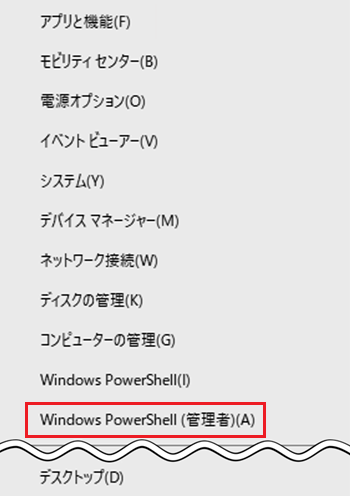
「クイックアクセスメニュー」が表示されます。
メニュー内の「Windows PowerShell(管理者)」をクリックします。
※アップデート状況によっては、「コマンド プロンプト」ではなく「Windows PowerShell」が表示される場合があります。
以上で操作は完了です。
「ファイル名を指定して実行」からも管理者権限でコマンドプロンプトを開くことができます。
-
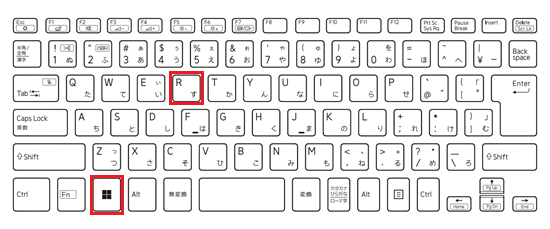
キーボードの【Windows】キーを押しながら【R】キーを押します。
-
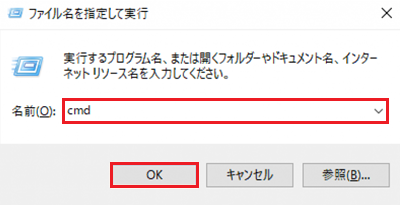
「ファイル名を指定して実行」が表示されます。
「名前」欄に「cmd」と入力し、【Shift】と【Ctrl】キーを押しながら「OK」をクリックします。
※コマンドプロンプトが開く前に「ユーザーアカウント制御」が表示される場合があります。
その場合は、管理者アカウントのパスワードを入れるなど画面の指示に従って進めてください。
本手順はWindows 10向けです。Windows 11をご利用の場合は、コマンドプロンプトの表示方法が異なるため、以下の関連FAQを参照してください。