.NET Framework Ver.2.0/3.0/3.5 をインストールする方法
Q. 質問
.NET Framework Ver.2.0 / 3.0 / 3.5 をインストールする方法を教えてください。
A. 回答
Windows 10 / 11には.NET Framework がインストールされていますが、古いバージョン(2.0 / .3.0 / 3.5)の.NET Framework を使用したい場合は下記の手順を確認してください。
Windows 10 / 11 にて.NET Framework 2.0 / .3.0 / 3.5 をインストールする場合、インストールの安全性を確保するためにWindows Update にてシステムを更新しないとインストールプロセスが進まない場合があります。
事前に以下の関連FAQを参照し、Windows Update にてWindows を最新の状態にして.NET Framework のインストールを行うようお願いします。
-
「Windows の機能の有効化または無効化」を開きます。
-
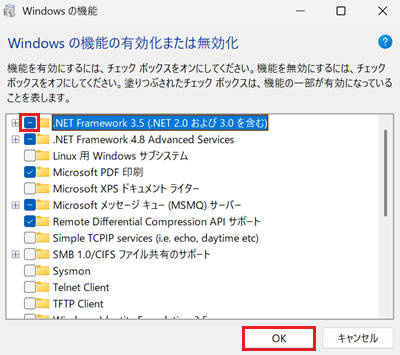
「Windows の機能」が表示されます。
「.NET Framework 3.5(.NET 2.0 および 3.0 を含む)」のチェックボックスにチェックを入れ、「OK」をクリックします。
-
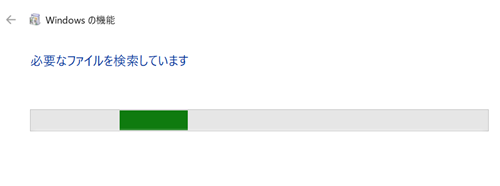
「必要なファイルを検索しています」と表示されます。
しばらく待ちます。
-
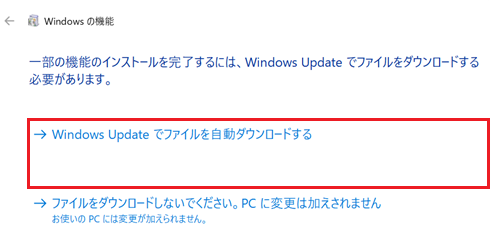
「~ファイルをダウンロードする必要があります。」と表示されます。
「Windows Update でファイルを自動ダウンロードする」をクリックします。
-
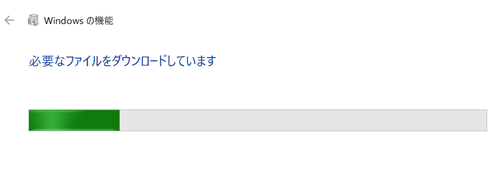
「必要なファイルをダウンロードしています」と表示されます。
しばらく待ちます。
-
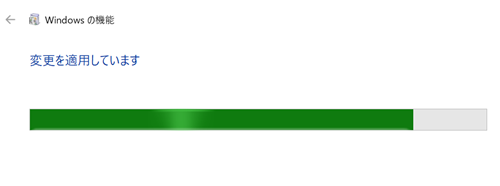
ダウンロードが完了すると、「変更を適用しています」と表示されます。
しばらく待ちます。
-
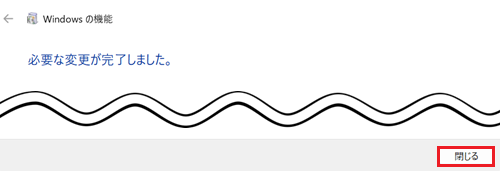
「必要な変更が完了しました。」と表示されます。
「閉じる」をクリックします。
以上で操作は完了です。
-
.NET Framework Ver.1.0/1.1 : すでにMicrosoftのサポートが終了しています。
-
.NET Framework Ver.4.0 : Ver.4.5/4.6/4.7/4.8がインストールされているシステム(Windows10/11)ではインストールできません。
-
これらをインストールできなくても.NET Framework Ver.4.5/4.6/4.7/4.8 がインストールされていれば、.NET Framework Ver.4.0 を必要とするアプリケーションは動作するため問題はありません。