[VAIO_PC] BIOSセットアップメニューの設定を初期化する方法
Q. 質問
BIOSセットアップメニューの設定を初期化する方法を教えてください。
A. 回答
機種によっては搭載BIOSに違いがあります。それぞれの操作方法についてBIOSの種類別に説明します。
-
「BIOSセットアップメニューの設定の初期化」は、ハードウェア構成情報の設定値を工場出荷時状態へ戻す操作です。
ハードディスクやSSDなどのストレージを初期化するものではないため、保存したデータが削除されることはありません。
また、起動順序、セキュアブート設定、TPM設定、各種パスワード設定など一部のシステム設定が初期状態に戻る場合があります。必要に応じて初期化後に再設定を行ってください。 -
ご自身の機種の型番の確認方法については、事前に以下の関連FAQを参照してください。
-
BIOSの詳細内容については、以下の関連FAQを参照してください。
 注意
注意-
パソコンを休止状態にした場合でもBIOSセットアップメニューを起動することができますが、設定変更するとOSの動作が不安定になります。
そのため、休止状態でBIOSの設定変更をしないでください。 -
パソコンの完全なシャットダウンをせずにBIOSセットアップメニューを起動し、設定を変更するとOSの動作が不安定になることがあります。
BIOSの設定を変更する際は、完全なシャットダウンをしてからBIOSを起動し、操作してください。
詳細は以下の関連FAQを参照してください。
機種により搭載されているBIOSの種類は以下の通り異なります。
-
「Aptio BIOS」… VJP111*/ VJP131* / VJFL51*
-
「Insyde BIOS」… VJF151* / VJF152*
-
「PHOENIX BIOS」… 上記以外のVAIO
VJFL51*シリーズの場合は起動方法が異なるため、以下の関連FAQを参照してください。
BIOSの種類を確認し、該当の項目をクリックしてご確認ください。
「Aptio BIOS」の場合
-
電源が切れた状態で、【F3】キーまたは【F4】キーを押しながら、電源ボタンを押します。
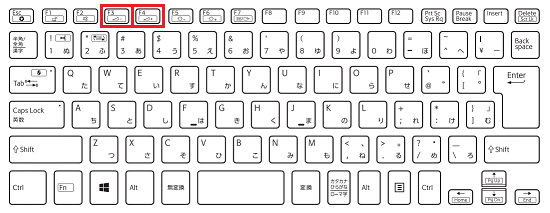
-
「VAIO レスキューモード」が表示されます。
「BIOS 設定を起動」または「BIOS 設定メニューを表示」をクリックします。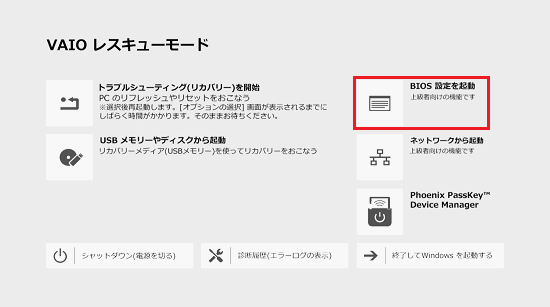
-
BIOSセットアップメニューが表示されます。
※ここからの操作はキーボード操作になります。
キーボードの【→】キーを押して「Exit」メニューへ移動し、【Enter】キーを押します。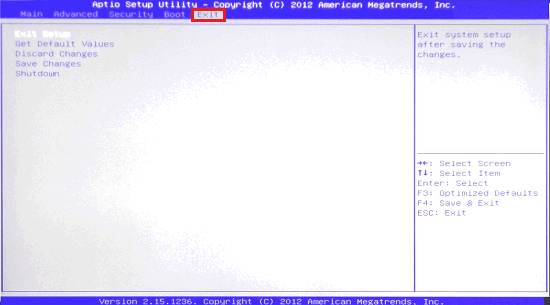
-
【↓】キーを押して「Get Default Values」の項目を選択し、【Enter】キーを押します。
※【F3】キーを押すことでも実行できます。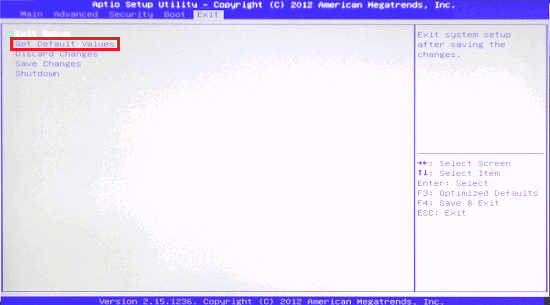
-
「Load Optimized Defaults?」または「Load default configuration now?」とメッセージが表示されましたら「Yes」を選択し、【Enter】キーを押します。
-
【↑】キーを押して「Exit Setup」の項目を選択し、【Enter】キーを押します。
※【F4】キーを押すことでも実行できます。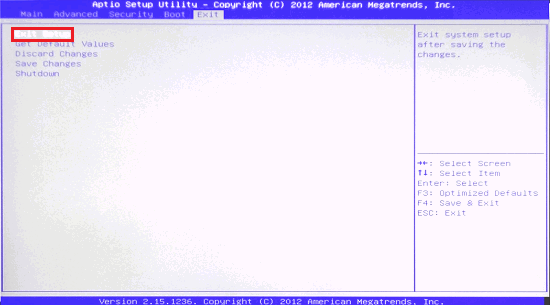
-
「Save configuration and reset?」または「Save configuration changes and exit now?」とメッセージが表示されましたら「Yes」を選択し、【Enter】キーを押します。
参考情報いずれのメッセージが表示された場合でも動作は同じで、BIOS設定が初期状態に初期化されます。
-
「VAIO レスキューモード」に戻ります。
「終了してWindowsを起動する」をクリックします。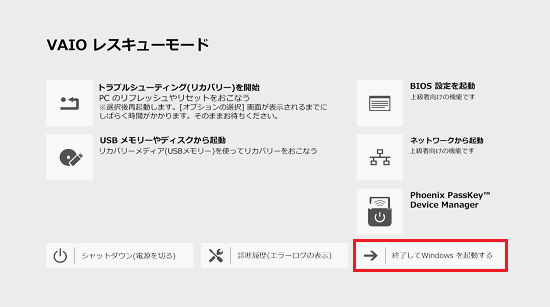
以上で操作は完了です。
パソコンが再起動し、設定が反映された状態で起動処理が行われます。その後、通常通りWindowsが起動します。
「Insyde BIOS」の場合
-
電源が切れた状態で【F3】キーまたは【F4】キーを押しながら電源ボタンを押します。
-
「VAIO レスキューモード」が表示されます。
「BIOS 設定を起動」または「BIOS 設定メニューを表示」をクリックします。 -
BIOSセットアップメニューが表示されます。
※ここからの操作はキーボード操作になります。
キーボードの【→】キーを押して「Exit」メニューへ移動し、【Enter】キーを押します。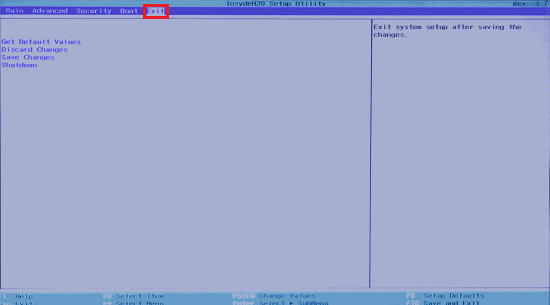
-
【↓】キーを押して「Get Default Values」の項目をクリックし、【Enter】キーを押します。
※【F9】キーを押すことでも実行できます。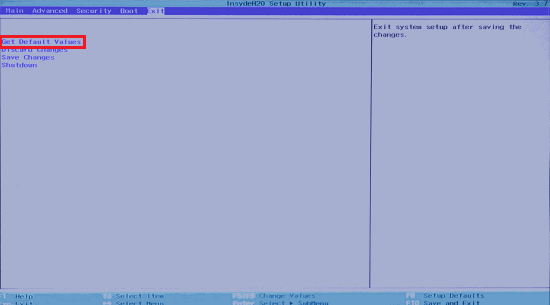
- 「Load Optimized Defaults?」または「Load default configuration now?」とメッセージが表示されましたら「Yes」を選択し、【Enter】キーを押します。
-
【↓】キーを押して「Shutdown」の項目を選択し、【Enter】キーを押します。
※【F10】キーを押すことでも実行できます。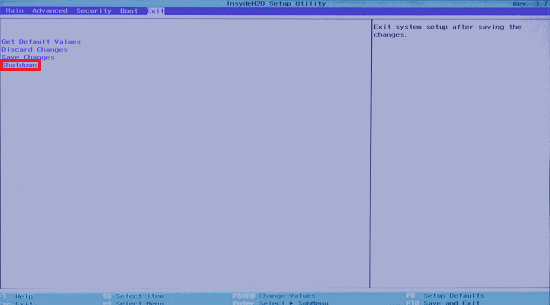
-
「Save configuration and reset?」または「Save configuration changes and exit now?」とメッセージが表示されましたら「Yes」を選択し、【Enter】キーを押します。
参考情報いずれのメッセージが表示された場合でも動作は同じで、BIOS設定が初期状態に初期化されます。
-
「VAIO レスキューモード」に戻ります。
「終了してWindowsを起動する」をクリックします。
以上で操作は完了です。
パソコンが再起動し、設定が反映された状態で起動処理が行われます。その後、通常通りWindowsが起動します。
「PHOENIX BIOS」の場合
PHOENIX BIOSの場合はキーボード操作だけではなく、マウスでの操作が可能です。
-
電源が切れた状態で、【F3】キーまたは【F4】キーを押しながら電源ボタンを押します。
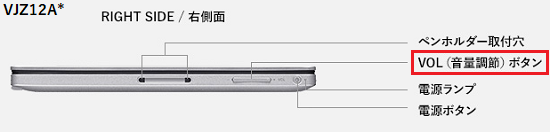
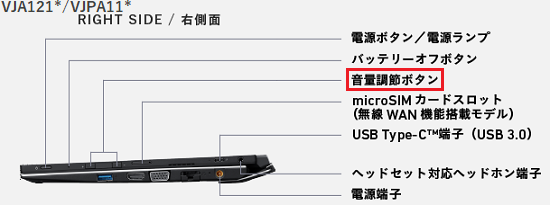
※VJZ12A*、VJA121* / VJPA11*シリーズは、VOL(音量調節)ボタンの+側または-側を押しながら、電源ボタンを押します。
 参考情報
参考情報【F3】キーまたは【F4】キーは機種によってどちらか一方、または両方が対応しています。
【F3】キーは主にVAIOレスキューモードを起動し回復メニューへ進むために使用され、【F4】キーはリカバリ(初期化)関連の機能に直接移行する、または同一メニュー内で別の処理に分岐する場合があります。 -
「VAIO レスキューモード」が表示されます。
「BIOS 設定を起動」または「BIOS 設定メニューを表示」という項目をクリックします。 -
BIOSセットアップメニューが表示されます。
マウスで画面右下の「Reset」をクリックします。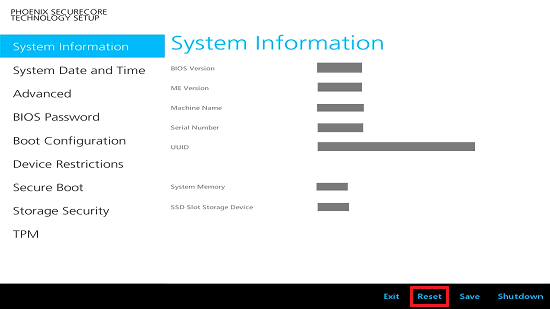
-
「Load default configuration now?」とメッセージが表示されましたら「Yes」をクリックします。

-
画面右下の「Exit」の項目をクリックします。
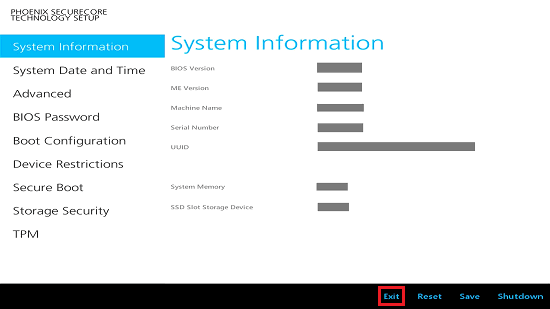
-
「Save configuration changes and exit now?」とメッセージが表示されましたら「Yes」をクリックします。
 参考情報
参考情報「No」をクリックした場合、変更が保存されないため初期化は完了しません。
初期化を完了させるためには、「Yes」をクリックして設定を保存してください。 -
「VAIO レスキューモード」に戻ります。
「終了してWindowsを起動する」をクリックします。
以上で操作は完了です。
パソコンが再起動し、設定が反映された状態で起動処理が行われます。その後、通常通りWindowsが起動します。