[Windows 10] IMEの設定を既定値に戻す
Q. 質問
IMEの設定を既定値に戻す方法を教えてください。
A. 回答
IMEアイコンの右クリックメニューから「設定」を開き、「全般」の「既定の設定」から復元できます。
Windows 10は、2025年10月14日にサポートが終了しています。現在(2026年5月時点)で既にサポート対象外となっているため、安全にご利用いただくにはWindows 11へのアップグレードを推奨いたします。
また、Windows 11での操作方法については、以下の関連FAQを参照してください。
キーボードで正しく入力できない場合などに、文字入力を管理するIMEの設定を初期状態に戻すことで解決するケースがあります。
ただし、この操作を行うことで「ローマ字入力 / かな入力の設定や、ユーザー辞書(登録した単語)、キーの割り当て(カスタマイズしたキー設定)、予測入力の設定・入力履歴」などの設定も初期に戻り、消えてしまいます。操作を行う際は、ご注意ください。
操作を行う前に、登録済みの辞書をバックアップすることをおすすめします。バックアップ方法については、以下の関連FAQを参照してください。
-
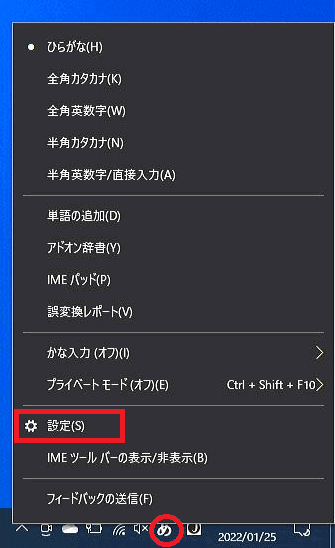
画面右下のIMEアイコン(「A」や「あ」のアイコン)を右クリックし、表示されたメニューから「設定」をクリックします。
-
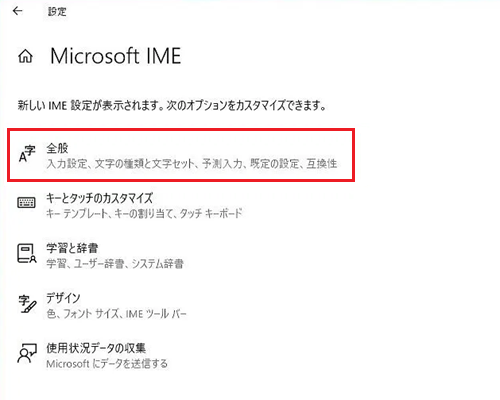
設定の「Microsoft IME」が表示されます。「全般」をクリックします。
-
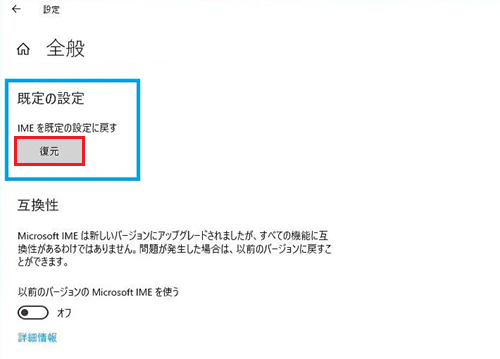
「全般」が表示されます。
下方へスクロールして「既定の設定」にある、「復元」をクリックします。
-
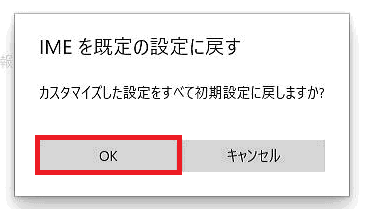
「IMEを既定の設定に戻す」が表示されます。「OK」をクリックします。
-
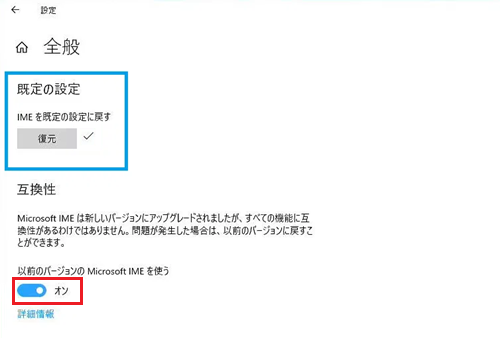
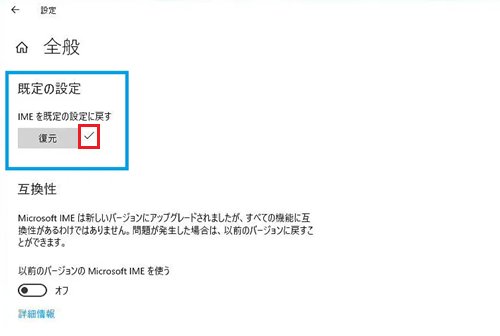
完了すると、「復元」ボタンの横にチェックマークが表示されます。
以上で操作は完了です。
実際に文字入力を試して問題が解消したか確認してください。
上記操作で解決しない場合は、以前のバージョンのMicrosoft IME を代わりに使用することもできます。
「互換性」の項目でスイッチをスイッチのオンアイコン「オン」にすると、以前のバージョンのMicrosoft IMEに切り替わります。