[Windows 10] アプリのバージョンを確認する
対象モデル
すべて
対象OS
Windows 10
Q. 質問
アプリのバージョンを確認する方法を教えてください。
A. 回答
「設定」の「アプリ」から確認します。
事前確認
Windows 10は、2025年10月14日にサポートが終了しています。現在(2026年5月時点)で既にサポート対象外となっているため、安全にご利用いただくにはWindows 11へのアップグレードを推奨いたします。
また、Windows 11での操作方法については、以下の関連FAQを参照してください。
-
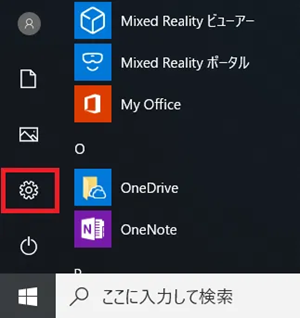
 「スタート」ボタンをクリックして、スタートメニューから
 「設定」ボタンをクリックします。
 参考情報
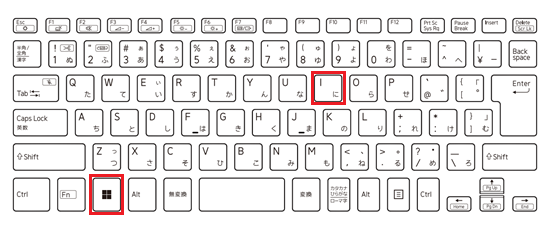
参考情報【Windows】キーを押しながら【I】キーを押すことでも、「設定」を開くことができます。
-
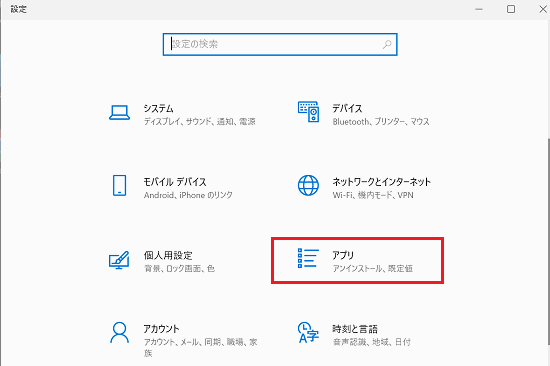
「設定」が表示されます。「アプリ」をクリックします。
-
「アプリ」が表示されます。左側のメニューから「アプリと機能」をクリックします。
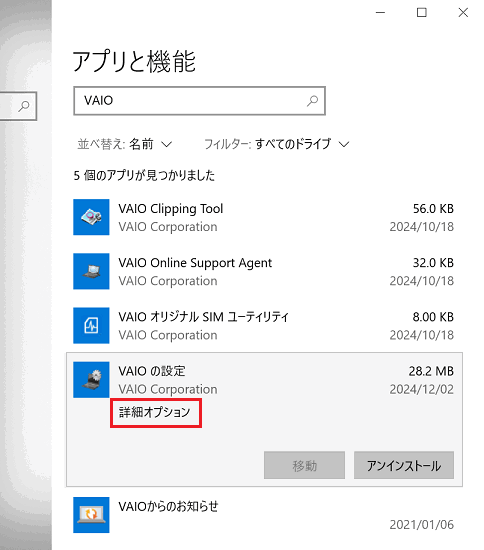
右側に「アプリと機能」が表示されます。下にスクロールして、バージョンを確認したいアプリを一覧から検索するか、検索ボックスにバージョンを確認したいアプリの名称を入力して、アプリを検索します。
※ここでは例として「VAIO」と入力します。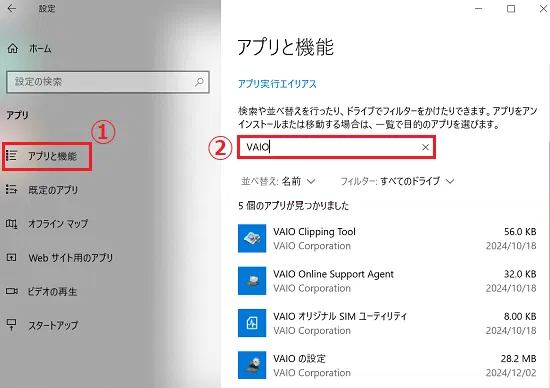
-
バージョンを確認したいアプリをクリックして、「詳細オプション」をクリックします。
 参考情報
参考情報「詳細オプション」が表示されない場合はアプリ内の、ヘルプ / バージョン情報メニューから確認してください。
-
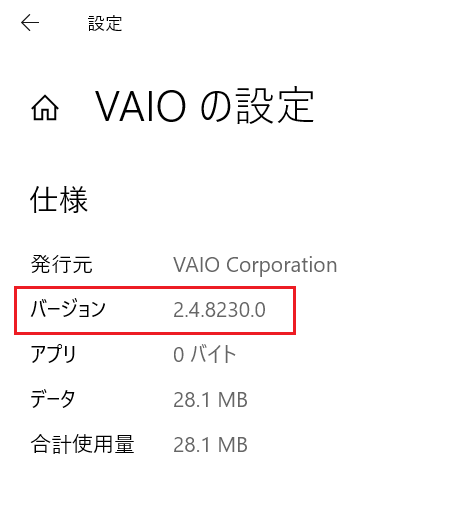
アプリの詳細が表示されます。「仕様」欄にある「バージョン」を確認します。
 参考情報
参考情報上記画面ではバージョンに限らず、このアプリでマイクを利用するかどうかや、Windowsの起動時にこのアプリを使えるようにスタートアップ登録するなどの各種設定ができます。