[Windows 11] 設定を開く方法
Q. 質問
Windows 11 の「設定」画面を表示する方法を教えてください。
A. 回答
スタートメニューから表示する方法、クイックメニューから表示する方法、ショートカットキーから表示する方法をご紹介します。
「設定」はWindowsの新しい設定画面で、基本的なシステム設定を行うための画面です。
また、同様の設定を行う手段として「コントロールパネル」もありますが、こちらは従来からある詳細設定用の画面の一例です。
マウス操作での表示方法は、「スタートメニュー」「検索ボックス」または「クイック設定」をクリックして確認してください。
また、キーボード操作での表示方法は、「ショートカットキー」をクリックして確認してください。
「設定」をスタートメニューから表示する
-
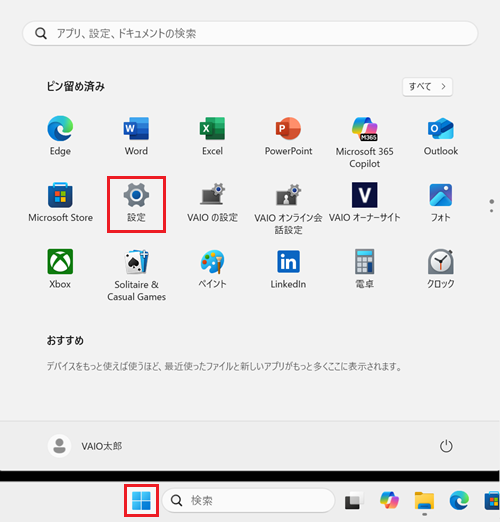
 「スタート」ボタンをクリックし、「設定」をクリックします。
 参考情報
参考情報スタートメニューの中に「設定」が表示されていない場合は、以下の手順でスタートメニュー内に「ピン留め」してください。
-
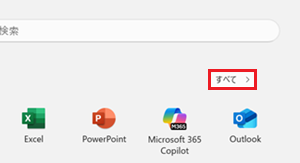
右上の「すべて」をクリックします。
-
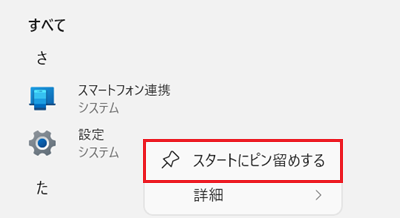
下にスクロールし、「さ」行にある「設定」を右クリックします。
表示されたメニューから「スタートにピン留めする」をクリックします。
-
-
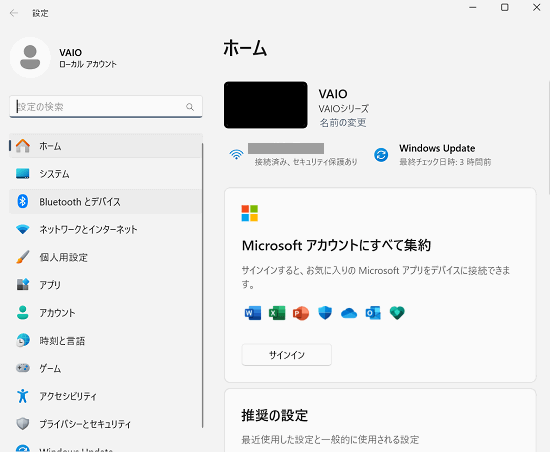
「設定」が表示されます。
以上で操作は完了です。
「設定」を検索ボックスから表示する
-
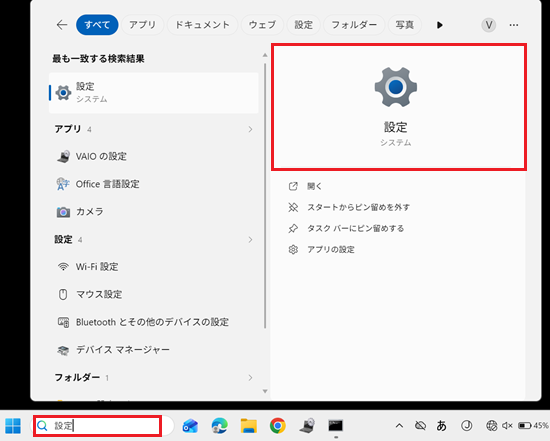
検索ボックスに「設定」と入力し、検索結果に表示された「設定」をクリックします。
-
「設定」が表示されます。
以上で操作は完了です。
「設定」をクイック設定から表示する
-
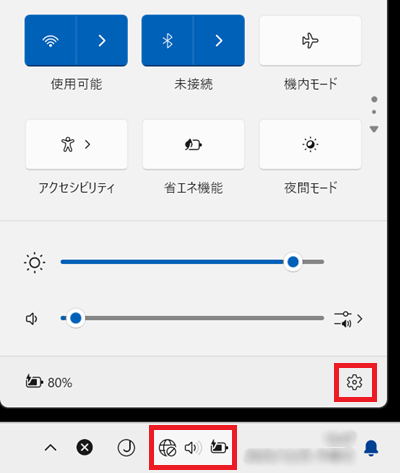
タスクバーにある、システムトレイの「ネットワーク / ボリューム / バッテリーアイコン」をクリックし、表示されたクイック設定から、
 「すべての設定」ボタンをクリックします。
 参考情報
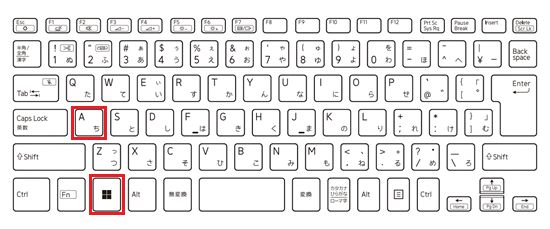
参考情報【Windows】キーを押しながら【A】キーをクリックすることでも、「クイック設定」を開くことができます。
-
「設定」が表示されます。
以上で操作は完了です。
「設定」をショートカットキーから表示する
ショートカットキーで直接「設定」を表示する方法
-
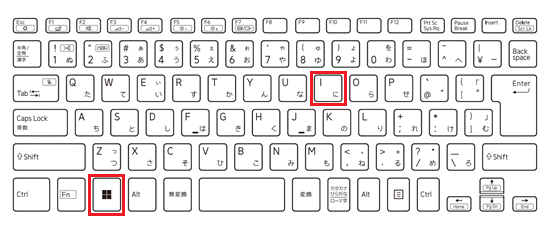
【Windows】キーを押しながら【I】キーを押します。
-
「設定」が表示されます。
以上で操作は完了です。
クイックリンクメニューから「設定」を表示する方法
-
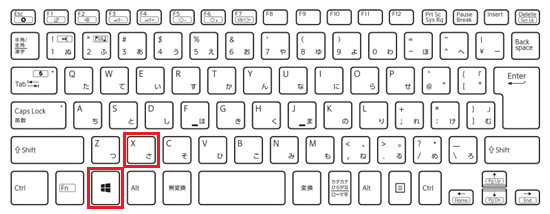
【Windows】キーを押しながら【X】キーを押します。
-
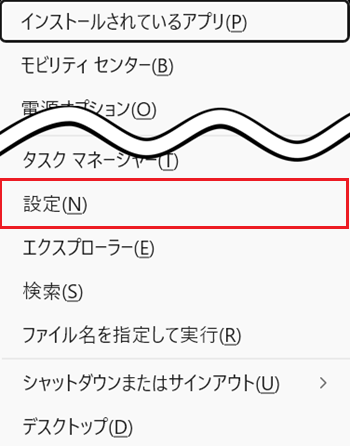
「クイックリンクメニュー」が表示されます。
「設定」をクリックします。
-
「設定」が表示されます。
以上で操作は完了です。
上記の操作を行っても「設定」が開かない場合は、一度再起動を行ったうえで再度お試しください。
それでも解決しない場合は、システムファイルの修復を実行してください。詳細については以下の関連FAQを参照してください。