[Windows 11] タスクマネージャーを起動する方法
対象モデル
すべて
対象OS
Windows 11
Q. 質問
タスクマネージャーを開く方法を教えてください。
A. 回答
タスクマネージャーを開く方法は複数あります。
事前確認
Windows 11 バージョン22H2以降は、タスクマネージャーの「簡易」表示機能はなくなりました。
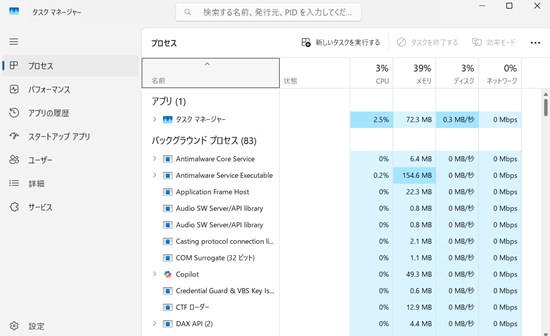
タスクマネージャーを開く方法はそれぞれ異なります。以下をクリックし、確認してください。
ショートカットキーを使用する
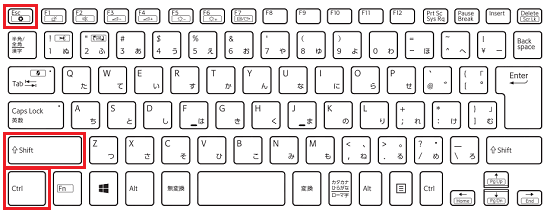
【Ctrl】キーと【Shift】キーと【ESC】キーを同時に押すと、タスクマネージャーが表示されます。
「すべて」から開く
-
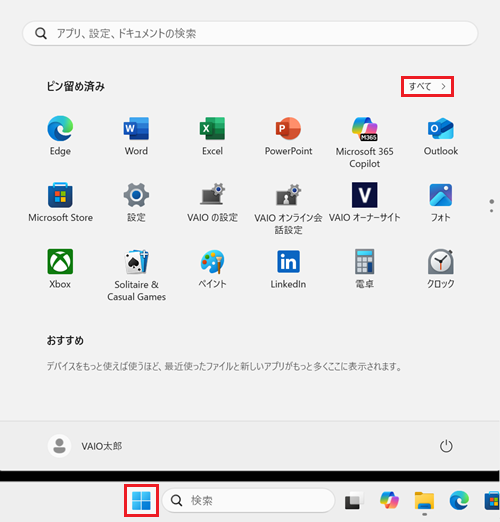
 「スタート」ボタンをクリックし、右上にある「すべて」をクリックします。
-
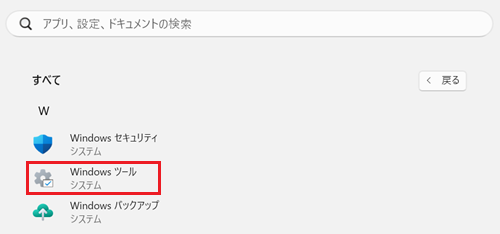
一覧の「W」欄にある「Windows ツール」をクリックします。
-
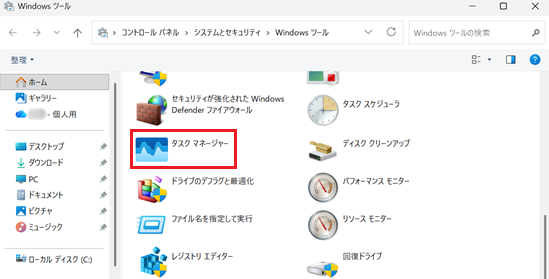
「Windowsツール」が開きます。
表示された一覧の中にある「タスク マネージャー」をクリックします。
「検索ボックス」から開く
-
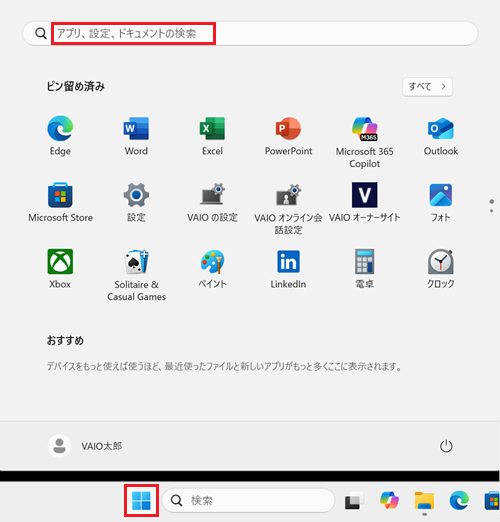
「スタート」ボタンをクリックし、検索ボックスに「タスクマネージャー」と入力します。
-
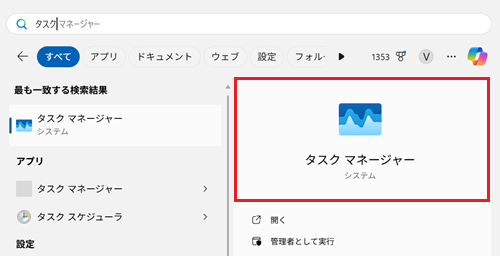
検索結果に「タスク マネージャー」が表示されるのでクリックします。
タスクバーの右クリックメニューから開く
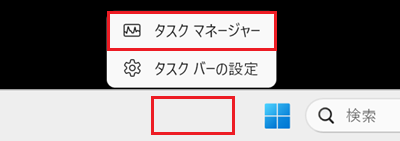
タスクバーの何も表示のないところを右クリックし、表示される「タスク マネージャー」をクリックします。
「セキュリティオプション画面」から開く
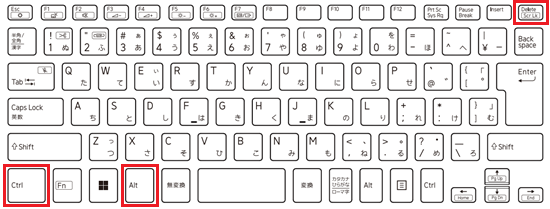
【Ctrl】キーと【Alt】キーを押しながら【Delete】キーを押します。
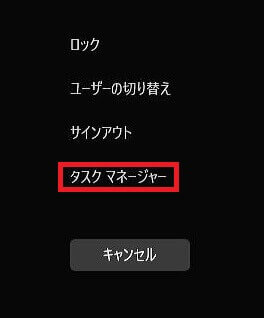
セキュリティオプション画面が表示されます。
「タスク マネージャー」をクリックします。
「クイックリンクメニュー」から開く
【Windows】キーと【X】キーを同時に押します。
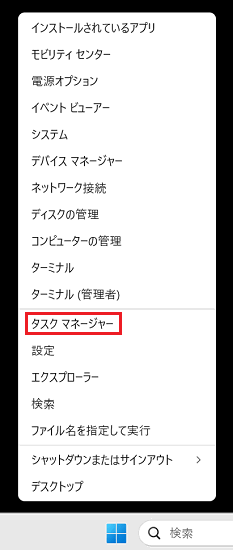
または 「スタート」ボタンを右クリックし、表示される「クイックリンク」メニューの中から「タスク マネージャー」をクリックします。