[Windows 10] 起動時のログインパスワード入力を省略する方法
Q. 質問
Windows 10が起動した際に、自動的にサインインできるように設定できますか。
A. 回答
「ユーザー アカウント」から自動サインインの設定を行います。
事前確認
-
本FAQの操作は、Windows 10 Version 20H2 以降が対象です。
Windows 10のバージョン情報を確認する方法は、以下の関連FAQを参照してください。 -
Windows 10は、2025年10月14日にサポートが終了しております。現時点(2026年5月)でWindows 10は既にサポート対象外のため、安全にご利用いただくにはWindows 11へのアップグレードを推奨いたします。
また、Windows 11のログインパスワード入力を省略する方法については、以下の関連FAQを参照してください。 -
本FAQの操作を行うことによって「Microsoft アカウント」をお使いの場合でも、パソコンの起動時や再起動の際に「自動サインイン」ができるようになります。
「誰でもログインができる状態」となりますので、設定後のパソコンのお取り扱いには十分にご注意ください。 -
ローカルアカウントで同様の設定を行うことも可能ですが「ローカルアカウント」では、パスワードの設定はもともと必須ではありません。
ローカルアカウントでご利用の場合は、パスワードを設定せずにご利用ください。
 注意
注意-
Microsoftアカウントで多要素認証(MFA)が有効になっている場合や、Microsoft Entra ID(旧Azure AD)参加端末では、本手順が無効となる、または正常に動作しない場合があります。
-
「セキュリティ向上のため、このデバイスでは Microsoft アカウント用に Windows Hello サインインのみを許可する(推奨)」をオフにすると、生体認証およびPINのみのサインイン制限が解除され、従来のパスワードによるサインインも許可されるようになります。
電源ボタン一体型の指紋センサー搭載機種では、電源を入れるのと同時に指紋認証がおこなえる「ワンアクションログオン」を利用できます。
パスワード入力が不要になり、利便性とセキュリティの向上につながるため、設定しておくことをおすすめします。
-
「Microsoft アカウント」でサインインしているかを確認してから本手順を進めてください。
-
 「スタート」ボタンをクリックして、スタートメニューから
 「設定」をクリックします。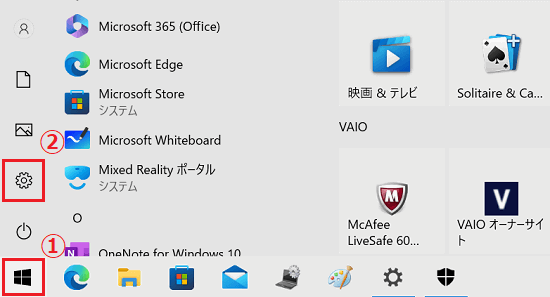
-
「設定」が開きます。
「アカウント」をクリックします。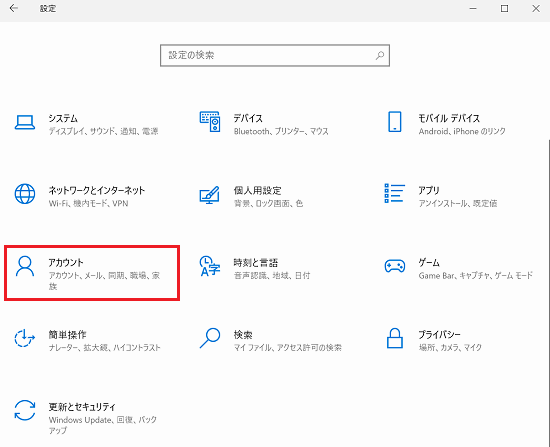
-
画面左側のメニューから「サインイン オプション」をクリックします。
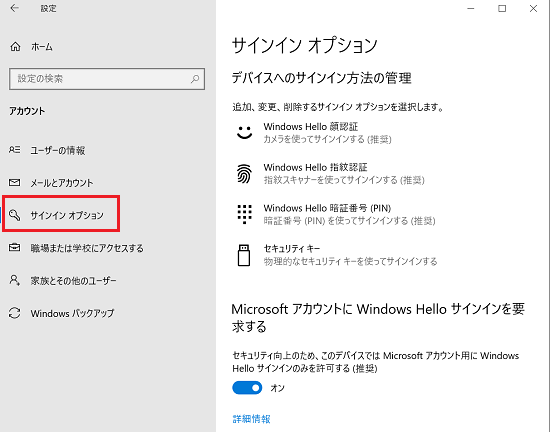
-
「サインイン オプション」メニューが開きます。
画面を下部までスクロールし、「セキュリティ向上のため、このデバイスでは Microsoft アカウント用に Windows Hello サインインのみを許可する(推奨)」のスイッチを確認します。
現在の状態を確認し、 「オン」であれば
 「オフ」に変更します。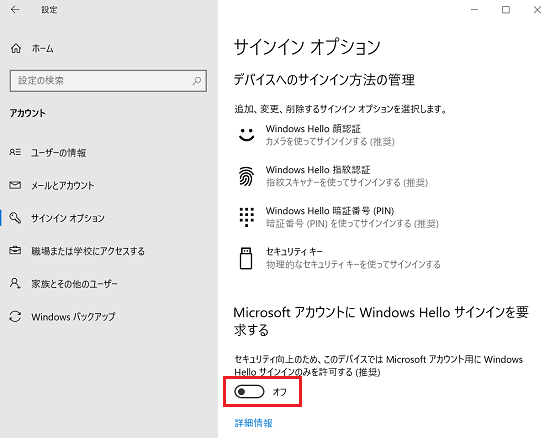
-
「設定」を閉じます。
【Windows】キーを押しながら【R】キーを押します。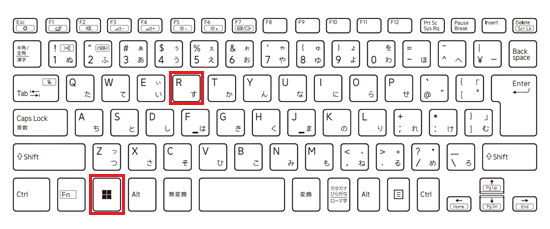
-
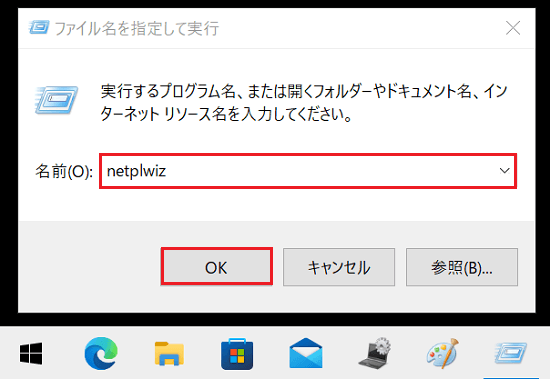
「ファイル名を指定して実行」が表示されるので「netplwiz」(えぬ・いー・てぃー・ぴー・える・だぶりゅー・あい・ぜっと)と入力します。
-
「ユーザー アカウント」が表示されます。
「ユーザーがこのコンピューターを使うには、ユーザー名とパスワードの入力が必要」にチェックがついているか確認し、チェックがついている状態で「このコンピューターのユーザー」の一覧から自動的にサインインしたいユーザーを選択します。
※ユーザー名がメールアドレスになっているものがMicrosoft アカウントです。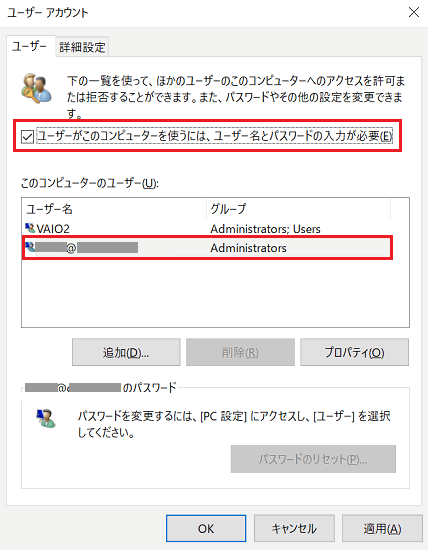
-
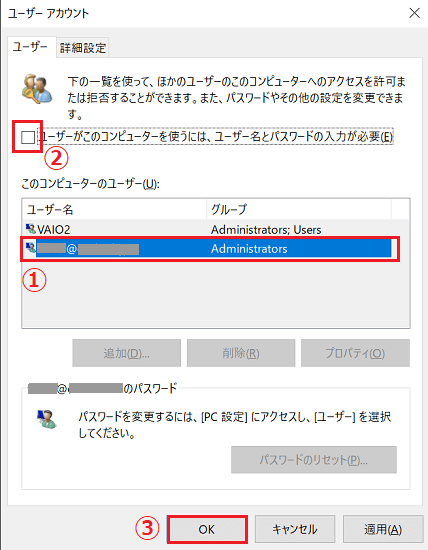
「ユーザーがこのコンピューターを使うには、ユーザー名とパスワードの入力が必要」のチェックを外し「OK」をクリックします。
 参考情報
参考情報 -
「自動サインイン」が表示されます。
選択したユーザーにパスワードを設定している場合は、「パスワード」および「パスワードの確認入力」欄にパスワードを入力し「OK」をクリックします。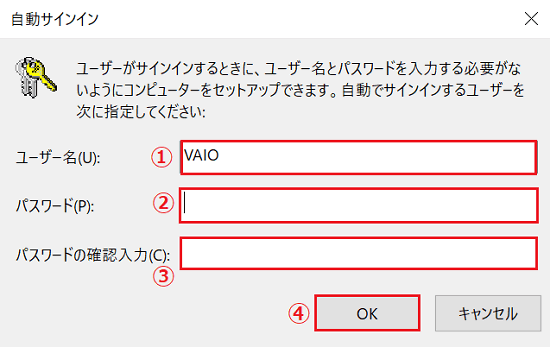
※ここではパスワードが正しく入力されているかどうかは確認されません。誤入力の場合は、次回起動時にサインイン画面で止まります。正しくパスワードを入力してください。
以上で操作は完了です。
次回のWindows起動時から、自動的にサインインします。 注意Microsoftアカウントをお使いの場合、「netplwiz」による省略設定が正常動作していても、パスワードを変更すると自動サインインが無効になり、パスワードやPINの入力を求められるようになることがあります。
その場合、本ページの設定を、やり直す必要があります。