[Windows 11] スタートメニューの使い方 / カスタマイズする方法
対象モデル
すべて
対象OS
Windows 11
Q. 質問
スタートメニューのカスタマイズや、操作方法について教えてください。
A. 回答
アプリや機能のショートカットを登録(ピン留め)することができます。
事前確認
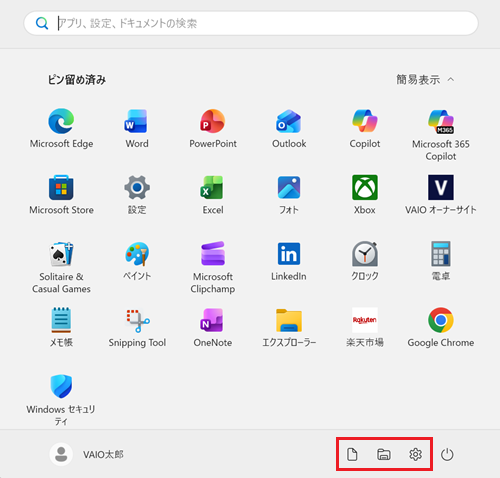
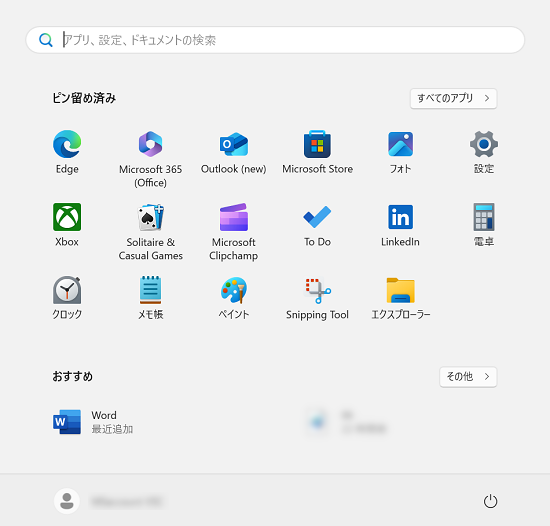
スタートメニューを開くと「ピン留め済み」の一覧が表示され、「すべてのアプリ」ボタンが右上に表示されています。
アプリの一覧はこの「すべてのアプリ」をクリックすると表示されます。
電源ボタンは右下に表示されており、アカウントアイコンが左下に表示されています。
スタートメニューにアプリや機能をピン留めする
-
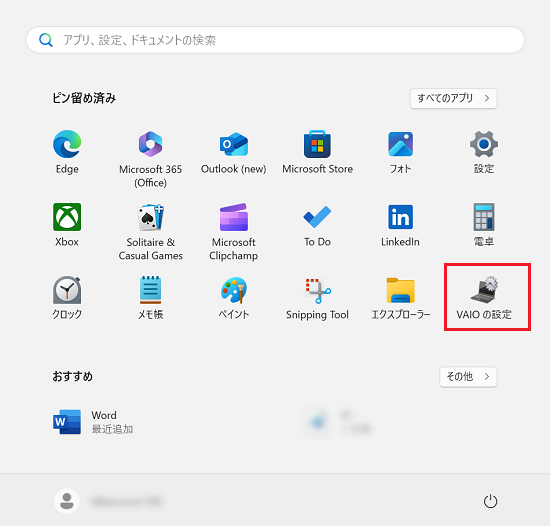
ここでは例として「VAIO の設定」アプリをスタート画面に「ピン留め」します。
 「スタート」ボタンをクリックしてスタートメニューを開き、右上の「すべてのアプリ」をクリックしてアプリ一覧を表示します。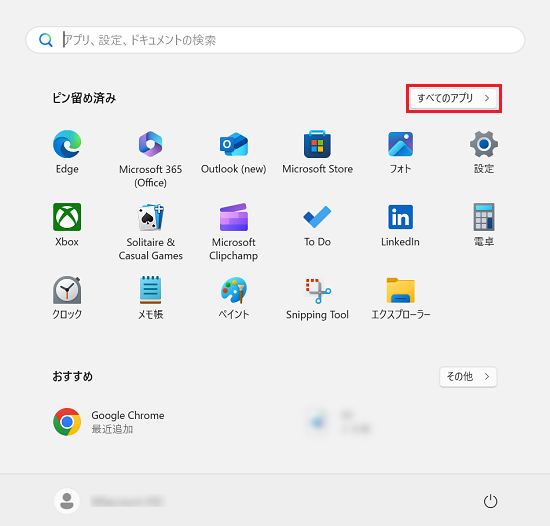
-
すべてのアプリの一覧が表示されます。
ピン留めしたいアプリを「右クリック」して表示されたメニューから「スタートにピン留めする」をクリックします。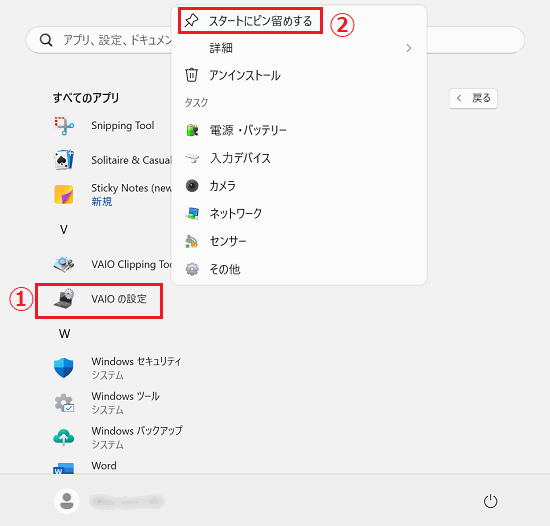
-
スタートメニューに、ピン留めしたアプリが追加されます。
参考情報
アプリではなく、任意のフォルダーであっても同様にピン留めできます。
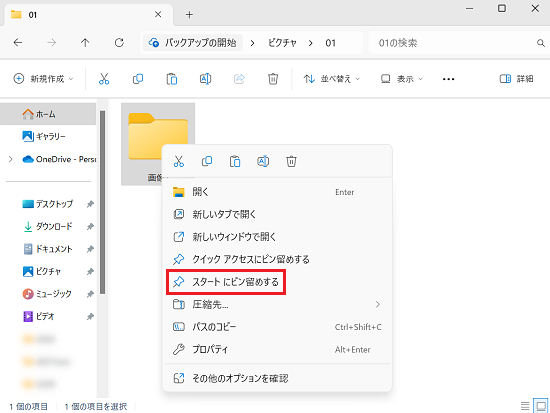
ここでは例として「画像1」というフォルダをピン留めします。
「画像1」フォルダーを右クリックし「スタートにピン留めする」をクリックします。
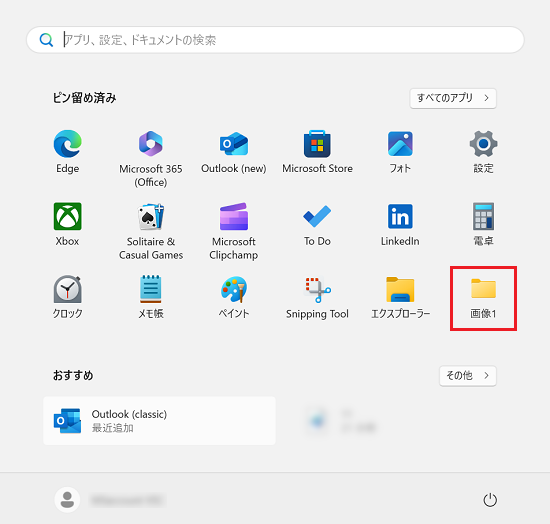
スタートメニューに、ピン留めしたフォルダーが追加されています。
電源ボタンの横に機能やフォルダへのリンクを追加する
- 「スタート」ボタンをクリックして、スタートメニューから
 「設定」をクリックします。
 -
「設定」が開きます。
「個人用設定」をクリックし、「スタート」をクリックします。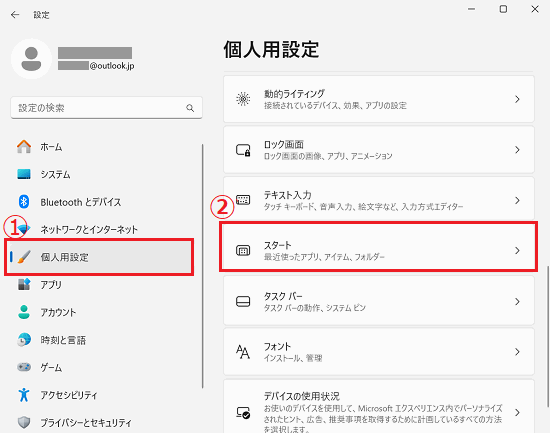
-
「スタート」が表示されます。
「フォルダー」をクリックします。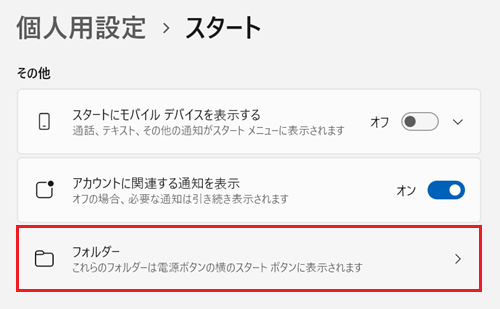
-
「フォルダー」が表示されます。
一覧の中から、表示を追加したい項目のスイッチを 「オン」にします。
※ここでは例として、「設定」と「エクスプローラー」と「ドキュメント」を「オン」にします。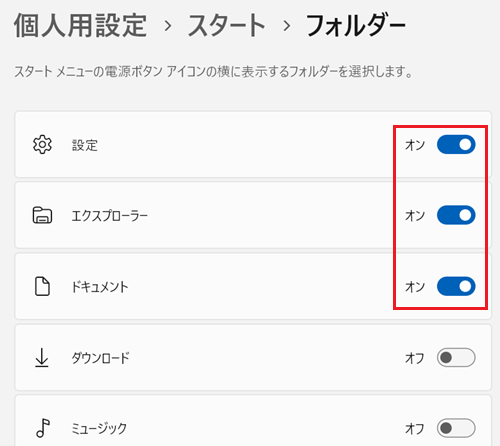
-
「オン」にした項目が、スタートメニューの電源ボタンの左横に表示されます。