無線LAN の2.4GHzと5GHzを切り替えて使用する方法
Q. 質問
無線LANの「2.4GHz」方式と「5GHz」方式を切り替えて使用する方法を教えてください。
A. 回答
ご利用のVAIOに搭載されている無線LANデバイスの種類によって異なります。ご利用のモデルの無線LANデバイスをご確認ください。
事前確認
-
5GHzのWi-Fi(無線LAN)機能を屋外で使用することは、電波法の規制により禁止されています。
屋外では、5GHzのWi-Fi(無線LAN)機能をオフに設定してご利用ください。 -
Bluetooth機能と2.4GHzの無線LAN機能を同時に使用すると、電波干渉により通信が切断されたり、通信速度に影響を及ぼす場合があります。
その場合は、仕様環境に応じて5GHzの無線LANへ切り替え、または機器間の距離を離してください。 -
2.4GHzを使用する規格:IEEE802.11b / g / n / ax / be
-
5GHzを使用する規格:IEEE802.11a / n / ac / ax / be
-
6GHzを使用する規格:IEEE802.11ax / be / Wi-Fi 6E / Wi-Fi 7
※本案内では、2.4GHzおよび5GHzの無線LANの切り替え手順のみを記載しており、6GHzについての操作手順は含まれていません。
以下の操作手順をご確認ください。
1. 搭載されている無線LANデバイスの種類を確認する
-
「デバイス マネージャー」を開きます。
-
「デバイス マネージャー」が表示されます。
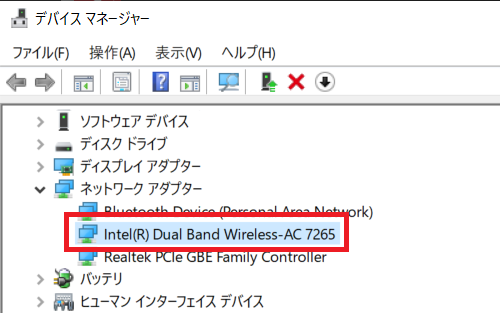
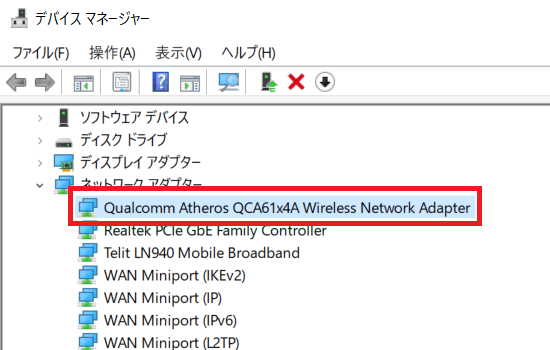
「ネットワーク アダプター」をダブルクリックし、表示された一覧から、搭載されている無線LANデバイスの種類を確認してください。Intel搭載モデル
※搭載されている無線LANデバイス名は機種(モデル)によって異なります。
Qualcomm搭載モデル
※搭載されている無線LANデバイス名は機種(モデル)によって異なります。
2. 2.4GHzと5GHzの切り替え方法
切替方法を確認したいモデルを以下より、クリックして確認してください。
※自分のモデルが分からない場合は、「1. 搭載されている無線LANデバイスを確認する」を確認してください。
Intel搭載モデルの場合
-
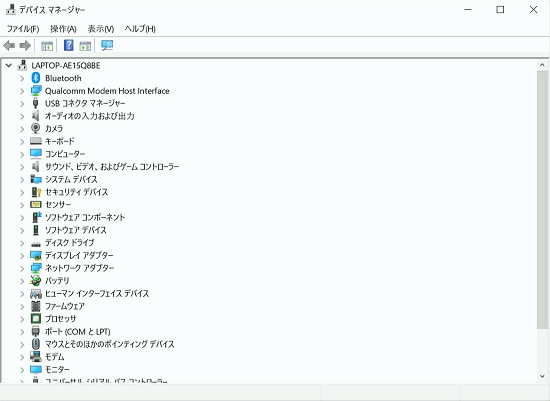
「デバイス マネージャー」を開きます。
-
「デバイス マネージャー」が表示されます。
「ネットワーク アダプター」をダブルクリックし、無線LANデバイス(ドライバー)をダブルクリックします。
※ここでは「Intel(R) Wi-Fi 6 AX201 160MHz」を選択しますが、使用しているモデルによって無線LANデバイス(ドライバー)は異なります。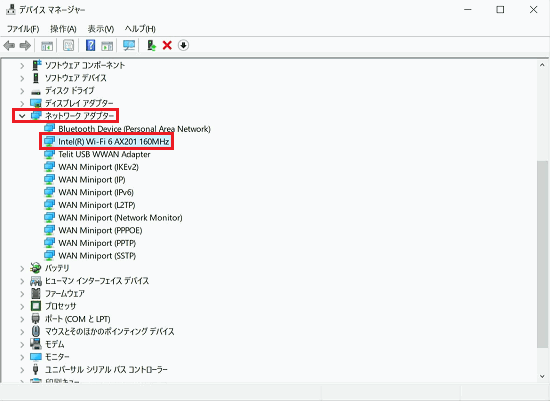
-
無線LANデバイス(ドライバー)のプロパティが表示されます。
「詳細設定」タブをクリックします。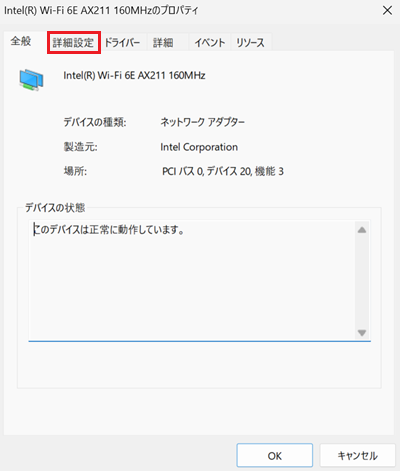
-
「詳細設定」タブが表示されます。設定する周波数帯により「プロパティ」の項目を選択します。
2.4GHzの無線方式に切り替える場合:
「プロパティ」項目の「802.11a/b/g ワイヤレスモード」をクリックし、「値」項目内の「 」をクリックし、表示される中から「4. 2.4 GHz 802.11b/g」をクリックします。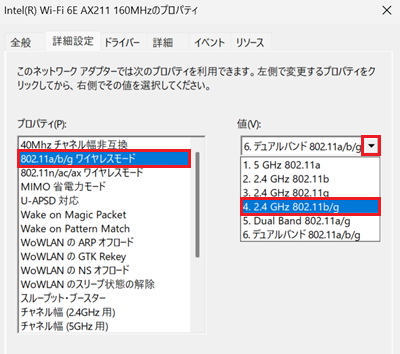
次に、「802.11n/ac/ax ワイヤレスモード」をクリックし、「値」項目内の「
」をクリックし、表示される中から「802.11n」または「無効」をクリックします。
「OK」をクリックして設定を保存します。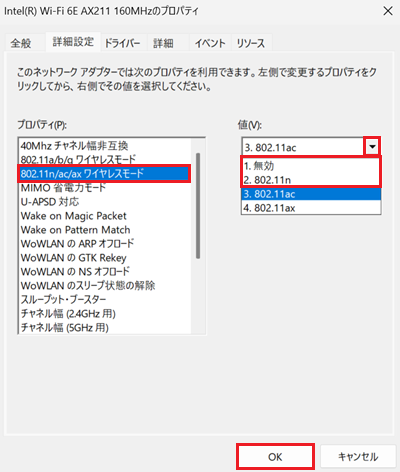
5GHzの無線方式に切り替える場合:
「プロパティ」項目の「802.11a/b/g ワイヤレスモード」をクリックし、「値」項目内の「」をクリックし、表示される中から「1. 5 GHz 802.11a」をクリックします。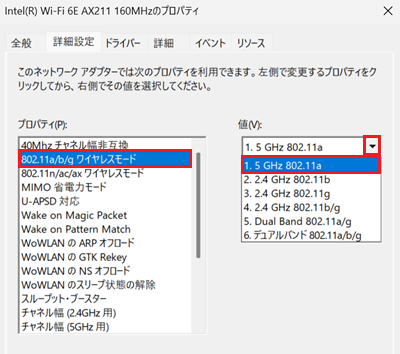
次に、「802.11n/ac/ax ワイヤレスモード」をクリックし、「値」項目内の「
」をクリックし、表示される中から「802.11ac」をクリックします。
「OK」をクリックして設定を保存します。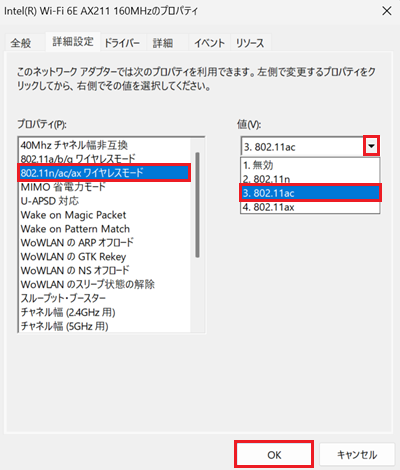
以上で操作は完了です。
Qualcomm搭載モデルの場合
-
「デバイス マネージャー」を開きます。
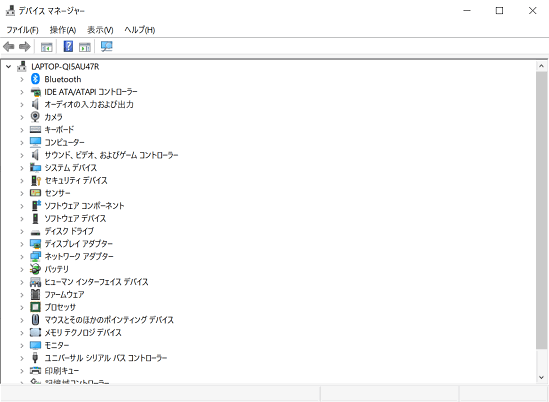
- 「デバイス マネージャー」が表示されます。
「ネットワーク アダプター」をダブルクリックし、無線LANデバイス(ドライバー)をダブルクリックします。※ここでは「Qualcomm Atheros QCA61x4A Wireless Network Adapter」を選択しますが、使用しているモデルによって無線LANデバイス(ドライバー)は異なります。
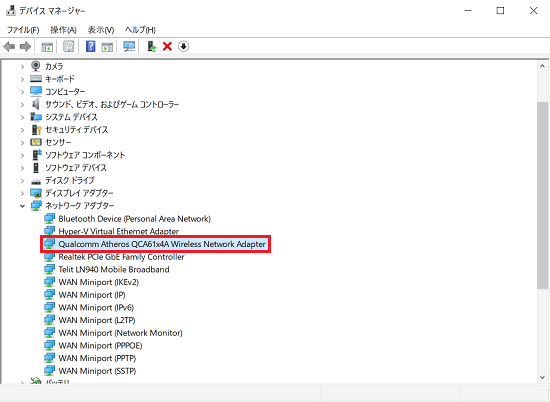
-
無線LANデバイス(ドライバー)のプロパティが表示されます。
「詳細設定」タブをクリックします。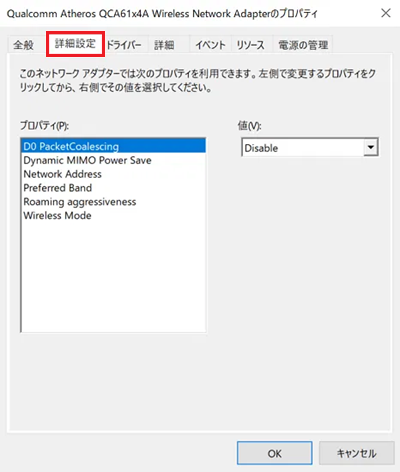
-
「詳細設定」タブが表示されます。設定する周波数帯により「プロパティ」の項目を選択します。
2.4GHzの無線方式(IEEE802.11b/g/n)に切り替える場合:
「プロパティ」項目から「Wireless Mode」をクリックし、「値」項目内の「」をクリックして表示される中から「05 - 11 b/g/n」をクリックします。
「OK」をクリックして設定を保存します。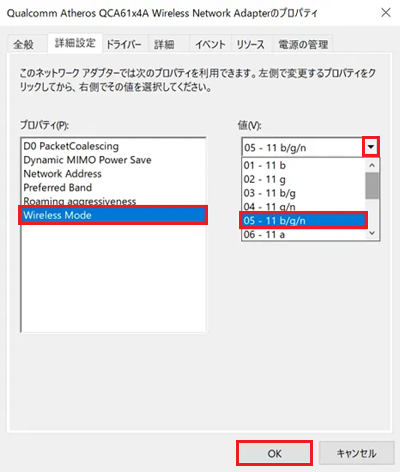
5GHzの無線方式(IEEE802.11a/n/ac)に切り替える場合:
「プロパティ」項目から「Wireless Mode」をクリックし、「値」項目内の「」をクリックし、表示される中から「06 - 11 a」をクリックします。
「OK」をクリックして設定を保存します。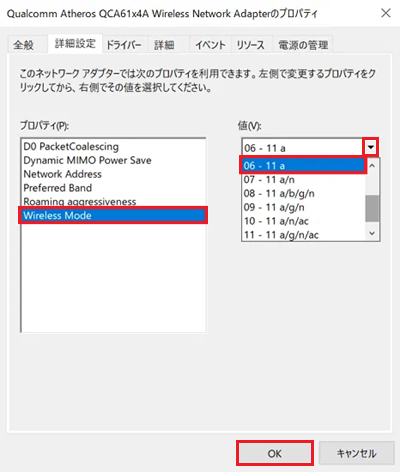
以上で操作は完了です。
参考情報
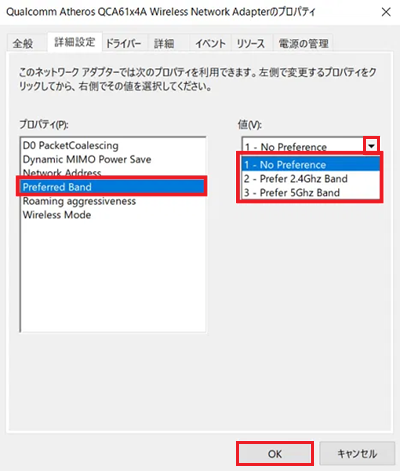
2.4GHzと5GHzの2つのアクセスポイントを使い分けて使用している場合は、「詳細設定」タブの「プロパティ」項目で「優先バンド」(Intel搭載モデル)または「Preferred Band」(Qualcomm搭載モデル)から設定します。
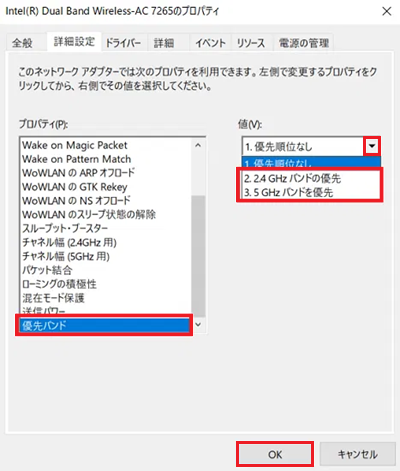
「優先バンド」(Intel搭載モデル)の場合
「プロパティ」項目で「優先バンド」(Intel搭載モデル)をクリックし、「値」項目内の「」をクリックし、表示された中から使用する周波数帯域をクリックします。
そして「OK」をクリックすると、設定した周波数帯域で優先的に接続されます。
「Preferred Band」(Qualcomm搭載モデル)の場合
「Preferred Band」(Qualcomm搭載モデル)をクリックし、「値」項目内の「」をクリックし、表示された中から使用する周波数帯域をクリックします。
そして「OK」をクリックすると、設定した周波数帯域で優先的に接続されます。