[Windows 11] システムのプロパティを表示する方法
対象モデル
すべて
対象OS
Windows 11
Q. 質問
「システムのプロパティ」を表示する方法を教えてください。
A. 回答
「設定」から表示できます。
事前確認
「システムのプロパティ」では、コンピューター名の変更、パフォーマンス設定、環境変数の編集、システムの保護(復元ポイント)、リモート接続などの設定を行うことができます。
-
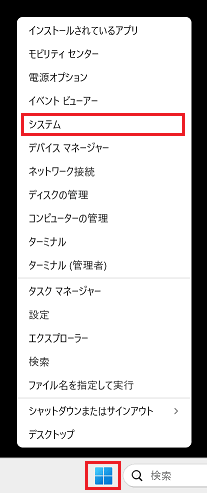
 「スタート」 ボタンを右クリックして、表示されるメニューから「システム」をクリックします。
-
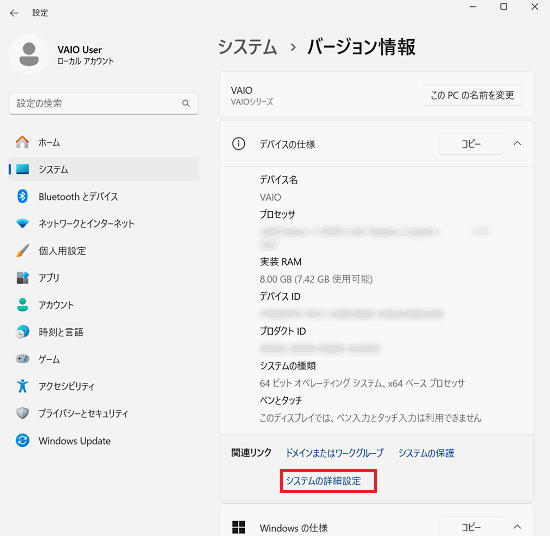
「バージョン情報」が表示されます。
「関連リンク」から「システムの詳細設定」をクリックします。
参考情報
「バージョン情報」の一覧に「関連リンク」の表記がなく、「システムの詳細設定」のリンクが表示されていない場合は、以下の手順で「システムの詳細設定」を表示することができます。
-
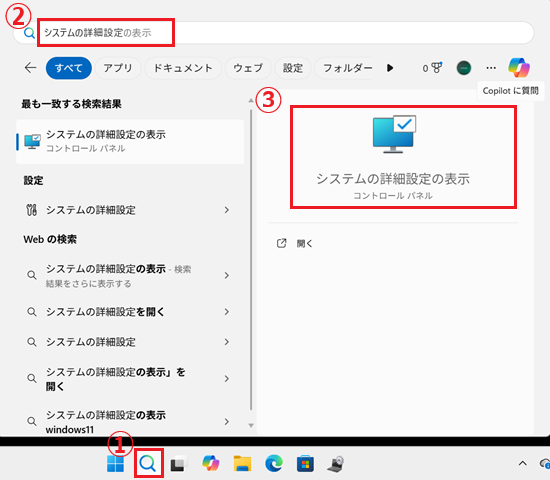
「スタート」ボタン、もしくは
 「検索」アイコンをクリックします。
 -
「スタートメニュー」もしくは「検索メニュー」が表示されます。最上部にある検索ボックスに「システムの詳細設定」と入力します。
-
検索結果に「システムの詳細設定の表示」が表示されます。クリックすると「システムのプロパティ」を表示できます。
-
-
「システムのプロパティ」の「詳細設定」タブが表示されます。
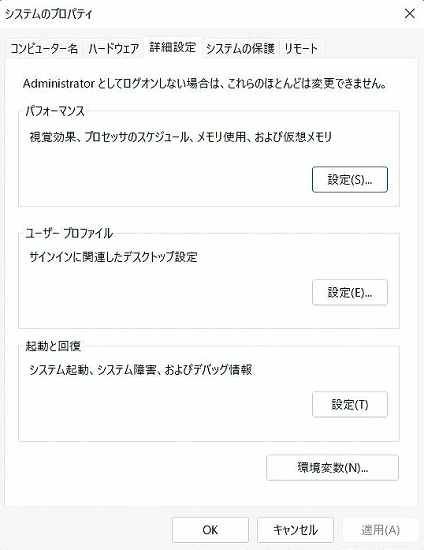
以上で操作は完了です。
参考情報
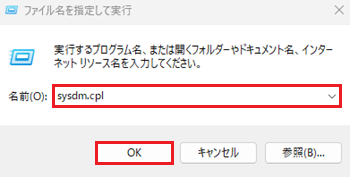
【Windows】キーを押しながら【R】キーを押すと「ファイル名を指定して実行」が表示されます。
「名前」欄に「sysdm.cpl」と入力して「OK」をクリックすると、直接「システムのプロパティ」を開くことができます。