[Windows 11] 言語バーやIMEツールバーを表示 / 非表示にする方法
Q. 質問
言語バーやIMEツールバーを表示 / 非表示にする方法を教えてください。
A. 回答
「言語バー」はWindowsの「設定」から、「IME ツール バー」は新バージョンのIMEにおいて、システムトレイに表示される「IMEアイコン」から変更が可能です。操作方法については下記を確認してください。
「言語バー」は、複数言語や日本語入力システムの切り替えの際などに利用するツールです。

「IME ツール バー」は、日本語入力の制御や設定を切り替える際などに利用するツールです。
また、Microsoftでは、従来のWindowsにおける「言語バー」の後継として位置付けられています。

-
Microsoft IMEの新しいバージョンでは、入力が行われていない状態ではIMEツールバーが非表示となる場合があります。また例として、メモ帳などのアプリケーションを起動・終了した際に再度表示される挙動が確認されています。
また、再起動後に「使用可能な場合にデスクトップ言語バーを使用する」のチェックが外れる場合があります。 -
本手順は、Windows 11 バージョン24H2以降の操作になります。バージョンによっては表示される画面が異なる場合がございます。
目的に合った項目を以下からクリックし、確認してください。
「言語バー」を表示 / 非表示にする方法
「言語バー」を表示させると、「IMEアイコン」が非表示となります。
また、言語バーを表示させるチェックを外すと言語バーは非表示となり、代わりにIMEアイコンが再表示されます。
-
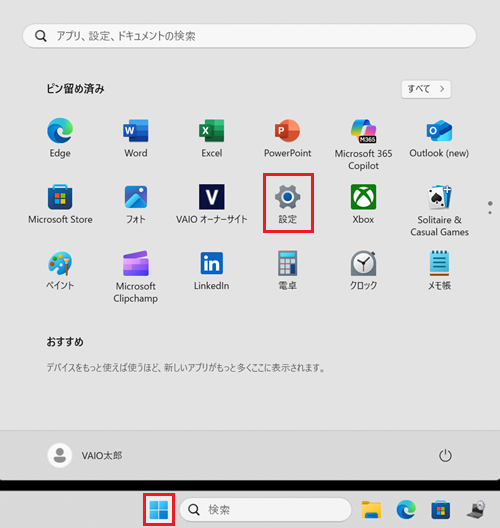
 「スタート」ボタンをクリックし「設定」をクリックします。
※「設定」がない場合は右上「すべて」をクリックして、一覧から探してください。
 参考情報
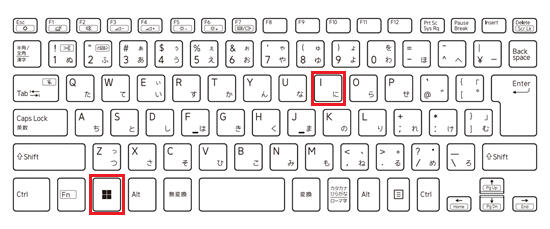
参考情報【Windows】キーを押しながら【I】キーを押すことでも「設定」を開くことができます。
-
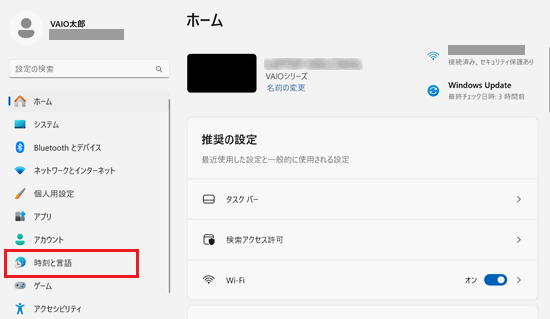
「設定」が表示されます。
「時刻と言語」をクリックします。
-
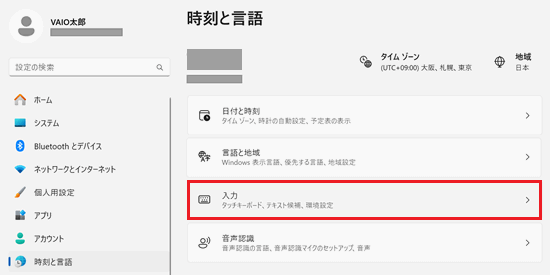
「時刻と言語」が表示されます。
「入力」をクリックします。
-
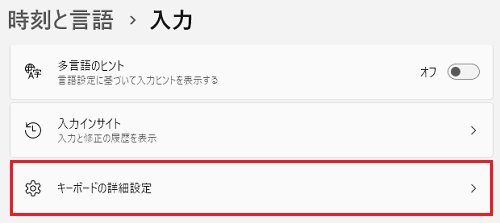
「入力」が表示されます。
「キーボードの詳細設定」をクリックします。
-
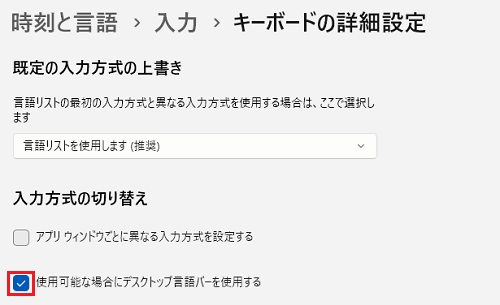
「キーボードの詳細設定」が表示されます。
「使用可能な場合にデスクトップ言語バーを使用する」にチェックを入れると、「言語バー」がデスクトップの右下に表示されます。
また、「使用可能な場合にデスクトップ言語バーを使用する」のチェックを外すと非表示になります。
以上で操作は完了です。
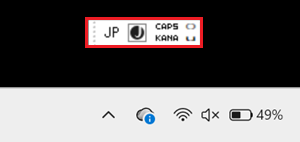
「言語バー」が表示 / 非表示になったことを確認してください。
※「言語バー」が表示されている例
「IME ツール バー」を表示 / 非表示にする方法
IMEアイコン(「A」や「あ」のアイコン)を右クリックした際に「IME ツール バー(オン / オフ)」が表示されていない場合は、新バージョンへ切り替えることで表示されるようになります。切り替え方法については、以下の関連FAQを参照してください。
-
タスクバーのシステムトレイにある「IMEアイコン」を右クリックします。
※「IMEアイコン」は、「A」「あ」「カ」など、操作時の入力モードにより表示が異なります。

-
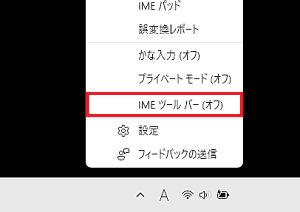
メニューが表示されます。
-
「IME ツール バー」を表示したい場合
「IME ツール バー(オフ)」をクリックします。
-
「IME ツール バー」を非表示にしたい場合
「IME ツール バー(オン)」をクリックします。
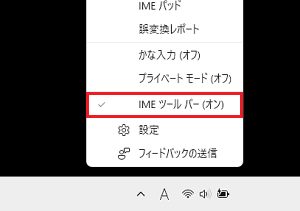
※「IME ツール バー(オン)」「IME ツール バー(オフ)」は、いずれか一方しか表示されません。
操作時「IME ツール バー」が表示されているか否かで表示が切り替わります。
-
以上で操作は完了です。
「IME ツール バー」が表示 / 非表示になったことを確認してください。
※「IME ツール バー」が表示されている例
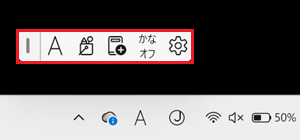
「IME ツール バー」は読みのわからない漢字を、手書き入力や部首・画数検索などの方法で探して入力できます。
内容については以下の表を確認してください。
| 機能名 | ボタン | 機能 |
|---|---|---|
| 入力モード |  |
文字入力を「ひらがな」「全角カタカナ」「全角英数字」「半角カタカナ」「半角英数字/直接入力」に切り替えます |
| IME パッド |  |
IMEパッドが表示され、手書き入力や文字一覧、部首 / 画数検索など、複数の方法で文字入力します |
| 辞書ツール |  |
辞書で単語の登録や削除、登録した内容の確認ができます |
| かな入力(オン / オフ) |  |
かな入力とローマ字入力を切り替えます |
| 設定 |  |
IMEツールバーのカスタマイズや、Microsoft IMEの設定画面を開きます |