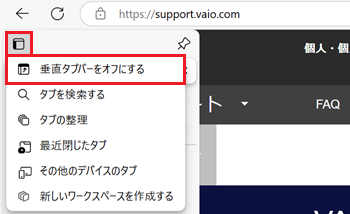
[Microsoft Edge] タブを垂直に表示する方法
対象モデル
すべて
対象OS
すべて
Q. 質問
Microsoft Edgeのタブを垂直に表示する方法を教えてください。
A. 回答
「垂直タブバー」への変更は、Microsoft Edgeの「外観」設定から行います。操作方法については下記を確認してください。
事前確認
「垂直タブバー」とは、Microsoft Edgeの画面上部に表示されていたタブバーの表示を、左側に表示させることができる機能です。
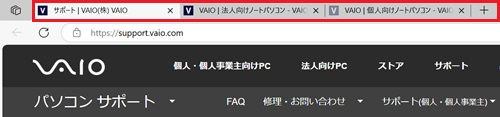
ここで紹介している操作手順は、MicrosoftEdgeバージョン「143.0.3650.96」のものです。
更新状況によっては表示される画面が異なる場合がございます。
-
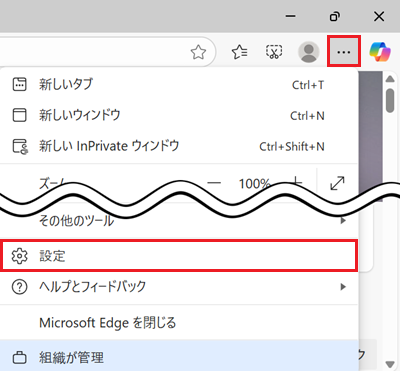
Microsoft Edgeを起動して「
 」ボタンをクリックし、表示された一覧から「設定」をクリックします。
-
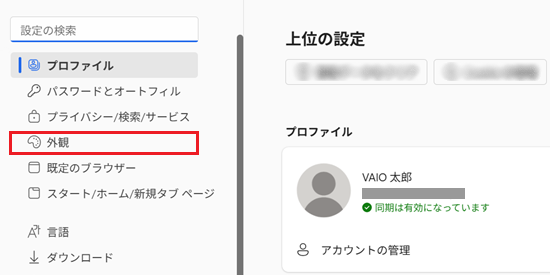
「設定」が表示されます。
画面左側から「外観」をクリックします。
 参考情報
参考情報項目が表示されていない場合は、設定の左側にある「
 」ボタンをクリックすると項目が表示されます。
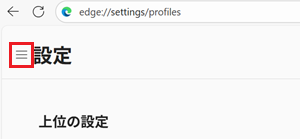
-
「外観」が表示されます。
画面を下へスクロールし、「その他のデザイン設定」項目の「タブの設定」をクリックします。
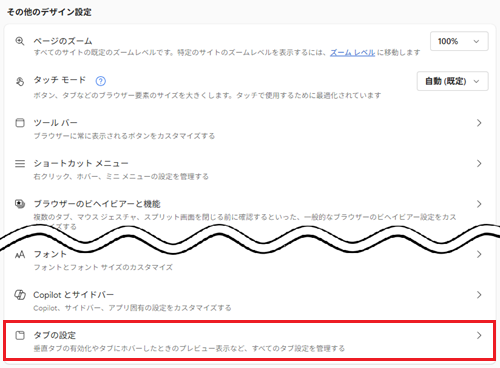
-
「タブの設定」が表示されます。
「タブ検索を表示する」スイッチを 「オン」にします。
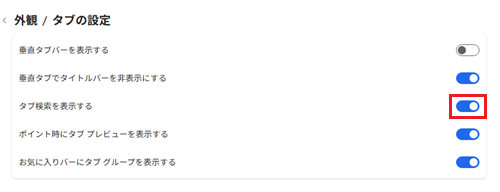
-
画面左上に「
 」ボタンが表示されるのでクリックします。
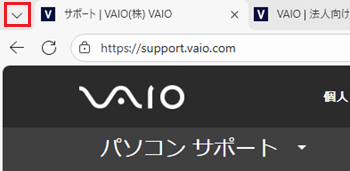
-
表示されたメニューから「
 」ボタンをクリックします。
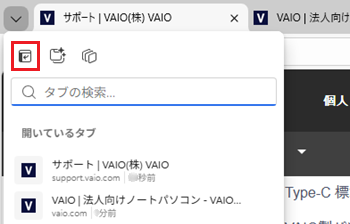
以上で操作は完了です。
画面左側に「垂直タブバー」が表示されたことを確認してください。
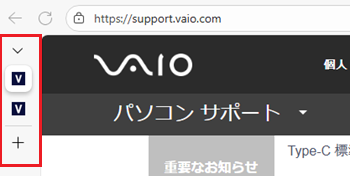
参考情報
垂直タブバーを展開した状態で固定表示したい場合は、タブバーにマウスポインターを合わせて展開し、「 」ボタンをクリックすると、タブの名前が表示された状態で固定されます。
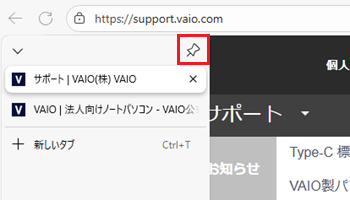
タブバーを元の画面上部に戻したい場合は「 」ボタンをクリックしてください。