[Windows 11] ファイルの関連付けを変更する方法
Q. 質問
ダブルクリック等でファイルを開く際に自動的に用いられるアプリ(既定のアプリ)の変更をしたい。
A. 回答
ファイルの関連付けを変更する操作が必要です。
ファイルの関連付けを変更する方法は三種類あります。目的に合った内容を以下よりクリックし、確認してください。
ファイルの「プログラムから開く」から関連付けアプリを変更する
-
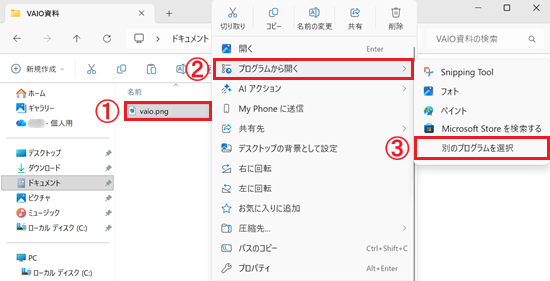
関連付けを変更したいファイルを右クリックします。
表示されるメニューの「プログラムから開く」にマウスポインターを合わせ、「別のプログラムを選択」をクリックします。
※例として「vaio.png」の既定のアプリを変更します。
-
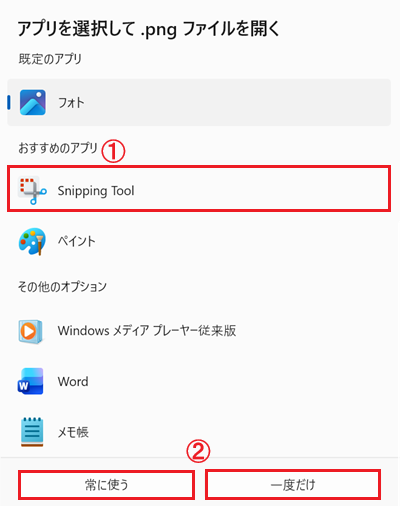
「アプリを選択して 〇〇 ファイルを開く」が表示されます。(〇〇にはファイルの形式が入ります。)
表示されたアプリの中から開きたいアプリをクリックし「常に使う」または、「一度だけ」をクリックします。 注 意
注 意ファイルに対応していないアプリを「常に使う」に設定してしまうと、次回以降そのファイルを開くことができなくなります。
その際は、同じ手順で対応しているアプリをクリックし直してください。※例として既定のアプリを「フォト」から「Snipping Tool」に変更します。
以上で操作は完了です。
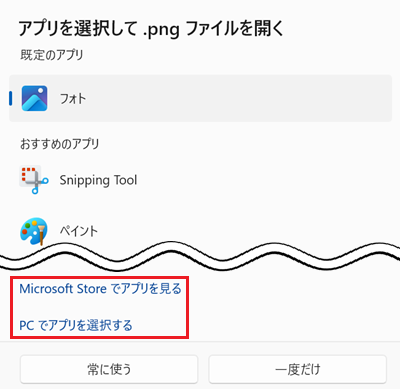
一覧に開きたいアプリが表示されていない場合は以下の方法で設定します。
-
「Microsoft Store でアプリを見る」場合
アプリを新たにインストールする際には「Microsoft Store でアプリを見る」をクリックし、Microsoft Store からアプリを探してインストールしてください。 -
「PC でアプリを選択する」場合
一覧にないデスクトップアプリで開く際には「PC でアプリを選択する」をクリックし、表示されたエクスプローラーからアプリを選択してください。
ファイルの「プロパティ」から「既定のアプリ」を変更する
-
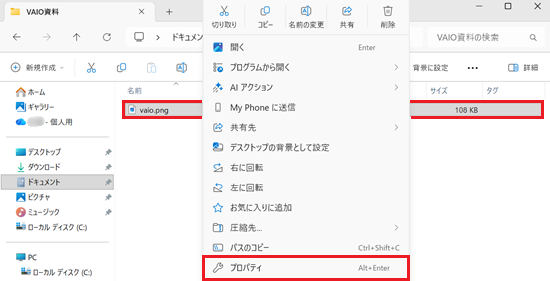
関連付けを変更したいファイルを右クリックすると表示されるメニューの中から「プロパティ」をクリックします。
※例として「vaio.png」の既定のアプリを変更します。
-
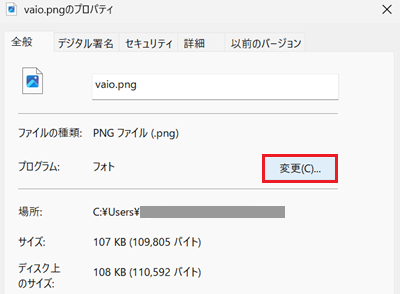
「(ファイル名)のプロパティ」が表示されます。
「プログラム」欄の「変更」をクリックします。
-
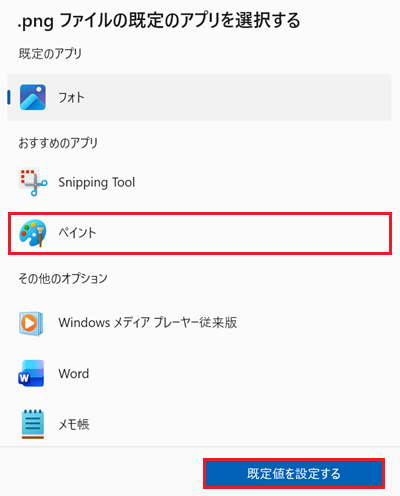
「〇〇 ファイルの既定のアプリを選択する」が表示されます。(〇〇にはファイルの形式が入ります。)
既定にしたいアプリをクリックし、「既定値を設定する」をクリックします。
※例として、既定のアプリを「フォト」から「ペイント」に変更します。
以上で操作は完了です。
「設定」から「既定のアプリ」を変更する
-
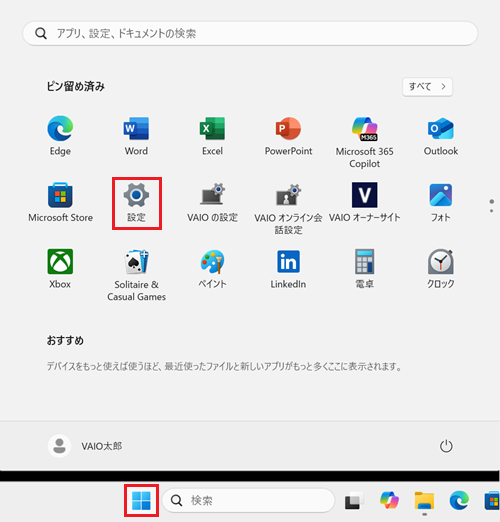
 「スタート」ボタンをクリックして、「設定」をクリックします。
※「設定」がない場合は右上「すべて」をクリックし、一覧から探してください。
-
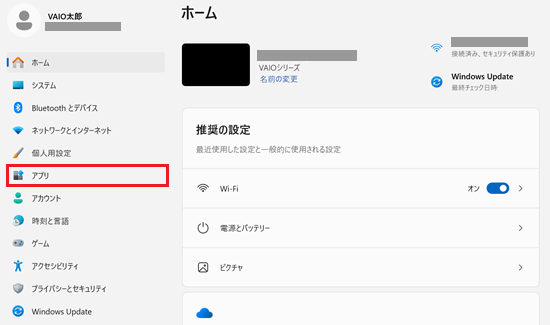
「設定」が表示されます。
「アプリ」をクリックします。
-
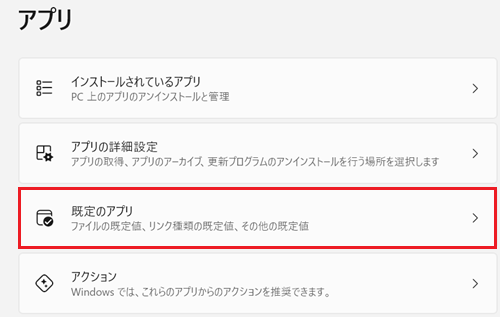
「アプリ」が表示されます。
「既定のアプリ」をクリックします。
-
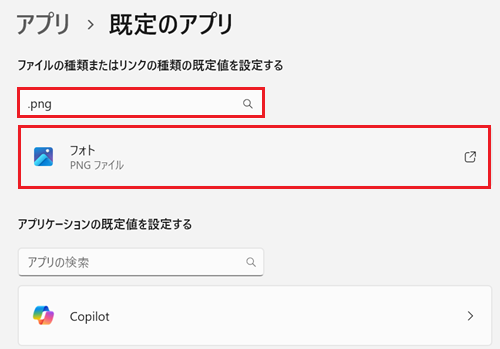
「既定のアプリ」が表示されます。
「ファイルの種類またはリンクの種類の既定値を設定する」の入力欄をクリックして、ファイルの種類を入力します。
※例として「.png」と入力します。
入力欄の下に表示されたアプリをクリックします。
-
「〇〇 ファイルの既定のアプリを選択する」が表示されます。(〇〇にはファイルの形式が入ります。)
既定にしたいアプリをクリックし、「既定値を設定する」をクリックします。
※例として既定のアプリを「フォト」から「ペイント」に変更します。
以上で操作は終了です。