[Windows 11] ネットワークプロトコル・DNSサーバーの設定方法
Q. 質問
Windows 11で、DNSサーバーのアドレスを手動で設定する方法を教えてください。
A. 回答
プロバイダーやネットワーク管理者からDNSサーバーのアドレスを指定されている場合や、インターネット接続のトラブルシューティングとして設定を変更する場合があります。設定方法は下記をご確認ください。
DNSサーバーとは、WebサイトのURLをIPアドレスに変換する仕組みです。
DNSサーバーのアドレスは、プロバイダーから提供された書類などに記載されている場合があります。
詳しくは、ご契約のプロバイダーにお問い合わせください。
また、DNSサーバーの手動設定時には、HTTPSを利用して通信を暗号化する「DNS over HTTPS(DoH)」選択することが可能です。
お使いのWindows 11のバージョンによっては、画面の表示が若干異なる場合があります。
設定箇所は2通りあります。以下をクリックして確認してください。
Wi-Fiから設定
-
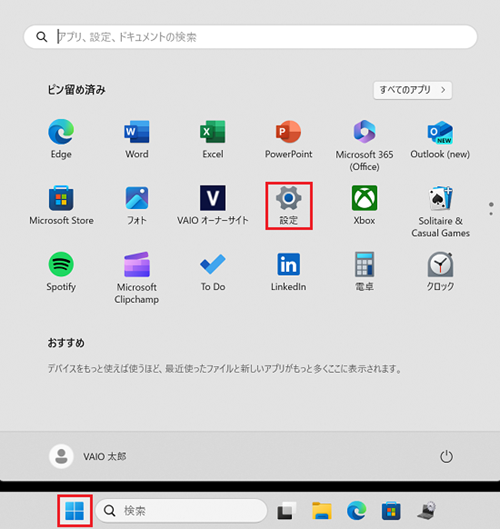
 「スタート」ボタンをクリックし、「設定」をクリックします。
※「設定」がない場合は右上「すべてのアプリ」をクリックし、一覧から探してください。
-
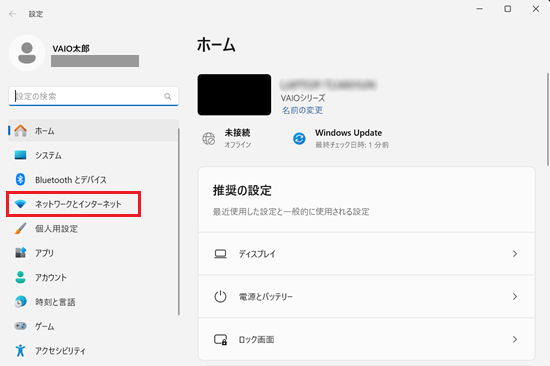
「設定」が開きます。
「ネットワークとインターネット」をクリックします。
 参考情報
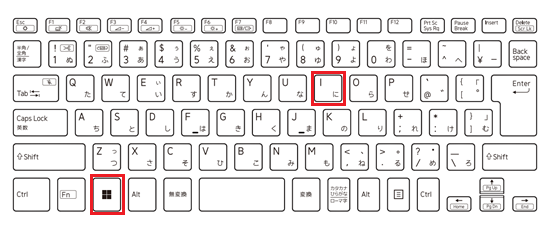
参考情報【Windows】キーを押しながら【I】キーを押すことでも、「設定」を開くことができます。
-
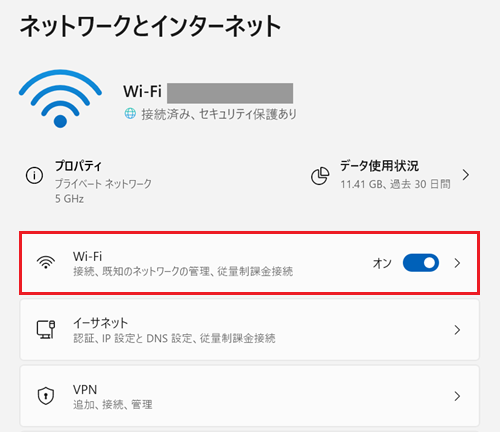
「ネットワークとインターネット」が表示されます。
「Wi-Fi」をクリックします。
※ここでは例として「Wi-Fi」に設定します。
-
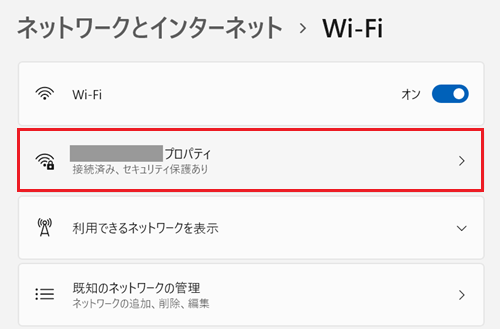
「Wi-Fi」が表示されます。
ご利用の「(Wi-Fi名)プロパティ」をクリックします。
-
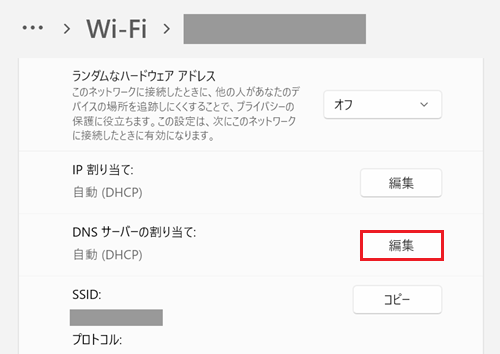
ご利用の「(Wi-Fi名)」が表示されます。
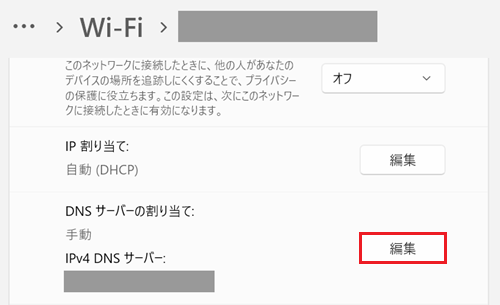
「DNS サーバーの割り当て:」欄の「編集」をクリックします。
-
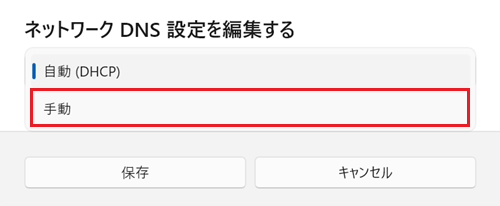
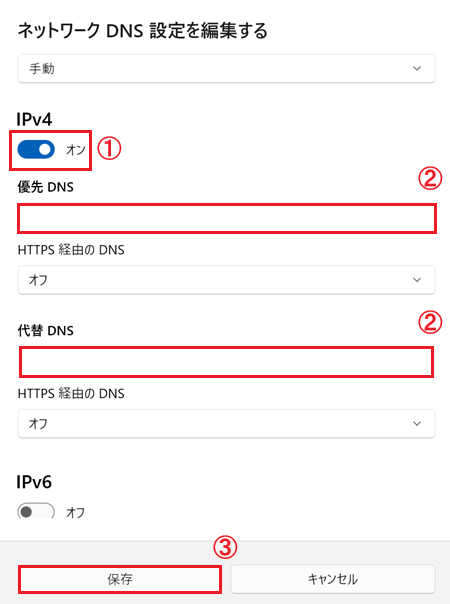
「ネットワーク DNS 設定を編集する」が表示されます。
デフォルトで「自動(DHCP)」となっています。「自動(DHCP)」をクリックし、「手動」をクリックします。
-
「IPv4」と「IPv6」が表示されます。
「IPv4」のスイッチを 「オン」にします。
※「IPv6」に対応しているネットワークの場合は、「IPv6」のスイッチを「オン」にします。
「優先 DNS」「代替 DNS」にプロバイダーから指定されたアドレスを入力します。入力が完了したら「保存」をクリックします。
 参考情報
参考情報設定を自動取得に戻す場合は、「DNS サーバーの割り当て:」の「編集」をクリックします。
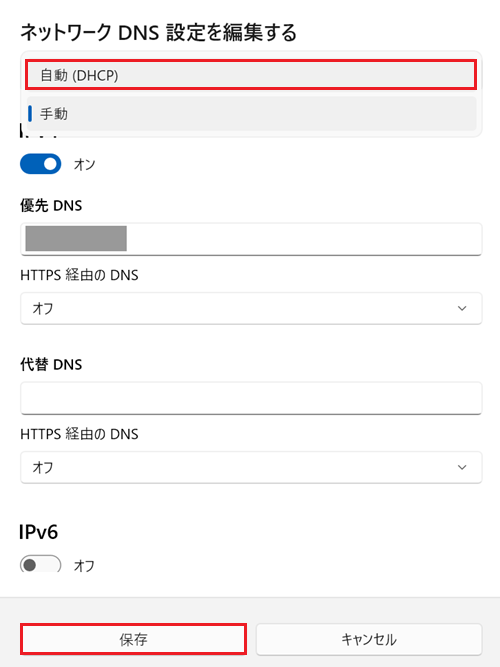
「ネットワーク DNS 設定を編集する」が表示されます。
「手動」をクリックすると表示される「自動(DHCP)」をクリックし、「保存」をクリックします。
以上で操作は完了です。
ネットワークの詳細設定から設定
-
「スタート」ボタンをクリックし、「設定」をクリックします。
※「設定」がない場合は右上「すべてのアプリ」をクリックし、一覧から探してください。
-
「設定」が開きます。
「ネットワークとインターネット」をクリックします。
参考情報【Windows】キーを押しながら【I】キーを押すことでも、「設定」を開くことができます。
-
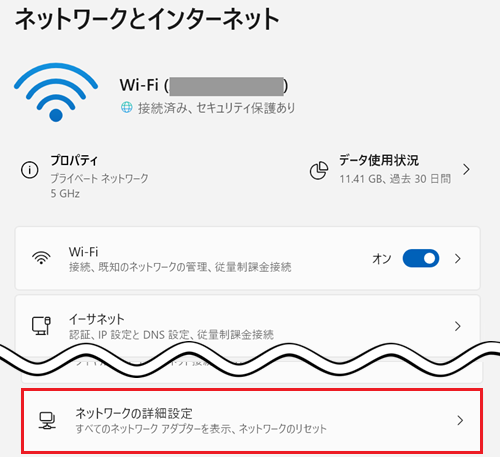
「ネットワークとインターネット」が表示されます。
右画面をスクロールして「ネットワークの詳細設定」をクリックします。
-
「ネットワークの詳細設定」が表示されます。
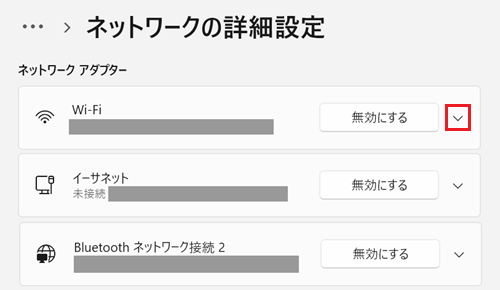
「ネットワーク アダプター」の項目から接続に使用しているネットワーク アダプターの「 」をクリックします。
※ここでは例として「Wi-Fi」のネットワーク アダプターを設定します。
 参考情報
参考情報「イーサネット」の設定をする場合は、「イーサネット」の「
」をクリックします。 -
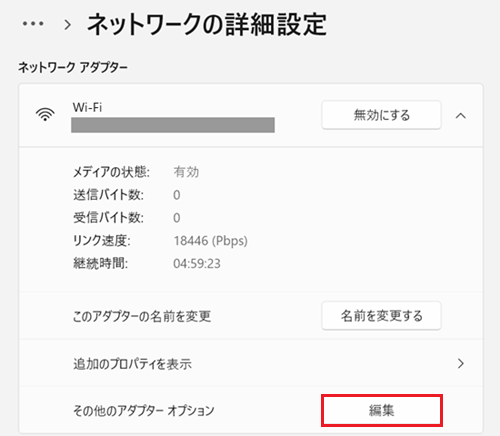
表示された一覧から「その他のアダプター オプション」の「編集」をクリックします。
-
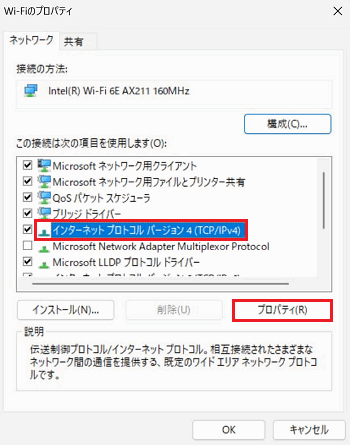
「(選択した接続機器名)のプロパティ」画面が表示されます。
「ネットワーク」タブにある「インターネット プロトコル バージョン 4(TCP/IPv4)」のチェックボックスにチェックを入れ、「プロパティ」をクリックします。
※「IPv6」に対応しているネットワークの場合は、「インターネット プロトコル バージョン 6(TCP/IPv6)」にチェックを入れます。
 参考情報
参考情報「IP アドレス」を設定する場合は、以下の関連FAQを参照してください。
-
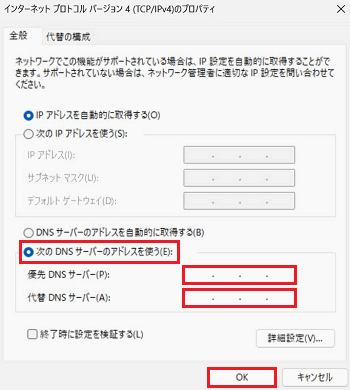
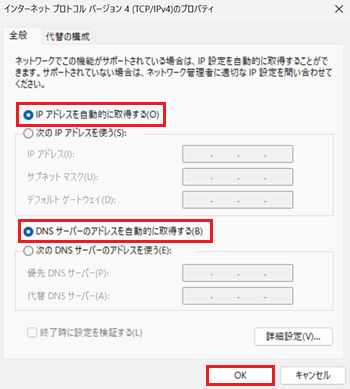
「インターネット プロトコル バージョン 4(TCP/IPv4)のプロパティ」が表示されます。
「全般」タブにある「次の DNS サーバーのアドレスを使う」を選択して「優先 DNS サーバー」と「代替 DNS サーバー」にプロバイダーから指定されたアドレスを入力します。
入力が完了したら「OK」をクリックします。
-
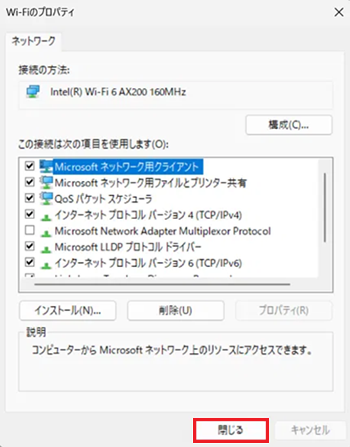
設定したネットワークアダプターの「プロパティ」に戻ります。「閉じる」をクリックします。
 参考情報
参考情報設定を自動取得に戻す場合は、「IP アドレスを自動的に取得する」と「DNS サーバーのアドレスを自動的に取得する」を選択し、「OK」をクリックします。
以上で操作は完了です。
DNSの設定変更後、ブラウザーのキャッシュやOSのDNSキャッシュにより、すぐに設定が反映されない場合があります。
その場合は、「コマンド プロンプト」から設定が完了しているか、確認することができます。
-
「コマンド プロンプト」を開く方法については、以下の関連FAQを参照してください。
-
「コマンド プロンプト」が開きます。
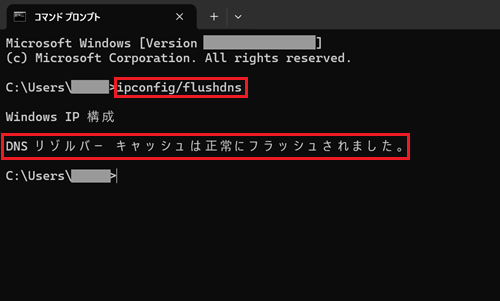
「ipconfig /flushdns」と入力し、実行します。
「 DNS リゾルバー キャッシュは正常にフラッシュされました。」のメッセージが表示されれば、設定が反映されています。