[Windows 11] タスクバーのアイコンを表示 / 非表示にする方法
Q. 質問
タスクバーのアイコンを表示 / 非表示にする方法を教えてください。
A. 回答
タスクバーに表示されるアイコンは「タスク バーの設定」で、表示 / 非表示を設定できます。操作方法については下記を確認してください。
タスクバーに表示されるアイコンの種類としては以下があります。
-
「検索ボックス」:

-
「タスクビュー」:

-
「ウィジェット(天気やニュースなど)」:

-
「システム トレイ アイコン」:タスクバー右側のシステムトレイに表示されるアイコン
※アイコンは表示例です。
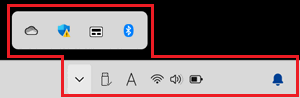
Windows 11のバージョンによっては、アプリの表示位置や、表示項目が異なる場合があります。
-
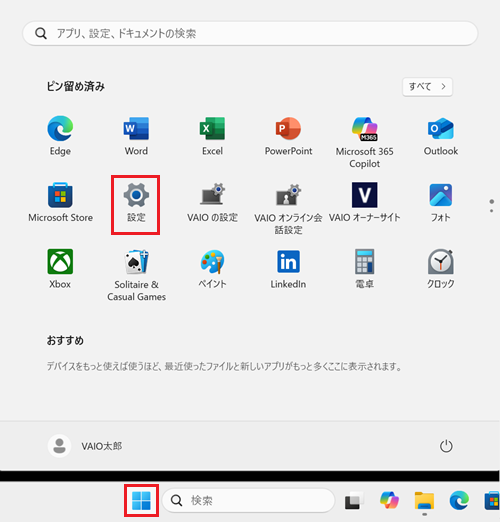
 「スタート」ボタンをクリックし、「設定」をクリックします。
※「設定」がない場合は右上「すべて」をクリックし、一覧から探してください。
-
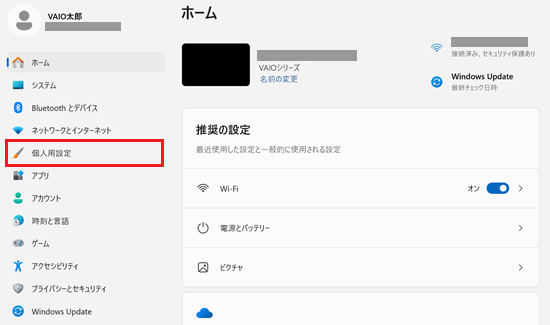
「設定」が開きます。
「個人用設定」をクリックします。
-
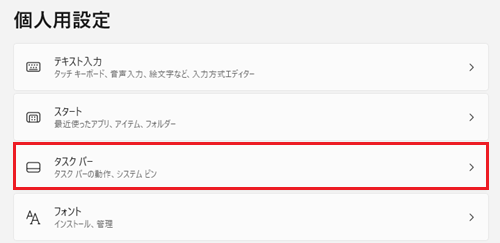
「個人用設定」が開きます。
「タスク バー」をクリックします。
 参考情報
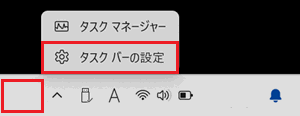
参考情報タスクバーの何もないところで右クリックし、表示されるメニューから「タスク バーの設定」をクリックすることでも、「タスク バー」の設定画面を表示することができます。
-
「個人用設定」の「タスク バー」が表示されます。
各項目をクリックして設定をします。
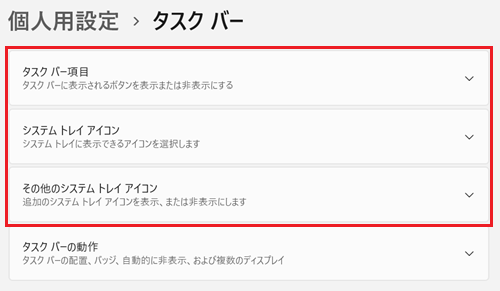
特定のアプリのアイコンをタスクバーから消したい場合など、目的に応じて以下の項目をクリックして確認してください。
「システム トレイ アイコン」の表示を変更する
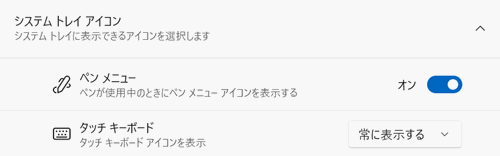
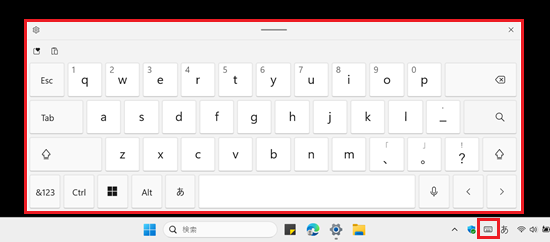
「システム トレイ アイコン」をクリックすると「ペン メニュー」「タッチ キーボード」が表示されます。
-
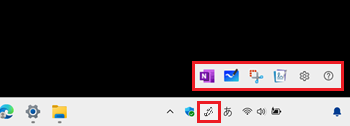
「ペン メニュー」:
 「ペン メニュー」アイコンが表示され、クリックすると「ペン メニュー」が表示されます。
-
「タッチ キーボード」:
 「タッチ キーボード」アイコンが表示され、クリックすると「タッチ キーボード」が表示されます。
「その他のシステム トレイ アイコン」の表示を変更する
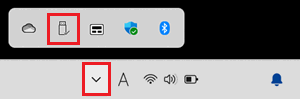
「非表示のアイコン メニュー」とはシステムトレイの「 」ボタンをクリックして表示されるメニュー(隠れているインジケーター)のことです。
※「非表示のアイコン メニュー」の表示例
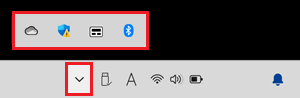
その他のシステムトレイのアイコンは、アプリや機能が起動中のときに表示されます。表示を確認したい場合は、アプリや機能を起動してください。
「その他のシステム トレイ アイコン」をクリックすると、システムトレイのアプリや機能の一覧が表示されます。
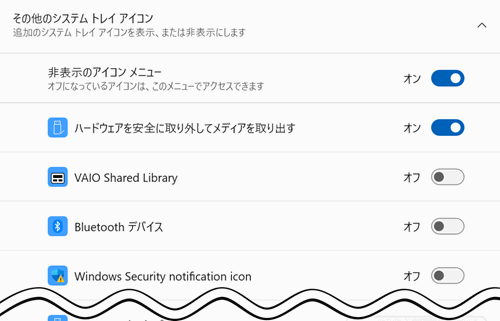
「非表示のアイコン メニュー」の 「オン」 /
  「オフ」によってアイコンの表示位置が異なります。
※ここでは例として「ハードウェアを安全に取り外してメディアを取り出す」のアイコン表示を切り替えます。
「非表示のアイコン メニュー」が「オン」の場合
「ハードウェアを安全に取り外してメディアを取り出す」「オン」:システムトレイに直接表示されます。
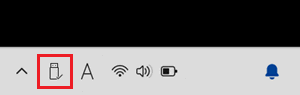
「ハードウェアを安全に取り外してメディアを取り出す」「オフ」:非表示のアイコン メニューに表示されます。
「非表示のアイコン メニュー」が「オフ」の場合
※タスクバーの 「」ボタンが表示されなくなります。
「ハードウェアを安全に取り外してメディアを取り出す」「オン」:システムトレイに直接表示されます。
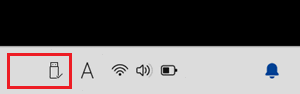
「ハードウェアを安全に取り外してメディアを取り出す」「オフ」:アイコンは非表示になります。

-
上記で案内した「ハードウェアを安全に取り外してメディアを取り出す」機能を使用したリムーバブルメディアを安全に取りはずす方法については以下の関連FAQを参照してください。
-
「Copilot」アイコンの表示 / 非表示については以下の関連FAQを参照してください。
参考情報
一覧にお探しのアイコンが無い場合は、ピン留めされたアイコンの可能性があります。アイコンを非表示にしたいときは、タスクバーのアイコンを右クリックし、表示されるメニューから「タスクバーからピン留めを外す」をクリックします。
タスクバーのピン留めについては、以下の関連FAQを参照してください。
「タスク バーの動作」からタスクバーの配置や表示を変更することができます。詳細については、以下の関連FAQを参照してください。