[Windows 11] デスクトップのアイコンが消えてしまった場合の対処方法
Q. 質問
Windows 11で、デスクトップに表示されていたアイコンが消えてしまいました。元に戻す方法を教えてください。
A. 回答
Windows 11でデスクトップのアイコンが消えてしまった場合、消えてしまったアイコンの種類に応じて下記の1.の対処方法を行い、表示が戻らない場合は2.の再作成を確認してください。
ここで紹介している操作手順は、Windows 11バージョン23H2のものです。
Windowsのバージョンによって、設定できる内容や設定項目が表示される位置が異なります。
-
デスクトップのアイコンまたは「ごみ箱」などの標準アイコンがすべて消えてしまった場合は、以下の対処方法をそれぞれクリックして確認してください。
デスクトップアイコンの表示を有効にする方法
-
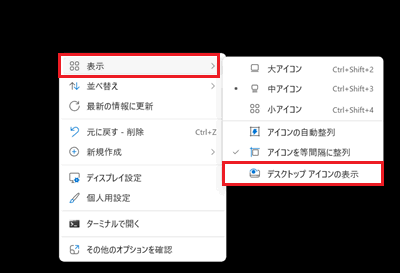
デスクトップの何も表示されていない箇所で右クリックし、表示された一覧から「表示」にマウスポインターを合わせて「デスクトップアイコンの表示」を確認します。
-
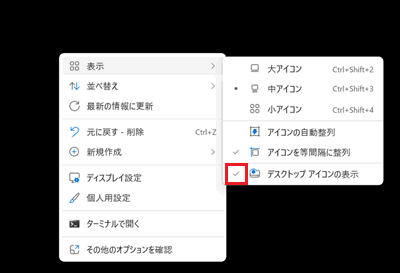
「デスクトップアイコンの表示」にチェックがついていない場合は、クリックしてチェックを付けてください。
-
上記の方法で改善しない場合は、「エクスプローラー」の再起動をします。
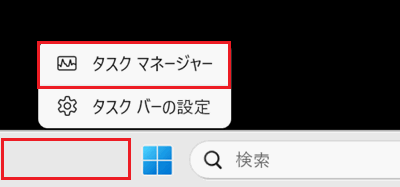
タスクバーの何も表示されていないところを右クリックし、「タスク マネージャー」をクリックします。
 参考情報
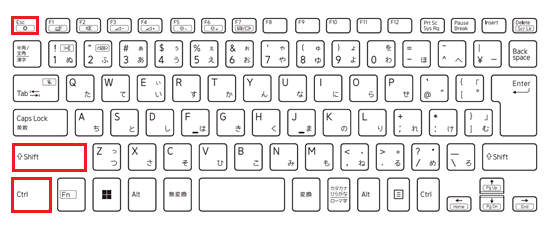
参考情報タスクバーの何も表示されていないところを右クリックしても「タスク マネージャー」が表示されない場合は、【Ctrl】キー+【Shift】キーを押しながら【Esc】キーを押して「タスク マネージャー」を開いてください。
-
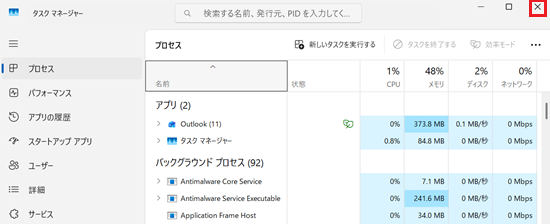
「タスク マネージャー」が表示されます。
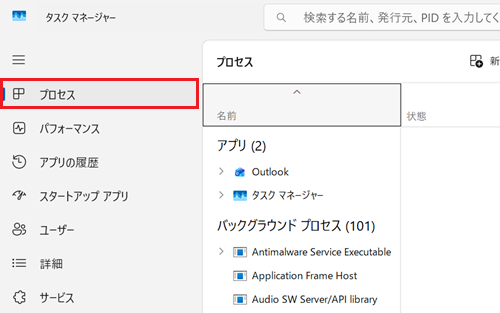
画面左側から「プロセス」をクリックします。
 参考情報
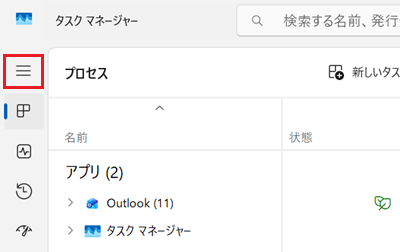
参考情報項目が表示されていない場合は「
 」ボタンをクリックすると項目が表示されます。
-
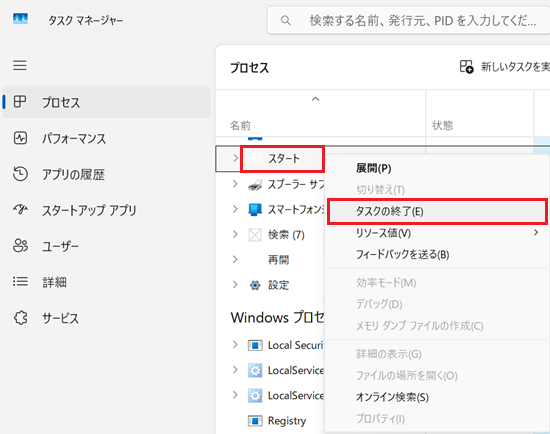
「プロセス」をスクロールします。
「スタート」を右クリックして、表示された一覧から「タスクの終了」をクリックします。
-
「スタート」のプロセスが終了し、自動的に再起動します。
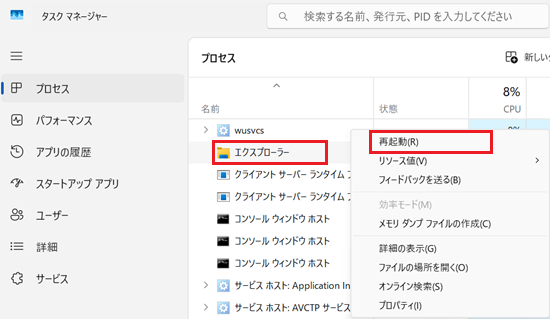
続いて、「エクスプローラー」を右クリックし、表示された一覧から「再起動」をクリックします。
-
右上の「×」をクリックして「タスク マネージャー」を閉じます。
以上で操作は完了です。
Windows標準アイコンを個別に表示する方法
事前確認Windows 11では、「ごみ箱」や「コントロールパネル」などの標準アイコンを、デスクトップに表示 / 非表示に設定できます。初期状態では「ごみ箱」のみが表示されています。
なお、VAIO本体のプリインストール環境では、「VAIO Update」などの独自アイコンが表示される場合があります。-
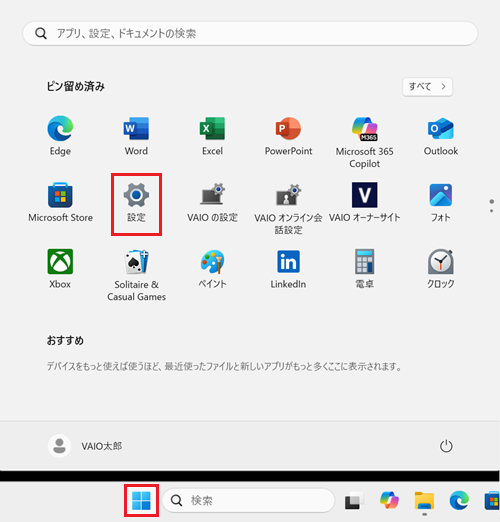
 「スタート」ボタンをクリックし「設定」をクリックします。
※「設定」がない場合は右上「すべて」をクリックして、一覧から探してください。
-
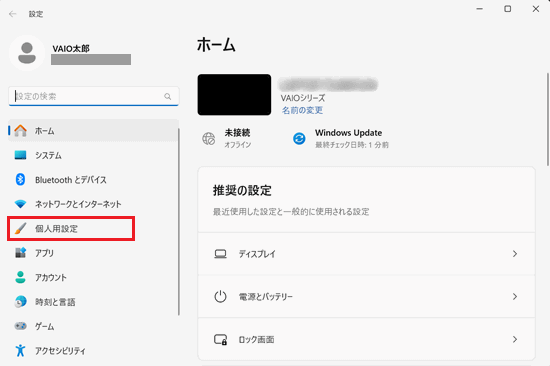
「設定」が開きます。
「個人用設定」をクリックします。
-
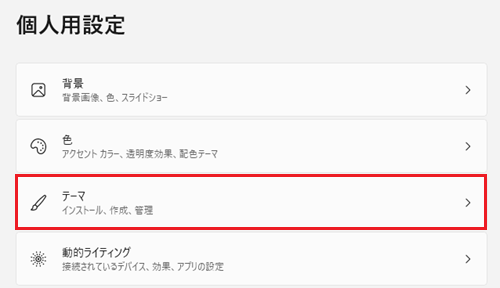
「個人用設定」が表示されます。
画面右側をスクロールして「テーマ」をクリックします。
-
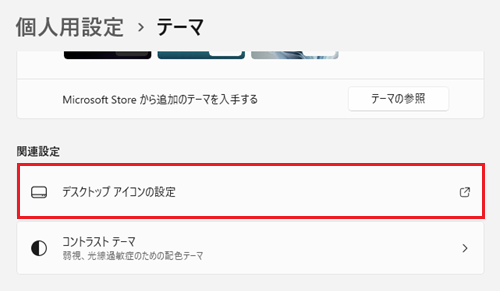
「テーマ」が表示されます。
「関連設定」項目の「デスクトップ アイコンの設定」をクリックします。
-
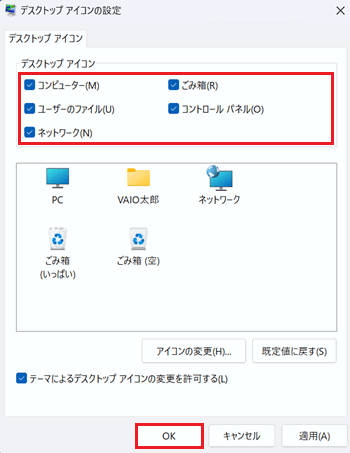
「デスクトップ アイコンの設定」が表示されます。
「デスクトップ アイコン」欄から表示したいアイコンにチェックを入れて「OK」をクリックします。
※ここでは例として、すべての項目にチェックを入れてデスクトップに表示します。
-
以上で操作は完了です。
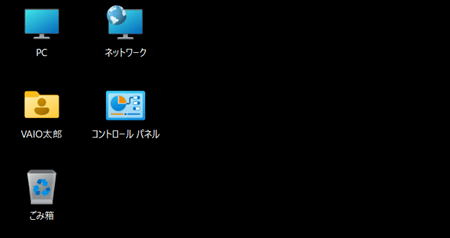
デスクトップに選択したアイコンが表示されていることを確認してください。
-
-
ファイルやフォルダーは残っており、アプリのショートカットアイコンが消えてしまった場合は、以下のFAQを参照して再作成をしてください。
-
OneDriveの同期を解除すると、OneDriveと同期していたデスクトップのショートカットアイコンが表示されなくなる場合があります。
すでに同期済みでデスクトップが空の場合は、手順1から確認してください。
同期は生きているがアイコンが消えている場合は手順4から確認してください。OneDriveで同期していたショートカットアイコンの復元方法
-
以下の関連FAQ内の「OneDriveの初期設定の方法」を参照し、OneDriveと同期します。
-
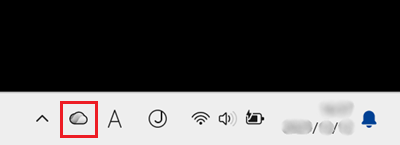
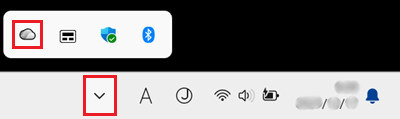
タスクバーにある「OneDrive」のアイコンをクリックします。
 参考情報
参考情報タスクバーに「OneDrive」のアイコンがない場合は、「
 」ボタンをクリックします。
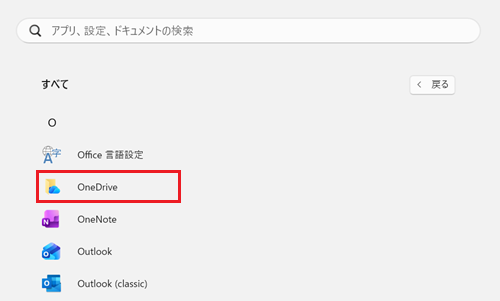
「OneDrive」のアイコンがどこにも見当たらない場合は、
「スタート」ボタンをクリックし、右上の「すべて」から「OneDrive」を探します。
-
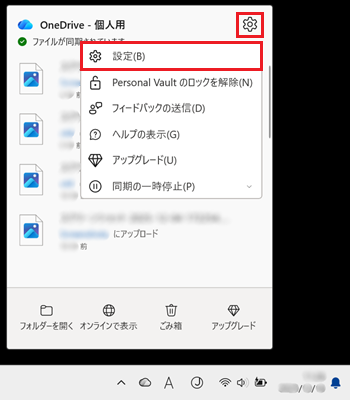
「
 」ボタンをクリックし、表示されたメニューから「設定」をクリックします。
-
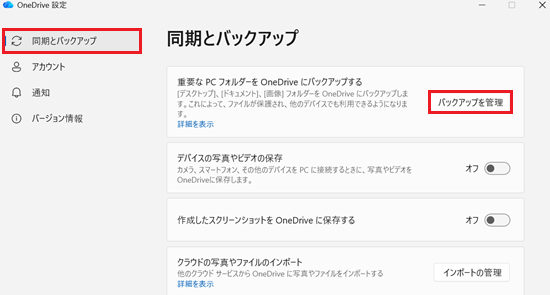
「OneDrive 設定」が表示されます。
「同期とバックアップ」が表示されているのを確認し、「重要な PC フォルダーを OneDrive にバックアップする」項目の「バックアップを管理」をクリックします。
-
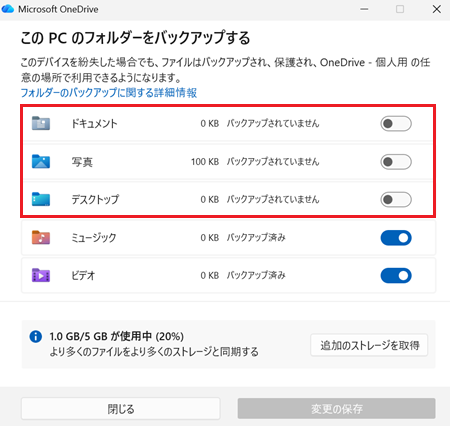
「この PC フォルダーをバックアップする」と表示されます。
「ドキュメント / 写真 / デスクトップ」のスイッチを 「オフ」にします。
※デスクトップのみ復元したい場合は、デスクトップのみ「オフ」にします。
-
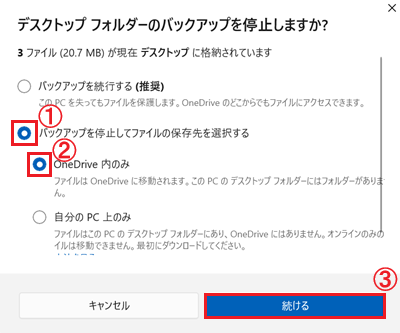
「デスクトップのフォルダーのバックアップを停止しますか?」と表示されます。
「バックアップを停止してファイルの保存先を選択する」を選択し、表示される項目から「OneDrive 内のみ」を選択した後、「続ける」をクリックします。
 参考情報
参考情報バックアップを停止した場合、デスクトップ / ドキュメント / 写真の各フォルダーは、OneDriveとの同期が解除されます。
その際、OneDrive上にはこれまで同期されていたファイルが引き続き保存されます。一方で、パソコン側(ローカル)にも同じファイルが残りますが、以後はOneDrive側と自動的に同期されなくなります。
なお、バックアップ停止によってファイルが削除されることはありません。 -
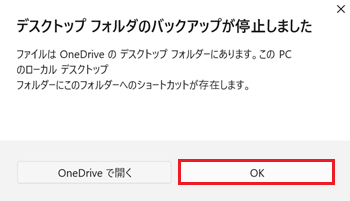
「デスクトップ フォルダのバックアップが停止しました」と表示されます。
「OK」をクリックします。
-
タスクバーから
 「エクスプローラー」アイコンをクリックします。
 参考情報
参考情報タスクバーに
「エクスプローラー」アイコンがない場合は、以下の関連FAQを参照して、エクスプローラーを開いてください。 -
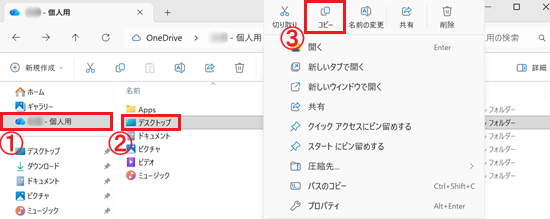
エクスプローラーが表示されます。
復元したいファイルが入っているフォルダーを選択して右クリックし、表示されたメニューから「コピー」をクリックします。
※ここでは例として、「デスクトップ」を選択しています。
-
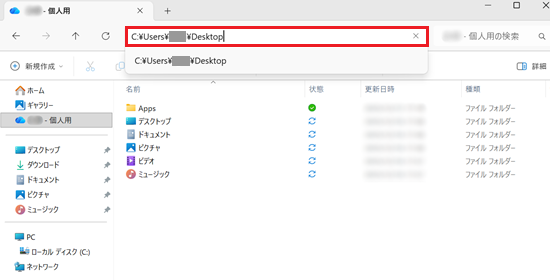
アドレスバーに「C:\Users\ユーザー自身のアカウント名\Desktop」と入れます。
-
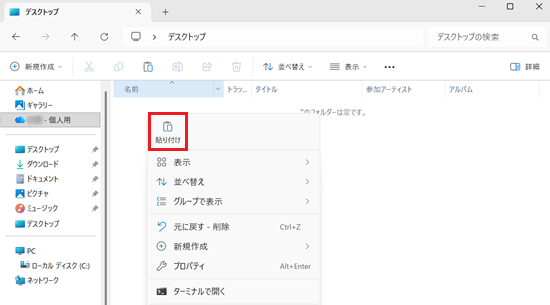
デスクトップが表示されます。
何もない空間を右クリックし、表示されたメニューから「貼り付け」をクリックします。
-
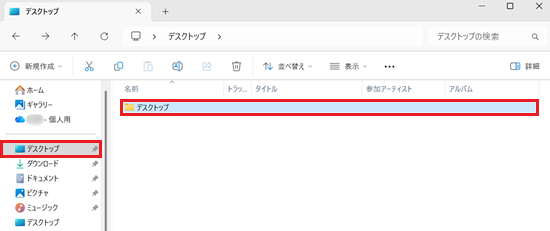
デスクトップをクリックし、フォルダーが正しくコピーされているかを確認してください。
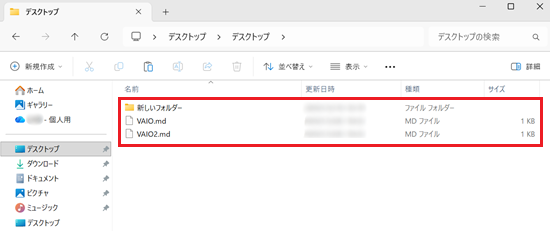
また、フォルダーをダブルクリックし、内部のファイルが正しく復元されているかを確認してください。
 参考情報
参考情報フォルダーを右クリックし、表示されたメニューから「プロパティ」をクリックします。
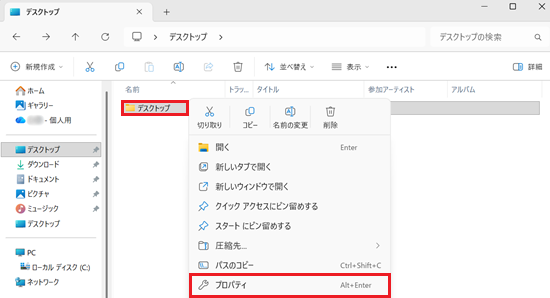
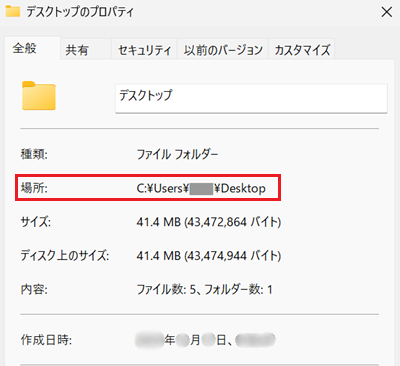
「デスクトップのプロパティ」が表示されます。
「場所:」が「C:ドライブ」の配下になっていることを確認します。
-
タスクバーにある「OneDrive」のアイコンをクリックします。
※同期を継続する場合は手順12で操作は完了です。今後OneDriveを使用しない場合のみ、以降の手順に進んでください。
-
「
」ボタンをクリックし、「設定」をクリックします。
-
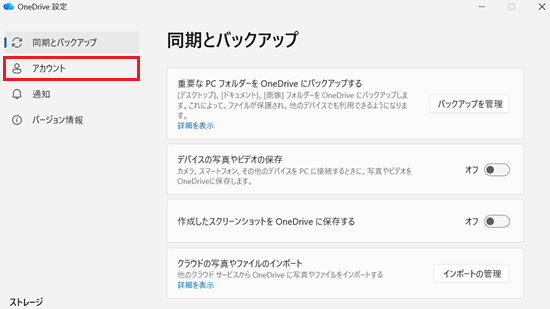
「OneDrive 設定」が表示されます。
「アカウント」をクリックします。
-
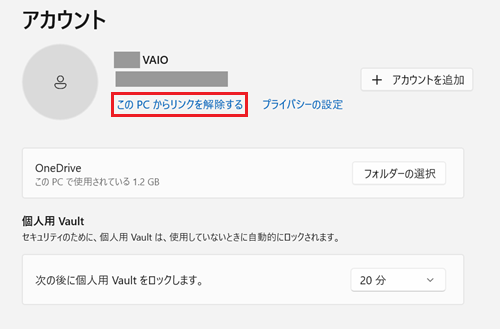
「アカウント」が表示されます。
「このPCからリンクを解除する」をクリックします。
-
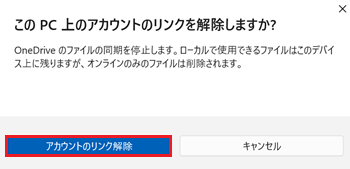
「この PC 上のアカウントのリンクを解除しますか?」と表示されます。
「アカウントのリンク削除」をクリックします。
以上で操作は完了です。
-