Microsoft Teamsで出力デバイス(スピーカーやイヤフォン)が動作しない場合の対処方法
Q. 質問
Microsoft Teamsを利用しようとしたところ、スピーカーやイヤフォンが動作せず相手の音声がこちらに聞こえません。対処方法を教えてください。
A. 回答
Microsoft Teamsでスピーカーやイヤフォンなどの出力デバイスが動作しない場合は、出力デバイス側の接続の確認やパソコンの設定を確認します。対処方法については下記を確認してください。
古いバージョンのMicrosoft TeamsおよびWindowsでは、オーディオ関連の既知の不具合が発生する場合があります。そのため、事前に各ソフトウェアが最新バージョンに更新されていることを確認してください。
まず、Microsoft Teams以外のアプリ(ブラウザーの動画再生など)で音が出るか確認してください。
確認方法については、以下の関連FAQを参照してください。
Windows 10は、2025年10月14日にサポートが終了しております。現時点(2026年4月)でWindows 10は既にサポート対象外のため、安全にご利用いただくにはWindows 11へのアップグレードを推奨いたします。
Microsoft Teams以外でも音が出ない場合は以下の項目を順に、Microsoft Teamsのみ音が出ない場合は、3. Teamsアプリ内のスピーカー設定を確認するを確認してください。
1. 出力デバイスを確認する
Bluetoothやケーブルで外部機器を接続している場合は以下を確認してください。
パソコンの内蔵スピーカーを使用している場合は、2. サウンド設定を確認するへ進んでください。
-
接続している出力デバイスの物理的なミュートボタンが「オン」になっていないか確認してください。
-
ケーブルで接続している場合、出力デバイスのケーブルを取り外して、もう一度差し込んでください。
-
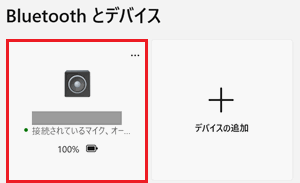
Bluetoothで接続している場合、出力デバイスがきちんと接続されているか確認してください。
-
ほかのパソコンや携帯電話などに接続して、出力デバイスが正常に動作するか確認してください。
以上を確認後、パソコンを再起動してから次の手順に進んでください。
2. サウンド設定を確認する
Windowsの設定でサウンドの出力が「ミュート」や「音量0」になっていると相手の音声が聞こえなくなります。
サウンドのボリューム設定を確認する方法についてはお使いのWindowsのバージョンを確認し、以下の操作手順をクリックして参照してください。
Windows 10
-
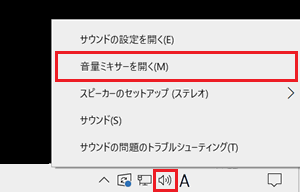
タスクバーの「
 」ボタンを右クリックして、表示されたメニューから「音量ミキサーを開く」をクリックします。
-
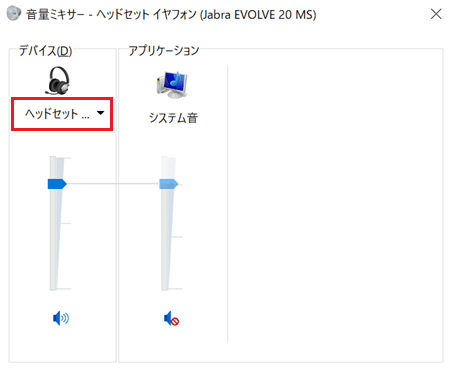
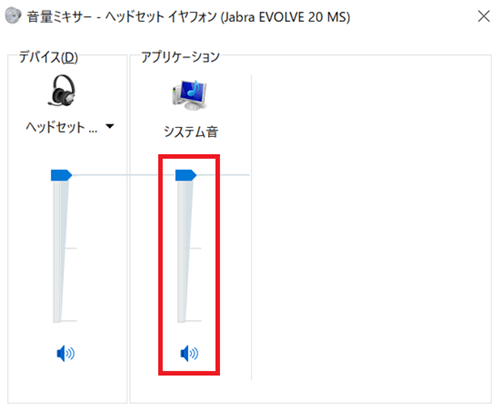
「音量ミキサー」が表示されます。
「デバイス」項目のプルダウンをクリックして使用したい出力デバイスを選択します。
※ここでは例として「ヘッドセット」を使用します。
-
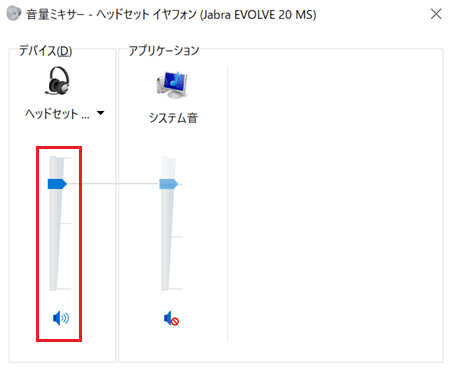
「ボリューム」のつまみをクリックしながら上下に動かして音量の調整をします。
※音量調整をしても 「ミュート」の場合は音が出力されません。スピーカーアイコンをクリックして「ミュート」を解除します。
※音の調整をしてつまみを離した際に音が鳴ります。このとき、音が鳴っているか必ず確認してください。
-
「アプリケーション」項目の「システム音」のつまみをクリックしながら上下に動かして音量の調整をします。
Windows 11
-
タスクバーの「
 」ボタンを右クリックして「音量ミキサーを開く」をクリックします。

-
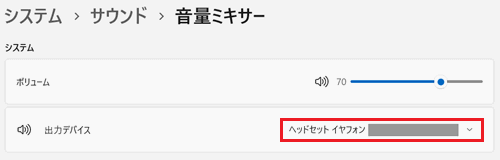
「音量ミキサー」が表示されます。
「システム」項目の「出力デバイス」で、使用したい出力デバイスをプルダウンで選択します。
※ここでは例として「ヘッドセット イヤフォン」を使用します。
-
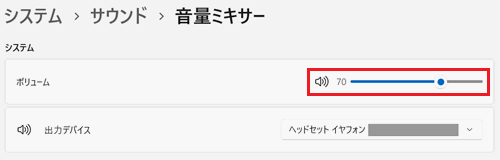
「ボリューム」のつまみをクリックしながら左右に動かし、音量の調整をします。
※ 「ミュート」の場合は音が出力されません。スピーカーアイコンをクリックして「ミュート」を解除します。
※音の調整をしてつまみを離した際に音が鳴ります。このとき、音が鳴っているか必ず確認してください。
-
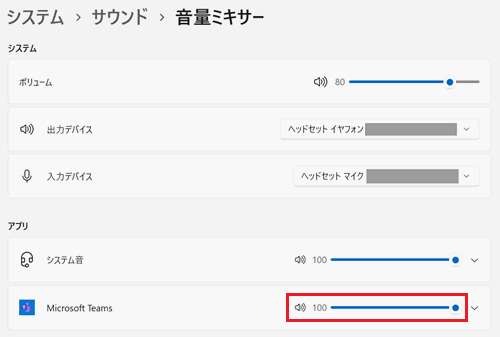
「アプリ」項目の「Microsoft Teams」のつまみをクリックしながら左右に動かして音量の調整をします。
3. Teamsアプリ内のスピーカー設定を確認する
Microsoft Teams以外では音が鳴っている場合はMicrosoft Teamsの設定に問題がある可能性があります。
Microsoft Teamsを開き、スピーカーの設定を確認します。
-
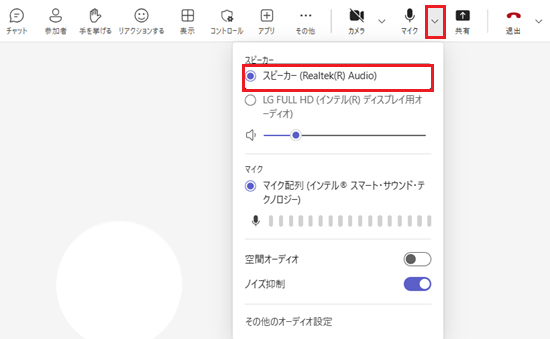
Microsoft Teamsで通話中や会議中に他のユーザーの音声が聞こえない場合は、マイクの右側にある「
 」をクリックし、スピーカーにチェックが入っているか、ミュートになっていないかをチェックします。
-
スピーカー デバイスの設定を確認します。
-
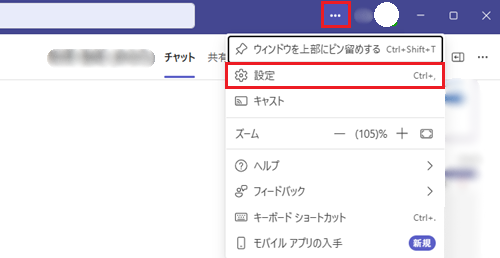
Microsoft Teamsの画面上部にあるアイコンの左に「
 」をクリックし、「設定」をクリックします。
-
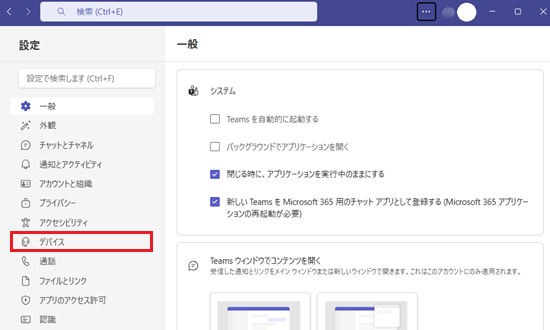
「設定」が開きます。
「デバイス」をクリックします。
-
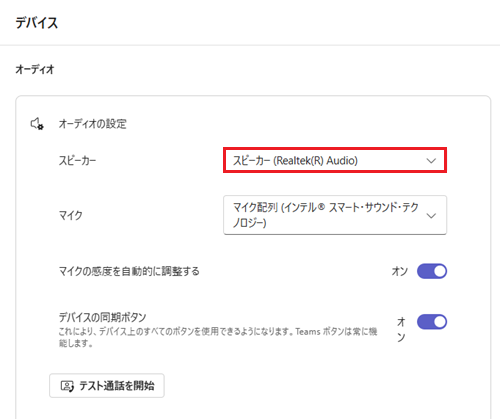
「デバイス」が開きます。
「オーディオ」項目でスピーカーが設定されているか確認します。
-
4. テスト通話をする
設定完了後に、Microsoft Teamseではテスト通話を実施することができます。
「テスト通話」の詳細については、以下のマイクロソフト社のウェブページを確認してください。