[Windows 11] 印刷ができない場合の対処方法
Q. 質問
印刷ができません。対処方法を教えてください。
A. 回答
パソコンやプリンターの設定を見直す必要があります。操作方法については下記を確認してください。
-
「印刷スプーラーサービスが実行されていません。」と表示されて印刷できない場合は、手順6.「Print Spoolerを開始 / 再起動する」を確認してください。
-
このページでは、プリンターで印刷できない場合の一般的な対処方法を案内しています。また、プリンターやモデルによって手順が異なる場合がありますので、環境に応じて対応してください。
印刷ができない場合の対処方法については、以下を順に確認してください。
- 「Windows 保護印刷モード」の設定を確認する
- パソコンとプリンターを再起動する
- プリンターの状況を確認する
- 通常使うプリンターに設定する
- 以前の印刷データを削除する
- Print Spoolerを開始 / 再起動する
- 高速スタートアップを無効にする
- テスト印刷をする
- プリンタードライバーを再インストールする
1. 「Windows 保護印刷モード」の設定を確認する
Windows 11バージョン24H2で追加された機能「Windows 保護印刷モード」が「有効」になっている場合、プリンタードライバーの新規インストールができなくなったり、マイクロソフト社製以外のプリンタードライバーが自動的に削除される可能性があります。
確認方法については以下をクリックしてください。
「Windows 保護印刷モード」の設定を確認する方法
-
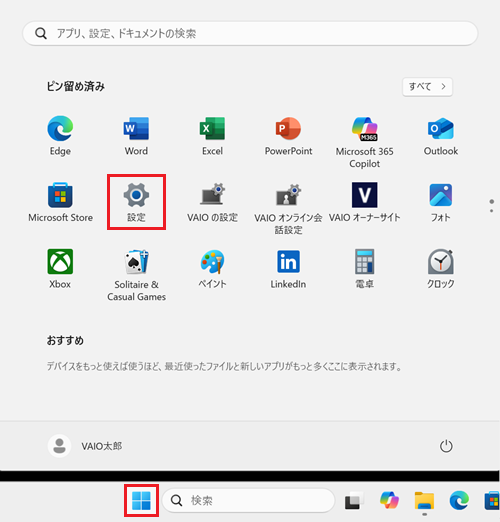
 「スタート」ボタンをクリックし、「設定」をクリックします。
※「設定」がない場合は右上「すべて」をクリックし、一覧から探してください。
-
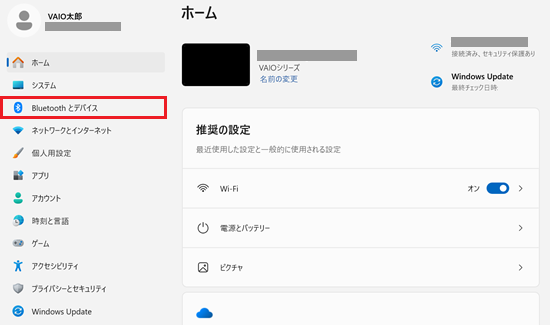
「設定」が表示されます。
「Bluetooth とデバイス」をクリックします。
-
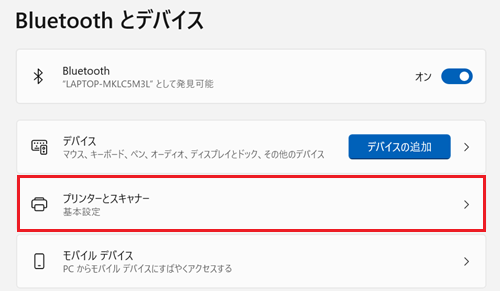
「Bluetooth とデバイス」が表示されます。
「プリンターとスキャナー」をクリックします。
-
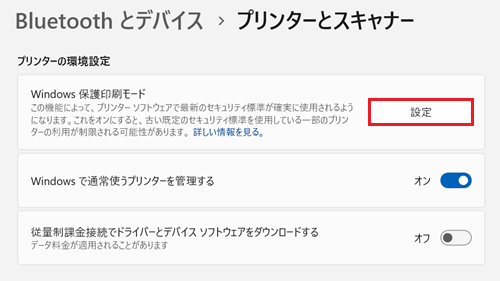
「プリントとスキャナー」が表示されます。
右側画面を下へスクロールし、「プリンターの環境設定」項目の「Windows 保護印刷モード」を確認します。-
「設定」と表示されている場合
「Windows 保護印刷モード」はオフの状態のため、設定を変更する必要はありません。
手順2. パソコンとプリンターを再起動するへ進んでください。
-
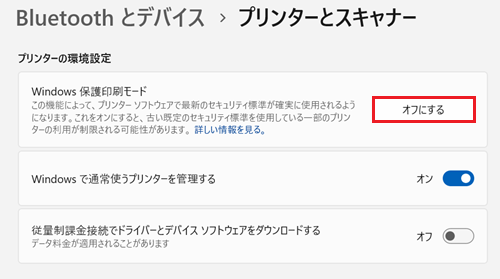
「オフにする」と表示されている場合
「Windows 保護印刷モード」が「有効」の状態です。
マイクロソフト社製以外のプリンタードライバーは利用できないため、「オフにする」をクリックします。
-
-
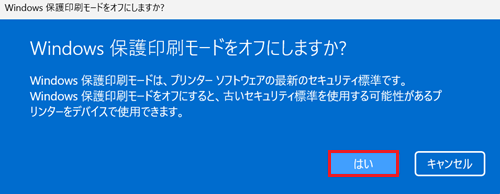
「Windows 保護印刷モードをオフにしますか?」と表示されます。
「はい」をクリックします。
-
以上で操作は完了です。
「Windows 保護印刷モード」の表示が「設定」に変わっていることを確認してください。参考情報「プリンターとスキャナー」の一覧に使用したいプリンター用デバイスが表示されていない場合は、プリンタードライバーの再インストールが必要です。
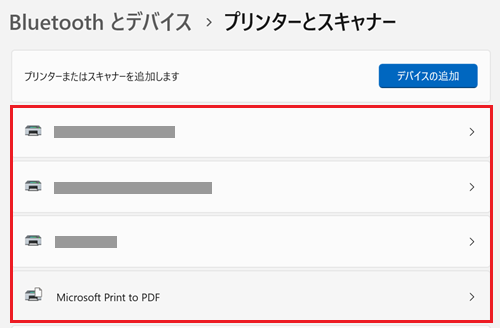
お使いのプリンターのマニュアルやサポートページを確認し、ご利用のOSに対応した最新のプリンタードライバーを再インストールしてください。
また、プリンタードライバーの詳細については、プリンターの提供元にお問い合わせください。
2. パソコンとプリンターを再起動する
パソコンやプリンター、印刷を実行したアプリなどに一時的な問題が発生している場合、印刷できないことがあります。
パソコンとプリンターを再起動して正常に印刷できるか確認してください。
-
パソコンを再起動する方法
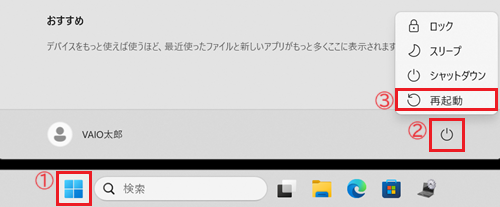
作業中のファイルやアプリをすべて保存して終了し、「スタート」ボタンをクリックして 「電源」をクリックします。
表示されたメニューから「再起動」を選択してください。
-
プリンターを再起動する方法
プリンターを再起動する方法(電源のオフ / オン手順)については、お使いのプリンターのマニュアルまたはサポートページを参照してください。
参考情報-
USB接続でUSBハブなどの中継機器を使用している場合は、中継機器を取り外し、パソコンとプリンターをUSBケーブルで直接接続してください。
-
有線LAN / 無線LAN接続でネットワーク上のプリンターにアクセスできない場合は、以下の関連FAQを参照し、「共有に関する設定」の確認を行ってください。
-
3. プリンターの状況を確認する
プリンターの各種ランプが点滅したり赤く点灯したりしている、または液晶パネルやLED表示にエラーメッセージが表示されている場合は、表示内容の意味をマニュアルまたはサポートページで確認し、案内に従って対応してください。
また、対処方法の例として以下を確認してください。
-
プリンターの電源ランプが消えている場合は、電源ボタンを押して電源を入れてください。
-
インクが切れている場合は、新しいインクカートリッジに交換してください。
-
用紙不足や紙詰まりが発生している場合は、用紙を補充するか、詰まっている用紙を取り除いてください。
4. 通常使うプリンターに設定する
使用するプリンターを「通常使うプリンター」に設定し、正常に印刷できるか確認してください。
通常使うプリンターに設定する方法については、以下をクリックしてください。
通常使うプリンターに設定する方法
-
「スタート」ボタンをクリックし、「設定」をクリックします。
※「設定」がない場合は右上「すべて」をクリックし、一覧から探してください。
-
「設定」が開きます。
「Bluetooth とデバイス」をクリックします。
-
「Bluetooth とデバイス」が表示されます。
「プリンターとスキャナー」をクリックします。
-
「プリンターとスキャナー」が表示されます。
右側画面を下へスクロールし、「プリンターの環境設定」項目の、「Windows で通常使うプリンターを管理する」のスイッチを 「オフ」にします。
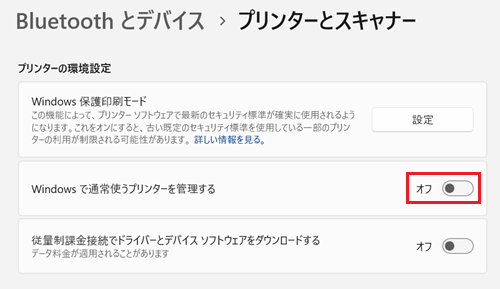
-
「通常使うプリンター」に設定したいプリンターをクリックします。
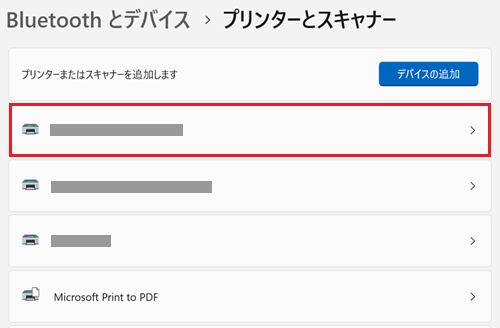 参考情報
参考情報プリンターが表示されない場合は、プリンターの設定が正しく行われていない可能性があります。
お使いのプリンターのマニュアルやサポートページをご確認のうえ、接続や設定の内容を確認してください。 -
選択したプリンターの概要が表示されます。
「既定として設定する」をクリックします。
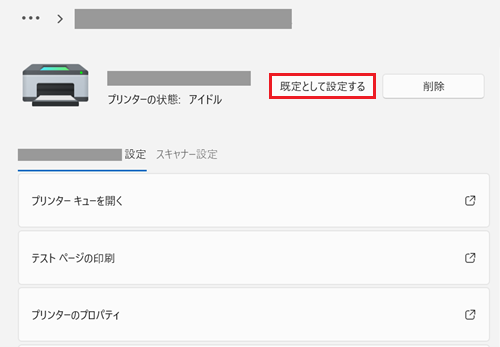
以上で操作は完了です。
「プリンターの状態:規定」になっていることを確認してください。
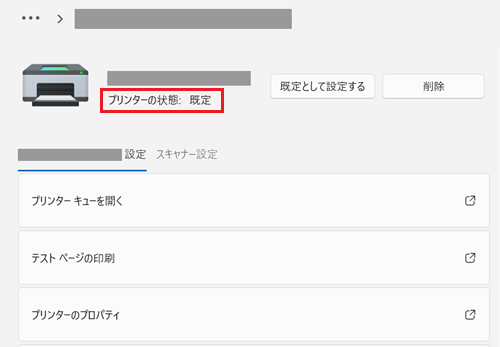
5. 以前の印刷データを削除する
「印刷キュー」に印刷データ(印刷ジョブ)が残っている場合、目的のデータが印刷されないことがあります。
印刷キューを確認し、不要な印刷データが残っている場合は削除してください。
印刷データを削除する方法は、以下の関連FAQを参照してください。
6. 「Print Spooler」を開始 / 再起動する
印刷データ(印刷ジョブ)の削除を行っても印刷ができない場合、「Print Spooler」を確認し、状況に応じて操作を行ってください。
Print Spoolerの操作方法については、以下をクリックして確認してください。
「Print Spooler」を開始 / 再起動する方法
Print Spoolerサービスは、印刷の順番などを管理しているサービスです。
Print Spoolerサービスが停止していると、印刷したいファイルのデータや印刷する順番などが保存されず、印刷できません。
-
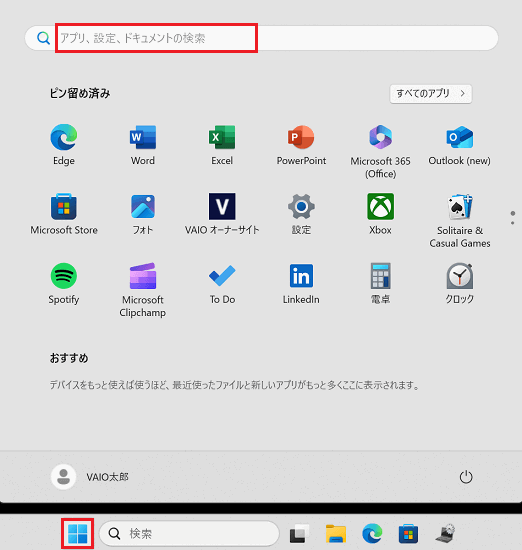
「スタート」ボタンをクリックして、検索ボックスに「サービス」と入力します。
-
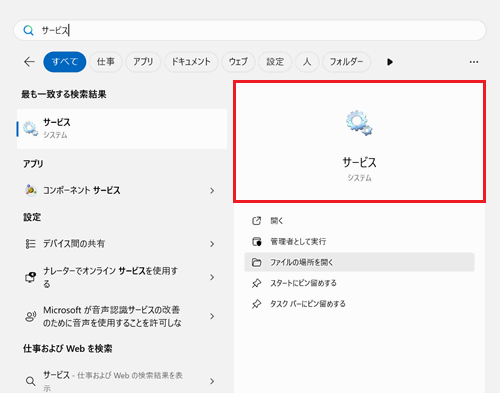
検索結果に「サービス」が表示されるのでクリックします。
-
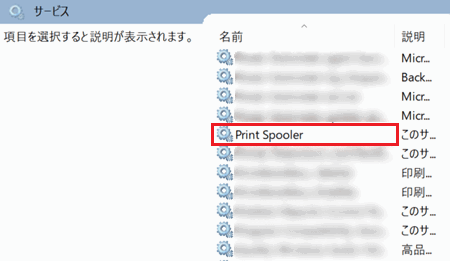
「サービス」の一覧が表示されます。
画面を下にスクロールして「名前」の列に表示されている「Print Spooler」を探し、ダブルクリックします。
-
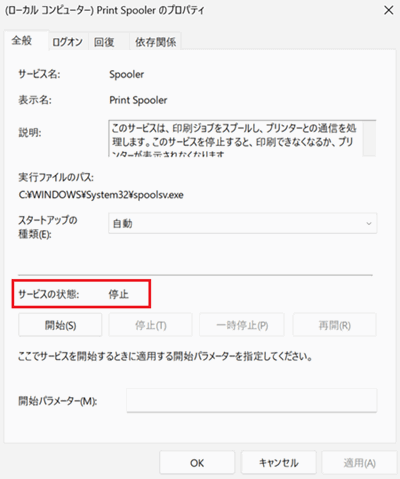
「Print Spoolerのプロパティ」が表示されます。
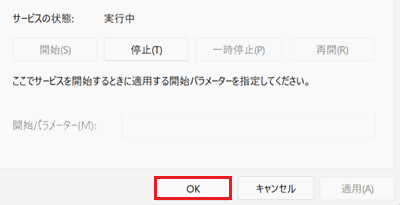
「サービスの状態」を確認します。
-
「停止」と表示されている場合:「開始」をクリックします。

-
「停止」以外が表示されている場合:1度「停止」をクリックした後に「開始」をクリックします。

-
-
「OK」をクリックして、画面を閉じます。
-
パソコンを再起動します。
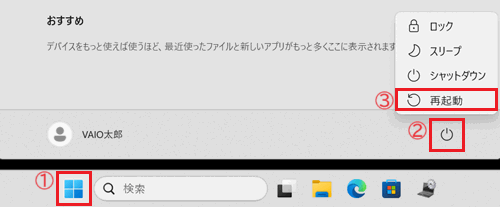
再起動後、正常に印刷ができるか確認してください。
7. 高速スタートアップを無効にする
印刷ができない場合、高速スタートアップが原因でプリンターが正しく認識されないことがあります。
高速スタートアップを無効にする方法については、以下の関連FAQを参照してください。
8. テスト印刷をする
Windowsの機能を使用してテスト印刷を行い、問題の発生箇所を特定します。
テスト印刷する方法については、以下をクリックして確認してください。
テスト印刷する方法
設定画面や仕様は、Windowsのアップデートによって変更される場合があります。
-
「スタート」ボタンをクリックして、「設定」をクリックします。
※「設定」がない場合は右上「すべて」をクリックし、一覧から探してください。
-
「設定」が開きます。
「Bluetoothとデバイス」をクリックします。
-
「Bluetoothとデバイス」が表示されます。
「プリンターとスキャナー」をクリックします。
-
「プリンターとスキャナー」が表示されます。
テスト印刷をしたいプリンターをクリックします。
参考情報プリンターが表示されない場合は、プリンターの設定が正しく行われていない可能性があります。
お使いのプリンターのマニュアルやサポートページを確認し、接続や設定の内容を確認してください。 -
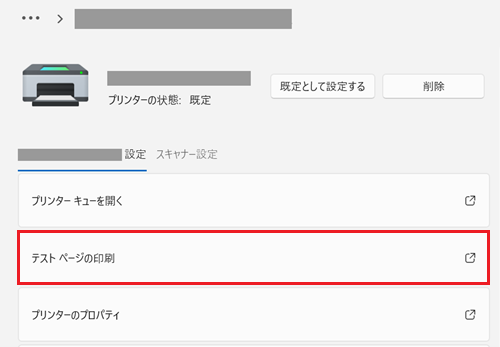
「テスト ページの印刷」をクリックします。
-
テスト印刷が開始されます。
印刷が完了するまで、そのままお待ちください。
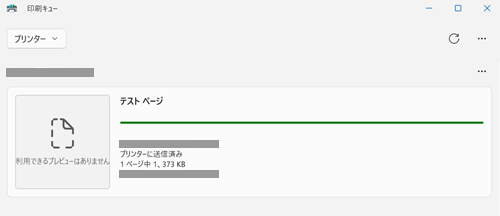
以上で操作は完了です。
テスト印刷の結果を確認してください。
-
テスト印刷が正常に行えた場合
プリンターは正しく動作しており、パソコンとプリンターの接続にも問題はありません。
特定のアプリでのみ印刷トラブルが発生している場合は、アプリの印刷に関する設定を確認してください。 -
テスト印刷が正常に行えなかった場合
プリンターが正しく動作していない可能性があります。次の手順に進んでください。
9. プリンタードライバーを再インストールする
お使いのプリンターのマニュアルやサポートページを参照し、お使いのOSに対応した最新のプリンタードライバーを再インストールしてください。
プリンタードライバーの詳細については、プリンターの提供元にお問い合わせください。
WindowsのOSバージョンの確認方法については、以下の関連FAQを参照してください。
関連FAQ:[Windows 11] Windowsのバージョン情報を確認する方法