[Windows 11] SIMカードを認識しない / APNを設定しても接続できない場合の対処方法
Q. 質問
Windows 11でSIMカードを差しても認識しません。また、APNを設定しても接続できません。対処方法を教えてください。
A. 回答
下記の操作を順に確認してください。パソコンの電源が入っている状態でSIMカードの抜き差しを行うと、正常に認識できない場合があります。
-
無線WAN接続方法については以下の関連FAQを参照してください。
-
SIMカードについて
-
VAIOの対応バンド以外のSIMカードについてはご使用になれません。
ご利用のSIMカードの対応バンドを、あらかじめSIMカードの販売会社にて確認してください。 -
SIMカードを挿入する際は、パソコンをシャットダウンし、必ず電源が切れた状態で挿入してください。
電源が入っている状態でSIMカードの抜き差しを行うと誤動作の原因となります。 -
SIMカードを挿入する際は、IC部分に汚れや傷などないか確認してください。
-
SIMカードが正常に認識されるか以下の項目を順に確認してください。
1. eSIM設定を見直す
eSIM対応の無線WANを搭載している機種については、出荷時のOSの設定がeSIMを使う設定になっているため、SIMカードを挿入して使用する場合は、そのままではご使用になれません。「SIM」に設定する必要があります。
-
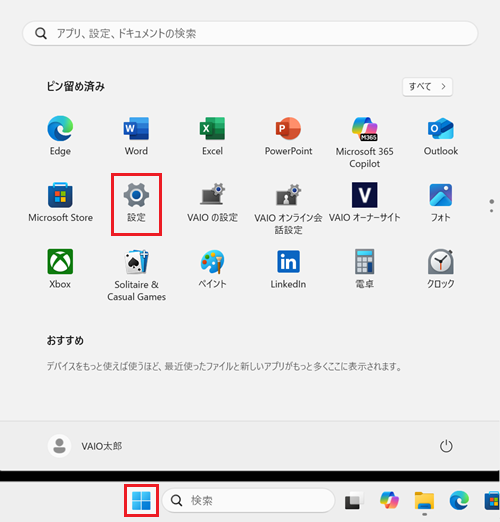
 「スタート」ボタンをクリックし、「設定」をクリックします。
※「設定」がない場合は右上「すべて」をクリックし、一覧から探してください。
-
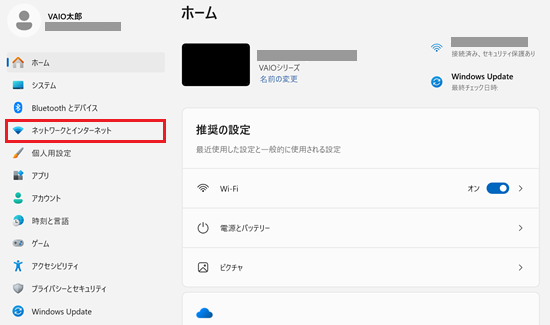
「設定」が表示されます。
「ネットワークとインターネット」をクリックします。
-
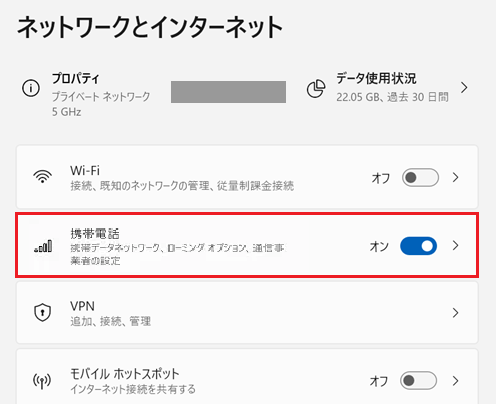
「ネットワークとインターネット」が表示されます。
「携帯電話」のスイッチが 「オン」になっていることを確認し、クリックします。
※ 「オフ」になっている場合は、クリックして「オン」に切り替えてください。
-
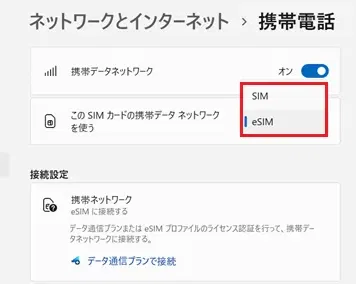
「携帯電話」が表示されます。
「この SIM カードの携帯データ ネットワークを使う」の項目のプルダウンリストにて「eSIM」ではなく「SIM」をクリックします。
詳細については、以下の関連FAQを参照してください。
2. パソコンをシャットダウンする
-
パソコンの電源が入っている状態でSIMカードの抜き差しを行うと誤動作し、「SIM挿入されていません」と表示され、正常に認識できない場合があります。
SIMカードを抜き差しする場合は必ずパソコンをシャットダウンし、電源が入っていない状態で抜き差ししてください。 -
シャットダウン後も正常に認識できない場合は
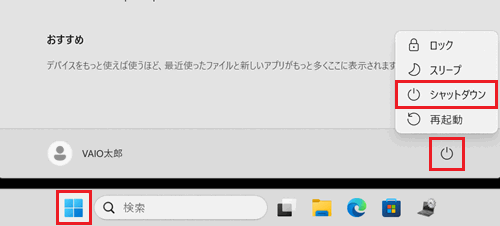
「スタート」ボタンをクリックし、 「電源」ボタンをクリックします。【Shift】キーを押しながら「シャットダウン」をクリックすると「完全なシャットダウン」が可能です。
「完全なシャットダウン」完了後、再度パソコンの電源を入れてSIMカードが正常に認識されているか確認してください。
 注意
注意-
SIMスロットへSIMカードを挿入する際「nano SIM」を「Micro SIM」へ変換するアダプターを介してのご利用は、SIMスロットの破損の恐れが高いためご利用をお控えください。
-
アダプターを利用する必要がある場合は、落下防止フィルムのついたSIMカードアダプターをご利用ください。
※落下防止フィルムのないアダプターは、ご利用にならないようにお願いします。
解決しない場合は次へ進んでください。
3. APN設定を見直す
APN設定の各項目が正しく入力、設定されているか確認します。
特に「APN の種類」 のプルダウンで「インターネットおよびアタッチ」に設定されていることを確認してください。
なお、設定内容はご利用のSIM提供事業者の指定に従ってください。
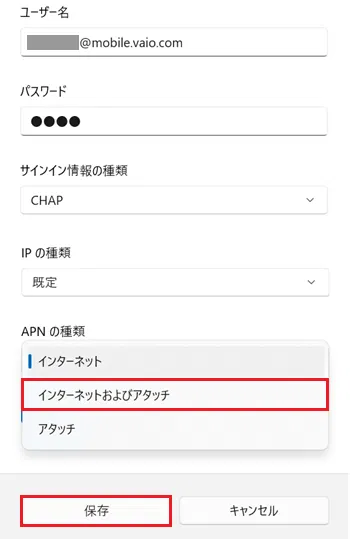
正しく設定されていなかった場合は、一旦APN設定を削除して、APN設定を正しく設定しなおしてください。
Windows 11で「携帯データネットワーク」に接続するための、設定に関する詳細が掲載されています。
以下のマイクロソフト社のページを参照してください。
4. APN設定後パソコンを再起動する
APN設定後、そのまま接続すると「切断済み」と表示され接続できません。
APN設定後は、設定情報を反映させるために必ずパソコンを再起動してください。
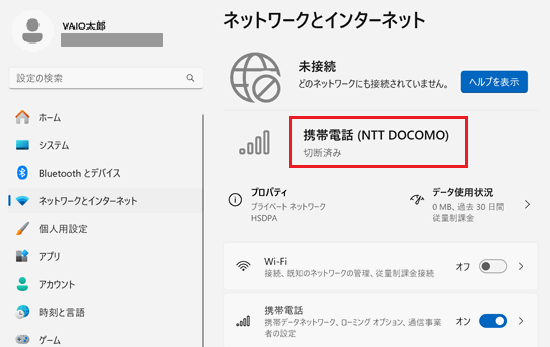
再起動後も正常に認識できない場合は、2. パソコンをシャットダウンする の「完全なシャットダウン」を再度お試しください。
「完全なシャットダウン」完了後、再度パソコンの電源を入れてSIMカードが正常に認識されているか確認してください。