[Windows 11] パスワードリセットディスクを使用してサインインする方法
Q. 質問
Windows 11で、ログインパスワードを忘れましたがパスワードリセットディスクがありました。リセット方法を教えてください。
A. 回答
サインイン画面でパスワードリセットディスクを挿入して操作します。接続方法については下記を確認してください。
事前にパスワードリセットディスクを作成している場合は、ユーザーアカウントのパスワードを解除、または変更できます。
パスワードリセットディスクを作成する方法については、以下の関連FAQを参照してください。
-
パスワードリセットディスクをパソコン本体に接続して、使用できる状態にします。
-
サインイン画面の「パスワード」入力欄を空欄にしたまま「
 」ボタンをクリックします。

-
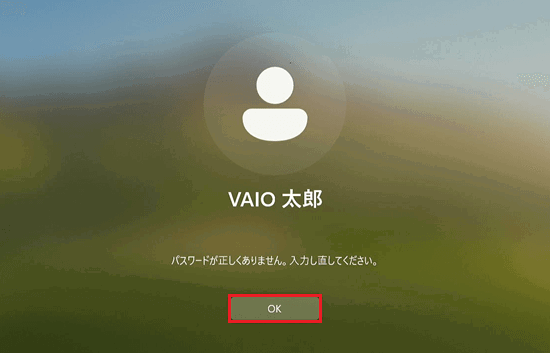
「パスワードが正しくありません。入力し直してください。」と表示されます。
「OK」をクリックします。
-
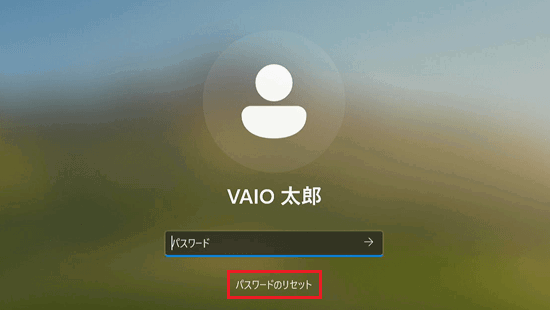
「パスワード」入力欄の下に表示された「パスワードのリセット」をクリックします。
-
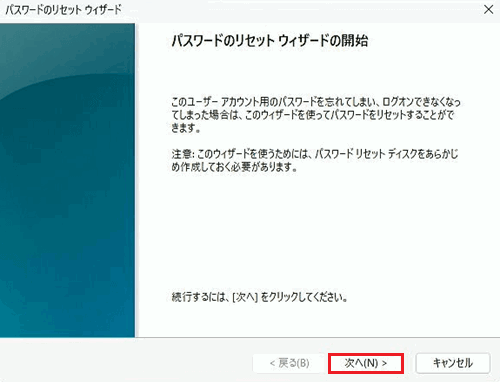
「パスワードのリセット ウィザード」画面が表示されます。
「次へ」をクリックします。
-
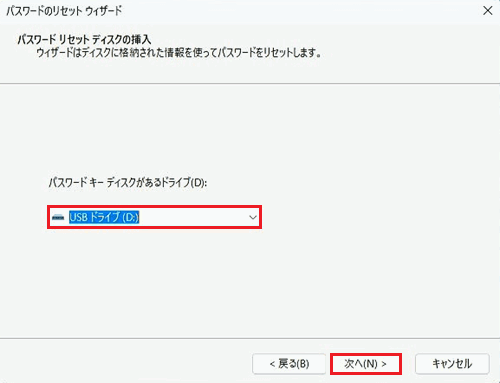
「パスワード リセット ディスクの挿入」と表示されます。
「パスワード キー ディスクがあるドライブ」の 「プルダウン」をクリックして、パスワードリセットディスクを挿入したドライブをクリックし、「次へ」をクリックします。
-
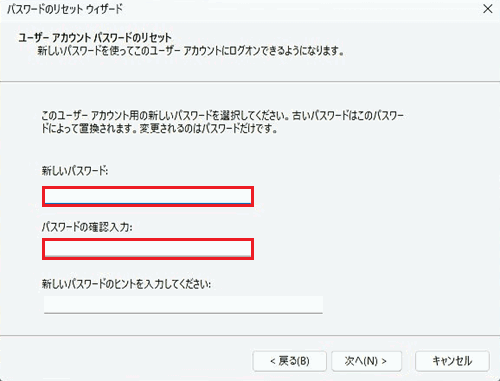
「ユーザー アカウント パスワードのリセット」と表示されます。
「新しいパスワード」と「パスワードの確認入力」欄に変更するパスワードを入力します。
-
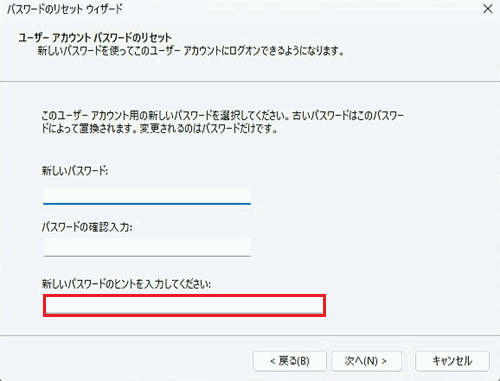
「新しいパスワードのヒントを入力してください」欄にパスワードを忘れてしまったとき、パスワードを思い出すためのヒントを入力します。
※誰でも「パスワードのヒント」は見れてしまうので、他人にサインインされてしまう可能性があります。入力の際はご注意ください。
 参考情報
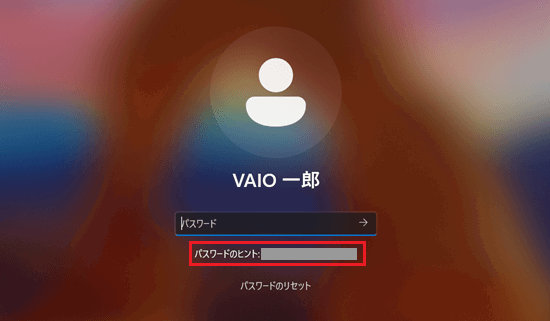
参考情報「パスワードのヒント」は、サインイン時にパスワードを1回間違えると、2回目以降パスワードを入力する際に表示されます。
-
「次へ」をクリックします。

-
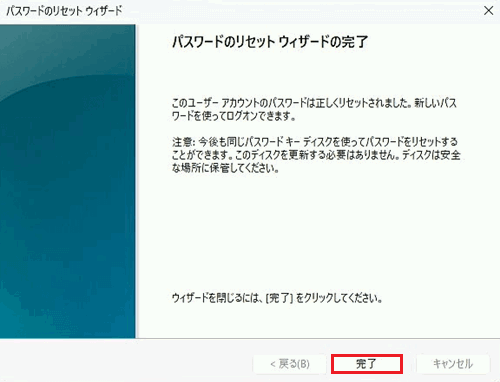
「パスワードのリセットウィザードの完了」と表示されます。
「完了」をクリックします。
サインイン画面に戻ります。
新しく設定したパスワードを入力して、サインインできれば操作は完了です。