[Windows 11] バッテリー駆動時に画面の明るさが勝手に変わる / 点滅する / ちらつく場合の対処方法
Q. 質問
バッテリー駆動時に画面の明るさが勝手に変わったり点滅したり、ちらつきます。対処方法を教えてください。
A. 回答
「インテル® グラフィックス・コマンド・センター」の設定を確認します。操作方法については下記を確認してください。
インテル® ディスプレイ・パワー・セービング機能に対応しているモデルはこの機能が「有効」の場合、バッテリー駆動時に画面の明暗の変化に合わせて、液晶ディスプレイの明るさやコントラストを自動で変更します。そのため画面の明るさが意図せず変化し、画面の点滅や、ちらついて見える場合があります。
※ディスプレイ・パワー・セービングを無効にすると、バッテリーの消費量が上がりますので、必要に応じて設定を変更してください。
-
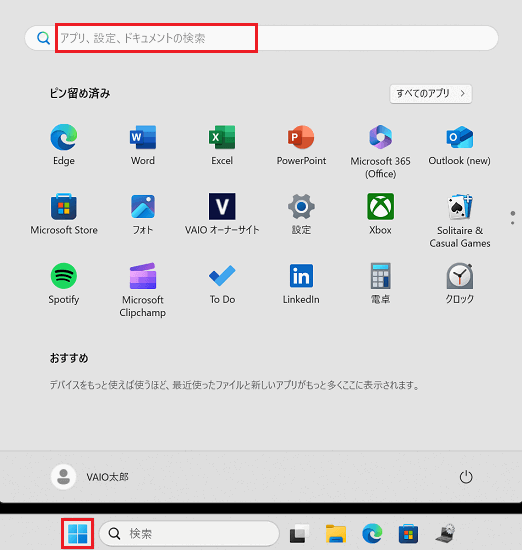
 「スタート」ボタンをクリックして、検索ボックスに「インテル」と入力します。
-
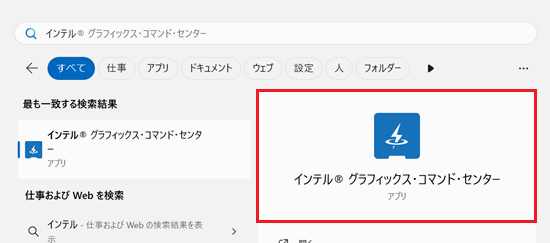
検索結果に「インテル® グラフィックス・コマンド・センター」が表示されるのでクリックします。
 参考情報
参考情報検索ボックスに「インテル」と入力しても表示されない場合は、以下の関連FAQを参照してください。
-
「インテル® グラフィックス・コマンド・センター」が表示されます。
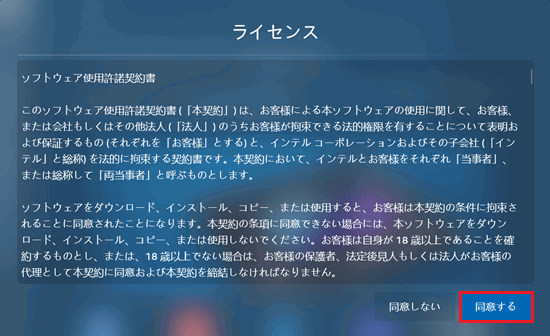
起動時に「ライセンス」が表示された場合は内容を最後まで読み「同意する」をクリックし、ライセンスが表示されない場合は、そのまま手順4に進んでください。
※最後まで画面をスクロールしないと「同意する」はクリックできません。
-
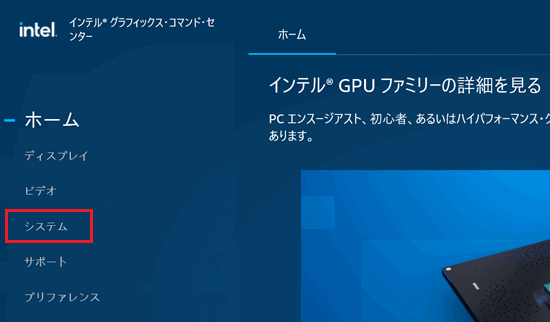
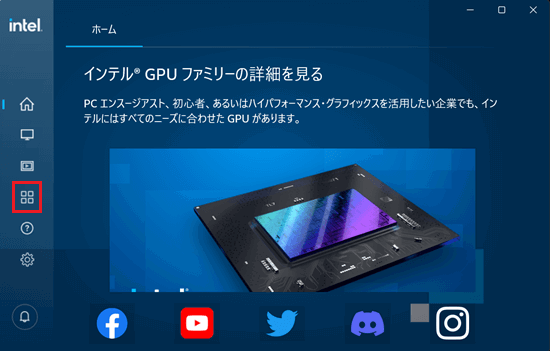
「ホーム」画面が表示されます。
「システム」をクリックします。
 参考情報
参考情報画面を縮小していて「システム」の文字が表示されていない場合は、
 「システム」アイコンをクリックしてください。
-
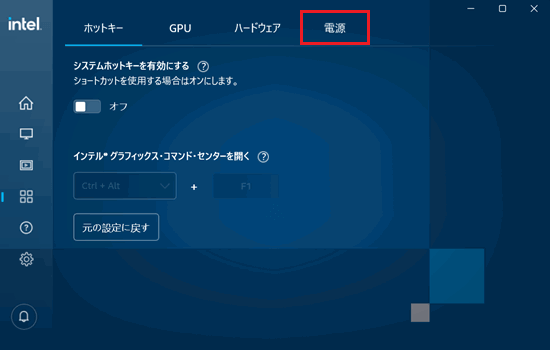
「システム」が表示されます。
「電源」をクリックします。
-
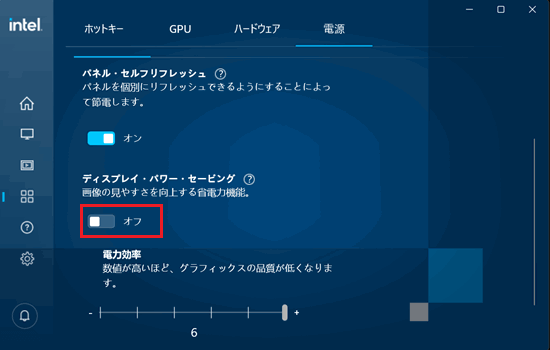
「電源」が表示されます。
「ディスプレイ・パワー・セービング」のスイッチを 「オフ」にします。
以上で操作は完了です。
バッテリー駆動に切り替えたうえで、画面の明るさを暗い状態と明るい状態で切り替え、問題が解消されているか確認してください。
本手順に従い「インテル® グラフィックス・コマンド・センター」の設定を行っても問題が解決しない場合は、以下の関連FAQを参照してください。