[Windows 11] DVD / CD / BDの自動再生を設定する方法
Q. 質問
DVDやCD、Blu-rayを挿入すると自動で再生されるように設定する方法を教えてください。
A. 回答
DVDやCD、Blu-rayを自動再生したい場合は、「設定」または「コントロール パネル」から設定を行います。操作方法については下記を確認してください。
-
本FAQは光学ドライブ搭載モデル、または外付け光学ドライブをご利用の場合を対象としています。
-
DVD / Blu-rayドライブが「非搭載」のモデルをご利用の場合で、外付けDVD / Blu-rayドライブで再生する際は「再生用アプリ」のインストールが必要です。
ご購入のDVD / Blu-rayドライブに付属されている場合もありますので、詳細についてはご購入のDVD / Blu-rayドライブの発売元メーカーへお問い合わせください。 -
「Windows Media Player」や「映画 & テレビ」ではDVDやBlu-rayの視聴はできません。
確認したい設定方法を以下よりクリックし、確認してください。
「設定」から自動再生を有効にする
-
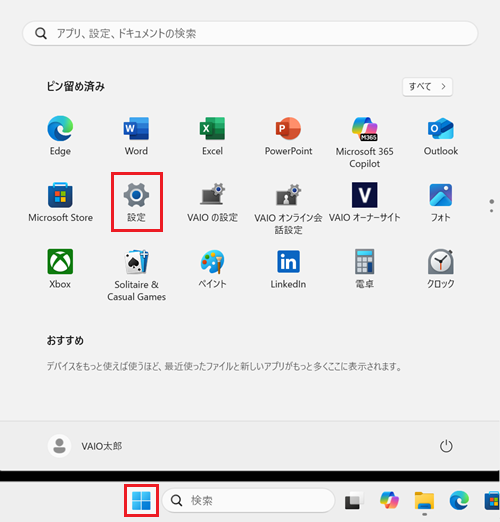
 「スタート」ボタンをクリックし、「設定」をクリックします。
※「設定」がない場合は右上「すべて」をクリックし、一覧から探してください。
-
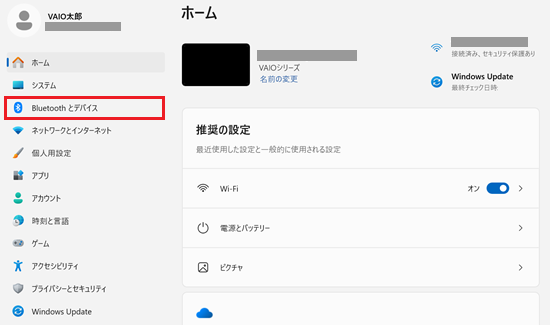
「設定」が開きます。
「Bluetoothとデバイス」をクリックします。
-
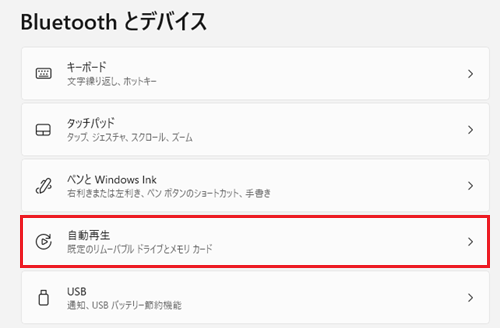
「Bluetoothとデバイス」が表示されます。
「自動再生」をクリックします。
-
「自動再生」が表示されます。
「すべてのメディアとデバイスで自動再生を使う」のスイッチを 「オン」にします。
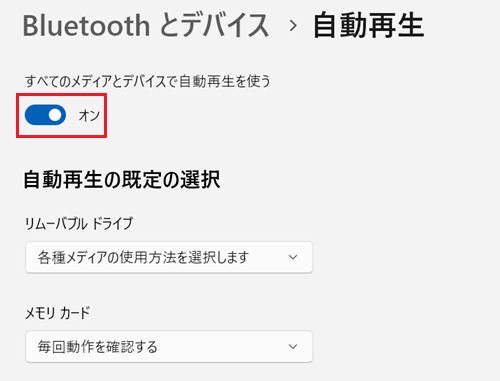
以上で操作は完了です。ドライブにDVDなどの設定したメディアを入れ、自動再生が行われるか確認してください。
「コントロール パネル」から自動再生を有効にする
-
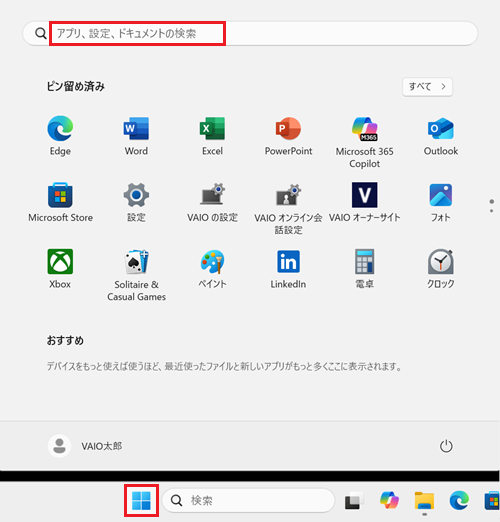
「スタート」ボタンをクリックして、検索ボックスに「コントロールパネル」と入力します。
-
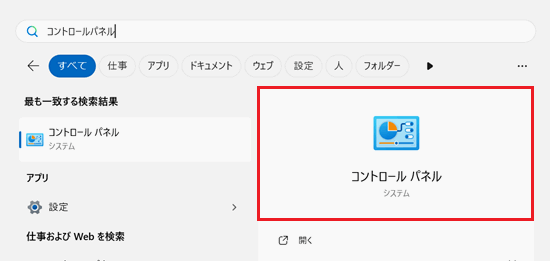
検索結果に「コントロールパネル」が表示されるのでクリックします。
-
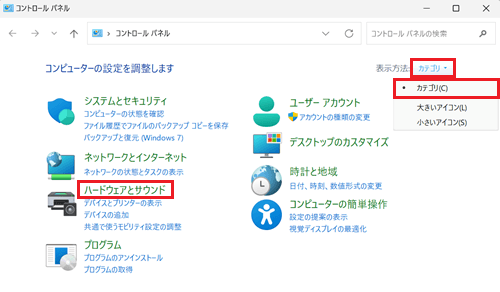
「コントロールパネル」が表示されます。
「表示方法」のプルダウンをクリックして「カテゴリ」を選択し「ハードウェアとサウンド」をクリックします。
-
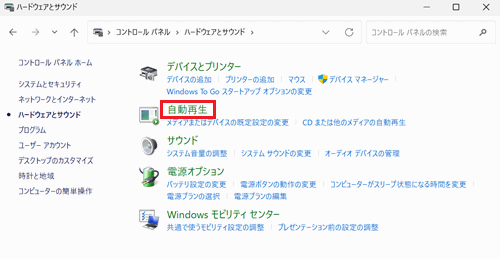
「ハードウェアとサウンド」が表示されます。
「自動再生」をクリックします。
-
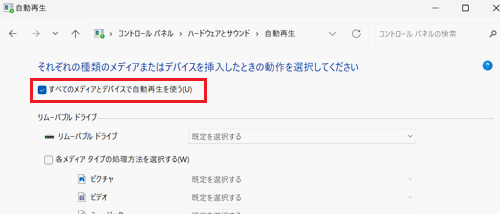
「自動再生」が表示されます。
「すべてのメディアとデバイスで自動再生を使う」にチェックが入っているか確認します。
※チェックが入っていない場合は、チェックを入れます。
-
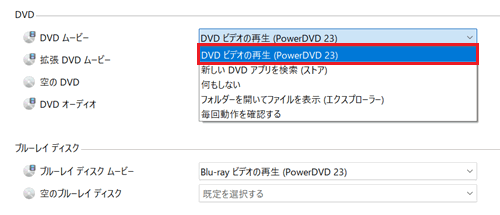
下へスクロールし、設定したいメディアのプルダウンをクリックして表示される一覧から「Blu-ray ビデオ / オーディオ CD の再生」をクリックします。
※ここでは例として「DVD ムービー(市販されている映画のDVDなど)」の「DVD ビデオの再生」を選択して、自動再生を行う設定をします。
 参考情報
参考情報「ブルーレイ ディスク」は「Blu-ray ビデオの再生」を選択し、「CD」は「オーディオ CDの再生」を選択します。
-
右下の「保存」をクリックします。
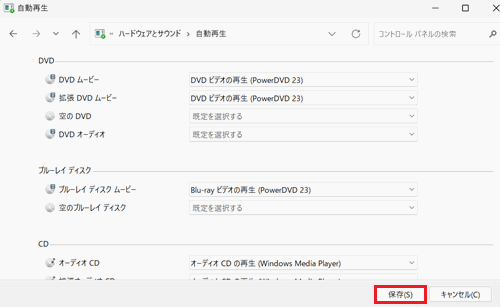
以上で操作は完了です。ドライブにDVDなどの設定したメディアを入れ、自動再生が行われるか確認してください。
VAIOでDVD / Blu-rayドライブが搭載されているモデルには、再生用アプリ「PowerDVD」があらかじめプリインストールされています。
「PowerDVD」以外で任意の再生用アプリをインストールしている場合は、プルダウンの一覧へ追加で表示されます。
上記操作を行っても自動再生が動作しない場合は、以下の対処法を確認してください。
-
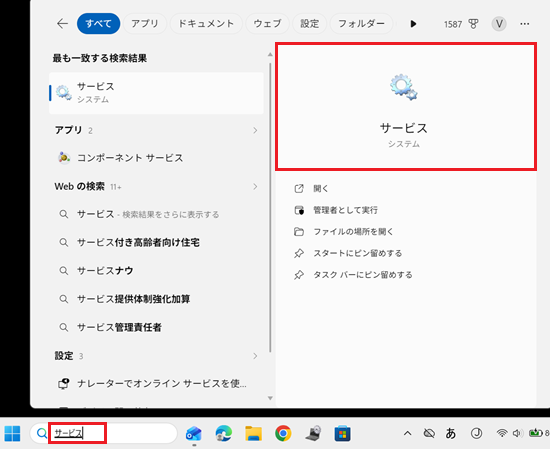
検索ボックスに「サービス」と入力して検索します。
検索結果で出てきた「サービス」をクリックします。
-
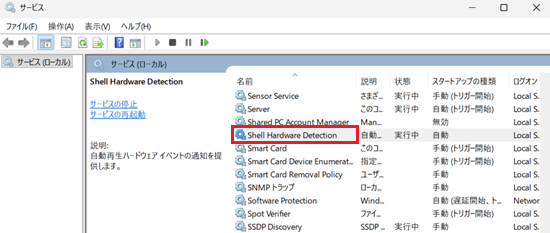
「サービス」が開きます。
「名前」の一覧から「Shell Hardware Detection」をダブルクリックします。
-
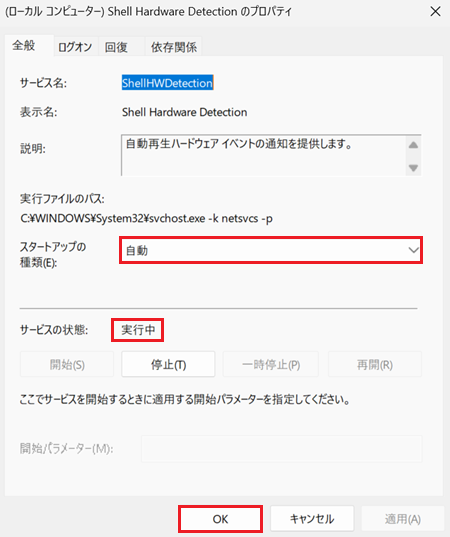
「(ローカルコンピューター)Shell Hardware Detection のプロパティ」が表示されます。
「スタートアップの種類」欄が「自動」になっていることを確認し、「サービスの状態」が「実行中」になっているか確認した上で「OK」をクリックします。
※「サービスの状態」が「停止」になっていたら「開始」をクリックします。