[Windows 11] IPアドレスを確認する方法
Q. 質問
IPアドレスを確認する方法を教えてください。
A. 回答
確認方法は二通りあります。操作方法については下記を確認してください。
IPアドレスとは「インターネット プロトコル アドレス」の略で、ネットワークに接続されている通信機器(パソコンやスマートフォンなど)に対して割り当てられる「識別番号」です。
「グローバルIPアドレス」と「ローカルIPアドレス」があり、「グローバルIPアドレス」はインターネットに接続されている通信機器に割り当てられ、全世界で重複することはありません。
「ローカルIPアドレス」は、自宅や社内などの限定されたネットワーク内で使用され「プライベートIPアドレス」とも呼ばれます。インターネットに接続する際は「ローカルIPアドレス」が「グローバルIPアドレス」へ変換されます。
本案内では、「ローカルIPアドレス(プライベートIPアドレス)」を確認できます。
※「グローバルIPアドレス」を確認するには、ブラウザーでIPアドレス確認サービスを利用してください。
-
「ネットワークとインターネット」から確認する方法は、簡単に確認したい場合に適しています。
-
「コマンドプロンプト」から確認する方法は、MACアドレスやDNSサーバーなどの詳細情報もあわせて確認したい場合に適しています。
目的に合った項目をクリックして、確認してください。
「ネットワークとインターネット」から確認する方法
-
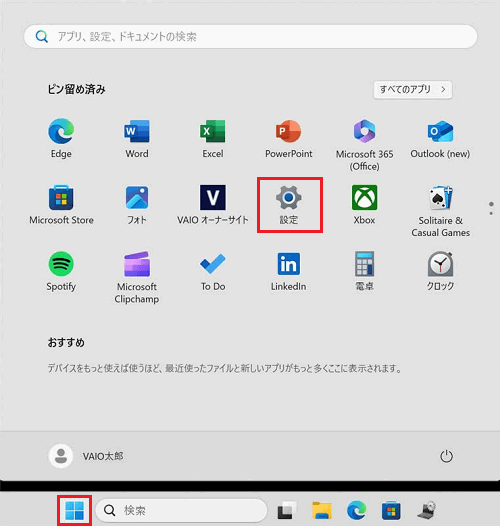
 「スタート」ボタンをクリックし、「設定」をクリックします。
※「設定」がない場合は右上「すべてのアプリ」をクリックし、一覧から探してください。
-
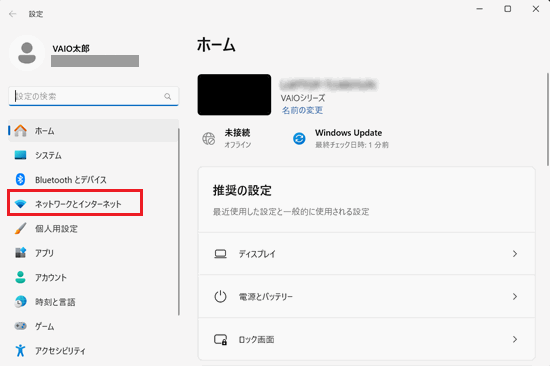
「ネットワークとインターネット」をクリックします。
-
「ネットワークとインターネット」が表示されます。
-
Wi-Fiの場合
接続済みのネットワークに表示されている「プロパティ」をクリックします。
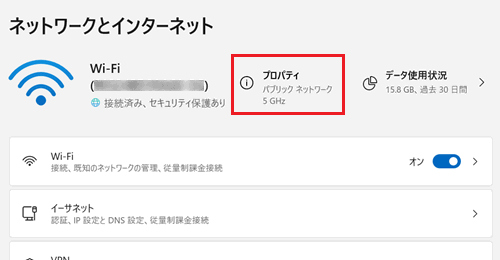
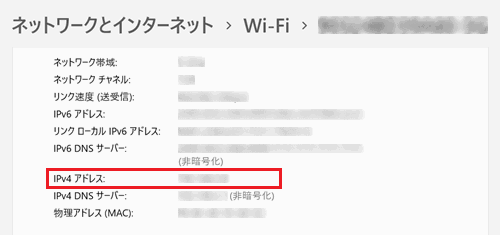
接続しているネットワークの「プロパティ」が表示されます。
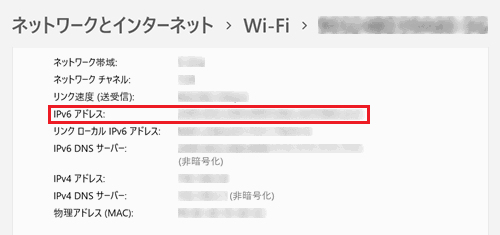
画面を下へスクロールして「IPv4 アドレス」を確認します。
 参考情報
参考情報「IPv6 アドレス」が表示される場合は、IPv6のIPアドレスが割り当てられています。
-
イーサネットの場合
接続済みのネットワークに表示されている「プロパティ」をクリックします。
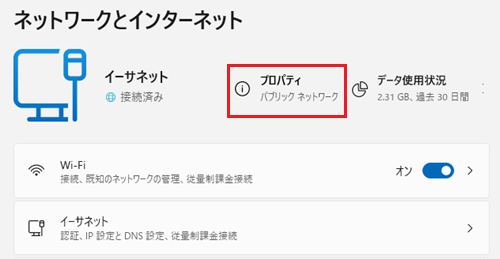
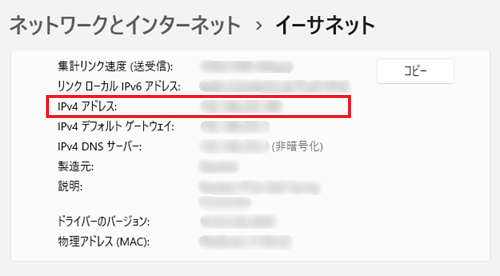
接続しているネットワークの「プロパティ」が表示されます。
画面を下へスクロールして「IPv4 アドレス」を確認します。
-
以上で操作は完了です。
「コマンドプロンプト」から確認する方法
-
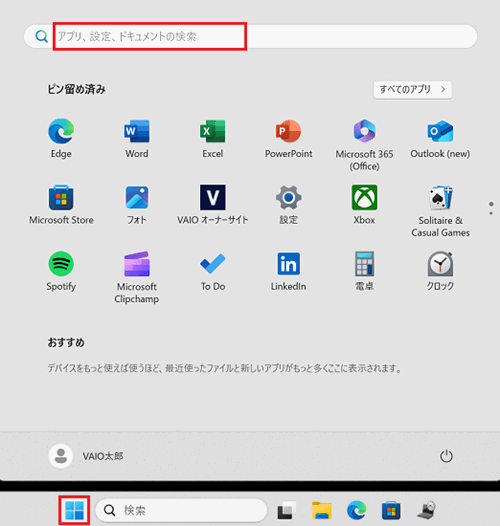
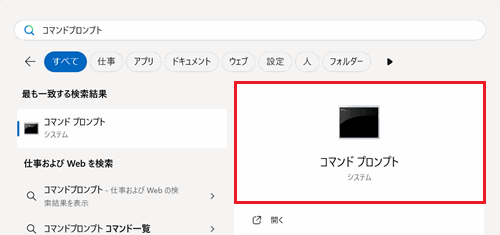
「スタート」ボタンをクリックして、検索ボックスに「コマンド」と入力します。
-
検索結果に「コマンドプロンプト」が表示されるのでクリックします。
-
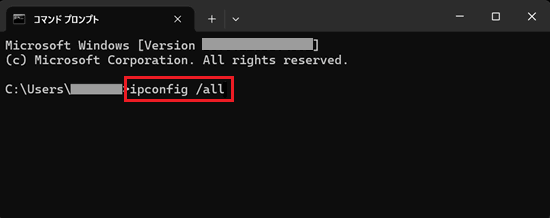
「コマンドプロンプト」が表示されます。
「ipconfig /all」と入力して【Enter】キーを押します。
※上記の太字部分「ipconfig /all」のみをコピーして入力してください。。
 参考情報
参考情報IPアドレスのみを確認したい場合は、「 /all」なしの「ipconfig」だけでも十分です。「 /all」 をつけると詳細情報(MACアドレス、DHCPサーバー、DNSサーバーなど)も表示されます。
-
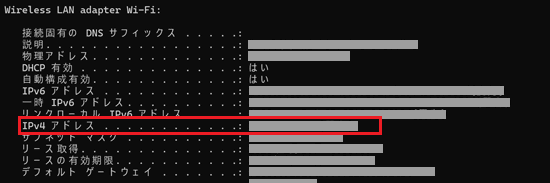
ネットワークに関する各種情報が表示されます。
調べたいネットワークアダプターの「IPv4 アドレス」を確認します。
※ここでは例として「Wireless LAN adapter Wi-Fi」のIPアドレスを確認しています。
 参考情報
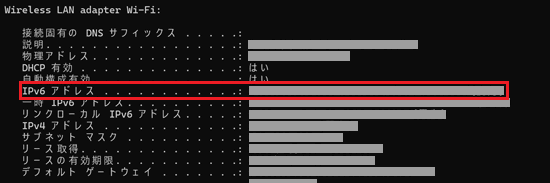
参考情報「IPv6 アドレス」が表示される場合は、IPv6のIPアドレスが割り当てられています。
-
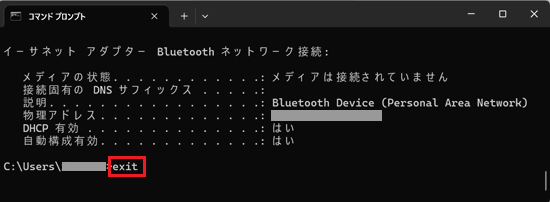
確認後「exit」と入力して【Enter】キーを押し、コマンドプロンプト画面を終了します。
※カッコ内をコピーしてご利用ください。
以上で操作は完了です。
-
ネットワークに接続されていない場合や、IPアドレスが正常に取得できていない「169.254..」のAPIPAアドレスが表示される場合は、ルーターなどの機器側が原因でIPアドレスを自動的に取得する機能が正常に動作していない可能性があります。
以下の関連FAQを参照して、トラブルシューティングを実行してください。 -
IPアドレスを設定を変更する方法については、以下の関連FAQを参照してください。
-
IPアドレスを解放 / 再取得する方法については、以下の関連FAQを参照してください。