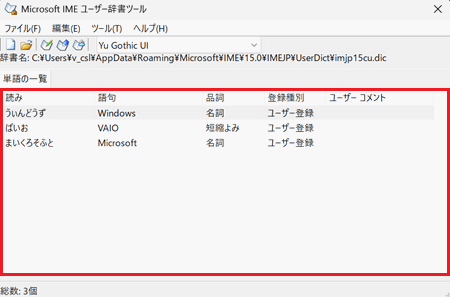
[Windows 11] IMEに登録した単語のバックアップ / 復元をする方法
Q. 質問
IMEに登録した単語のバックアップや、復元をする方法を教えてください。
A. 回答
リカバリー(再セットアップ・初期化)前に登録単語を保存しておきたい場合などに、「Microsoft IME ユーザー辞書ツール」からバックアップや復元ができます。操作方法については下記を確認してください。
目的に合った項目をクリックして確認してください。
バックアップ(保存)する方法
-
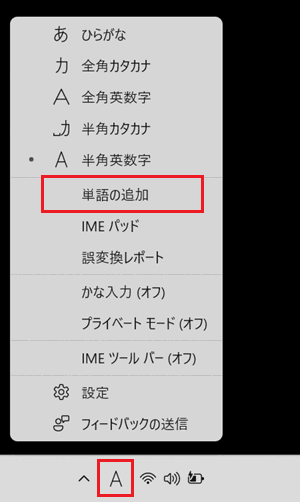
タスクバーの通知領域に表示されている「IME」アイコンを右クリックし、表示された一覧から「単語の追加」をクリックします。
 参考情報
参考情報IMEアイコン(「A」や「あ」のアイコン)を右クリックした際に「単語の追加」が表示されていない場合は、新バージョンへ切り替えることで表示されるようになります。切り替え方法については、以下の関連FAQを参照してください。
-
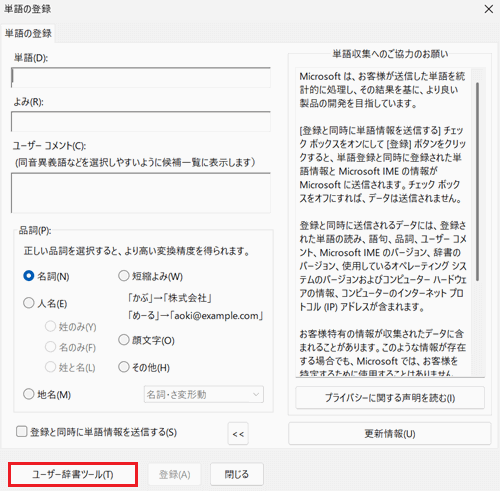
「単語の登録」画面が表示されます。
画面左下の「ユーザー辞書ツール」をクリックします。
-
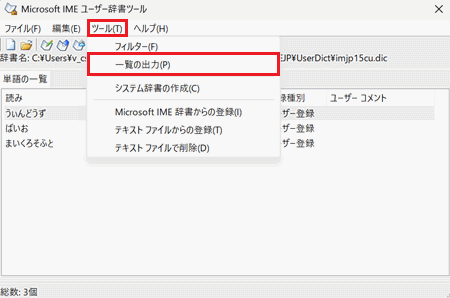
「Microsoft IMEユーザー辞書ツール」画面が表示されます。
メニューバーから「ツール」をクリックし、表示された一覧から「一覧の出力」をクリックします。
-
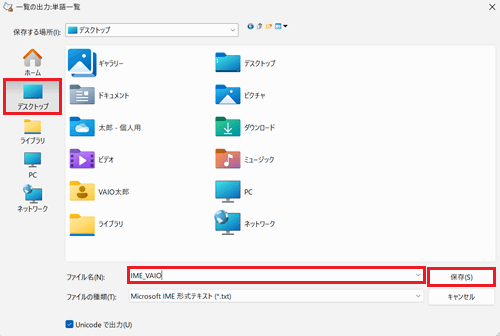
「一覧の出力:単語一覧」画面が表示されます。
保存先を選択し「ファイル名」を任意で入力して「保存」をクリックします。
※ここでは例としてファイル名を「IME_VAIO」にし、デスクトップへ保存します。
-
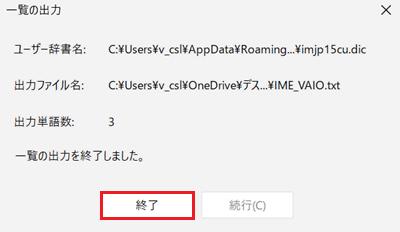
「一覧の出力を終了しました。」と表示されます。
「終了」をクリックします。
※テキストファイル(.txt)として保存されます。
以上で操作は完了です。
手順4. で指定した保存先に、バックアップファイルが作成されていることを確認してください。

インポート(復元)する方法
-
タスクバーの通知領域に表示されている「IME」アイコンを右クリックし、表示された一覧から「単語の追加」をクリックします。
参考情報IMEアイコン(「A」や「あ」のアイコン)を右クリックした際に「単語の追加」が表示されていない場合は、新バージョンへ切り替えることで表示されるようになります。切り替え方法については、以下の関連FAQを参照してください。
-
「単語の登録」画面が表示されます。
画面左下の「ユーザー辞書ツール」をクリックします。
-
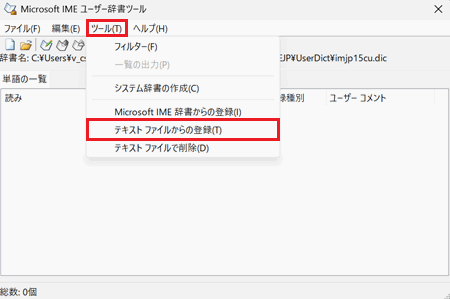
「Microsoft IMEユーザー辞書ツール」画面が表示されます。
メニューバーから「ツール」をクリックし、表示された一覧から「テキスト ファイルからの登録」をクリックします。
-
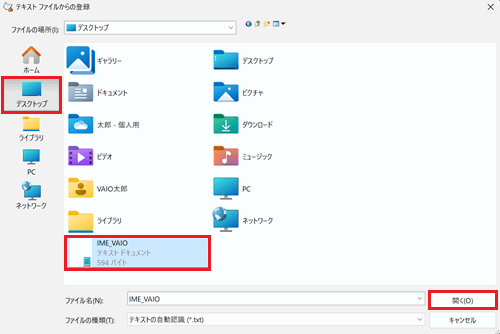
「テキストファイルからの登録」画面が表示されます。
保存してある「テキストファイル」を選択し「開く」をクリックします。
※ここでは例として、デスクトップに保存している「IME_VAIO」を開きます。
-
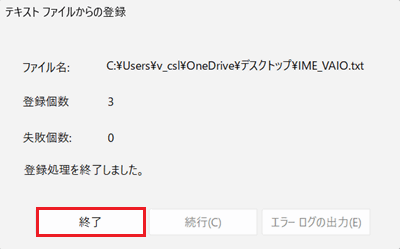
「登録処理を終了しました。」と表示されます。
「終了」をクリックします。
以上で操作は完了です。
取り込んだデータが「Microsoft IME ユーザー辞書ツール」に登録されたことを確認してください。
※既存の登録単語は保持されたまま、テキストファイルの内容が追加登録されます。