[Windows 11] ワイヤレスマウスを有効 / 無効に設定する方法
対象モデル
すべて
対象OS
Windows 11
Q. 質問
ワイヤレスマウスを有効 / 無効に設定する方法について教えてください。
A. 回答
ワイヤレスマウスを使用するにはマウスのプロパティ画面で、デバイスが「有効」になっていないと使用できません。操作方法については下記を確認してください。
事前確認
Bluetoothマウスを有効 / 無効に設定する方法については、以下の関連FAQ内の「Bluetoothをオン(有効) / オフ(無効)にする方法・接続する方法」を参照してください。
-
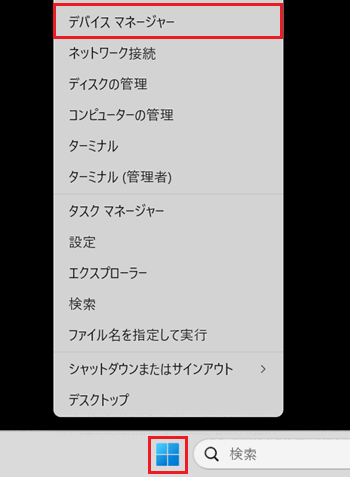
 「スタートボタン」を右クリックして、表示されたメニューから「デバイス マネージャー」をクリックします。
-
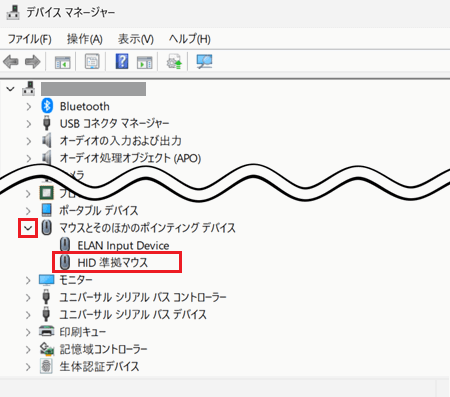
「デバイス マネージャー」が表示されます。
「マウスとそのほかのポインティング デバイス」の 「プルダウン」をクリックし、表示された設定を変更したいマウスドライバーを右クリックします。
※ここでは例として「HID 準拠マウス」をクリックします。
-
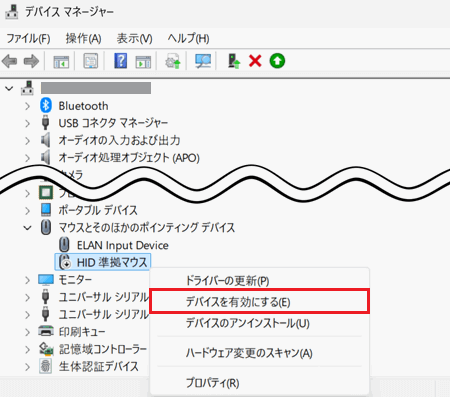
マウスを「有効」にする場合
表示されたメニューから「デバイスを有効にする」をクリックします。
-
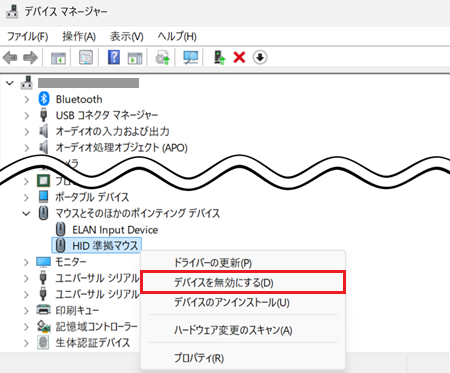
マウスを「無効」にする場合
参考情報通常ワイヤレスマウスは、レシーバーを外してマウスの電源を「オフ」にするだけで使用できなくなります。
レシーバーが抜けない状況や、マウスの電源ボタンを切れない場合にこの操作方法を行ってください。表示されたメニューから「デバイスを無効にする」をクリックします。
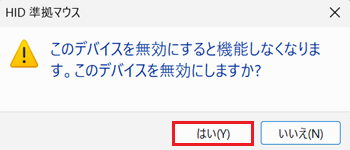
「このデバイスを無効にしますか?」と表示されます。
「はい」をクリックします。
※「はい」をクリックした時点で、選択したワイヤレスマウスは使用できなくなります。
-
以上で操作は完了です。