[Microsoft Edge] お気に入りを編集 / 管理する方法
Q. 質問
Microsoft Edgeのお気に入りを削除したり並び替えたりなど、編集や管理する方法を教えてください。
A. 回答
画面右上にある「お気に入り」を開いて編集や管理をします。お気に入りに追加したウェブページが増えて探しづらい場合は、フォルダを作成して整理することも可能です。操作方法については下記を確認してください。
ここで紹介している操作手順は、Microsoft Edgeバージョン「149.0.4022.80」のものです。
更新状況によっては表示される画面が異なる場合がございます。
Microsoft Edgeでお気に入りを追加する方法については、以下の関連FAQを参照してください。
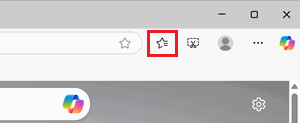
Microsoft Edgeを起動して「 」ボタンをクリックし「お気に入り」を開きます。
目的に合った項目をクリックしてご確認ください。
お気に入り一覧を画面右側に固定表示する
-
「お気に入り」の一覧が表示されます。
一覧右上の「 」ボタンをクリックします。
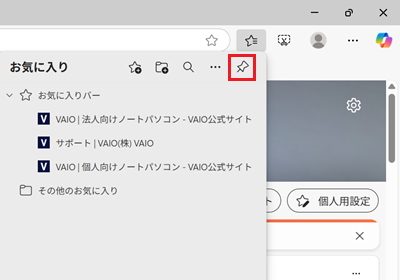
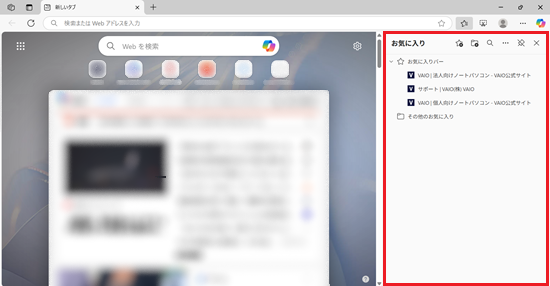
以上で操作は完了です。
お気に入り一覧が画面右側に固定表示されているのを確認してください。
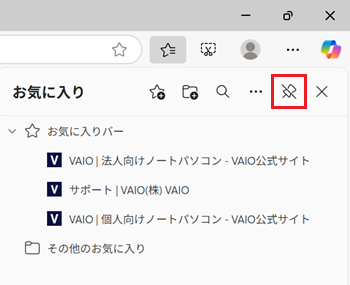
固定表示を解除する場合は「 」ボタンをクリックしてください。
フォルダーを作成する
-
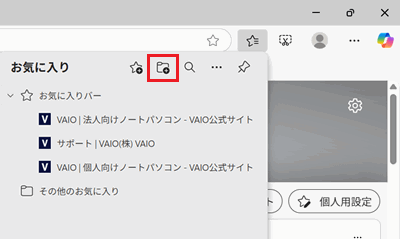
「お気に入り」の一覧が表示されます。
一覧右上の「フォルダー」ボタンをクリックします。
-
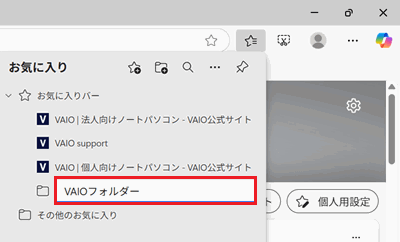
フォルダー名の入力欄が表示されます。
フォルダー名の編集をし、【Enter】キーを押します。
※ここでは例として「VAIOフォルダー」と入力しています。
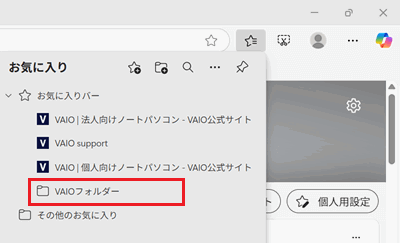
以上で操作は完了です。
フォルダ―が追加されているのを確認してください。
フォルダー / ファイルの名前を変更する
-
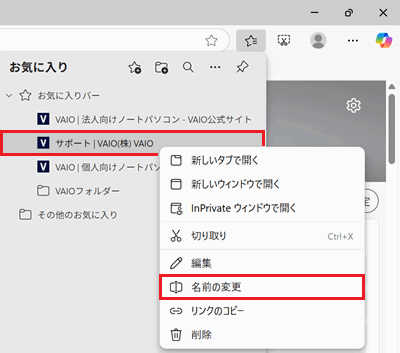
「お気に入り」の一覧が表示されます。
名前を変更したいフォルダーまたはファイルを右クリックし、表示されたメニューから「名前の変更」をクリックします。
※ここでは例として「サポート | VAIO(株) VAIO」を編集します。
-
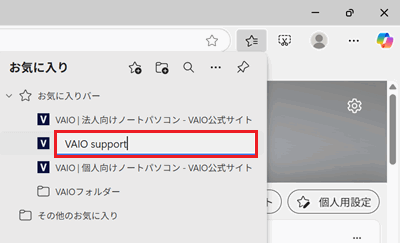
名前の入力欄が表示されます。
名前の編集をし、【Enter】キーを押します。
※ここでは例として「VAIO support」と入力しています。
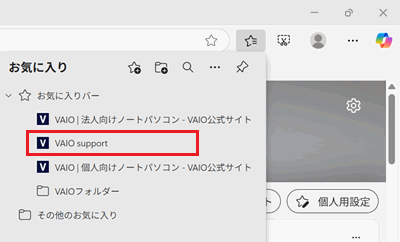
以上で操作は完了です。
入力した名前が表示されているか確認してください。
フォルダー / ファイルを移動する
-
「お気に入り」の一覧が表示されます。
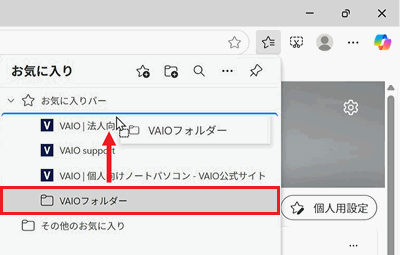
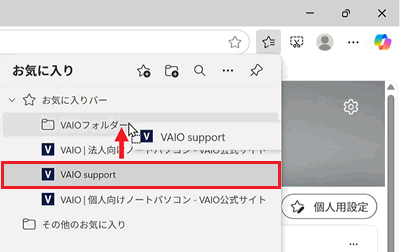
移動したいフォルダーやファイルを任意の場所までドラッグアンドドロップします。
※ここでは例として「VAIOフォルダー」を最上部へ移動します。
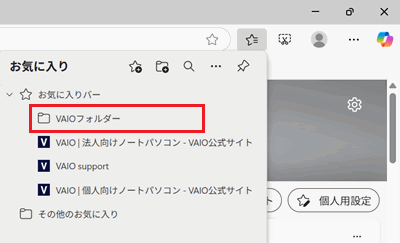
以上で操作は完了です。
指定した場所にフォルダーやファイルが移動できたか確認してください。
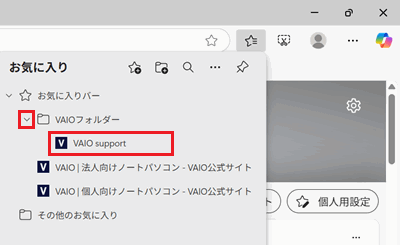
ファイルをフォルダーの中へ移動したい場合は、移動したいファイルをフォルダーまでドラッグアンドドロップをします。
フォルダーの「 」をクリックし、ファイルが入っているか確認してください。
フォルダー / ファイルを削除する
-
「お気に入り」の一覧が表示されます。
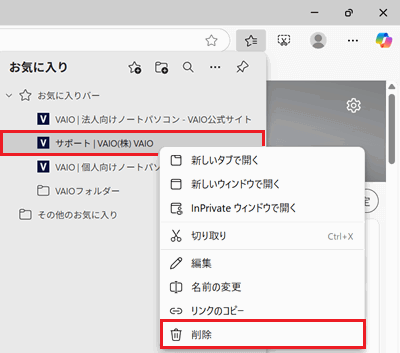
削除したいフォルダーまたはファイルを右クリックし、表示されたメニューから「削除」をクリックします。
※ここでは例として「サポート | VAIO(株) VAIO」を削除します。
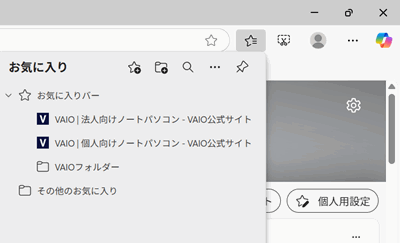
以上で操作は完了です。
フォルダーまたはファイルが削除されたことを確認してください。
ファイルのURLを編集する
-
「お気に入り」の一覧が表示されます。
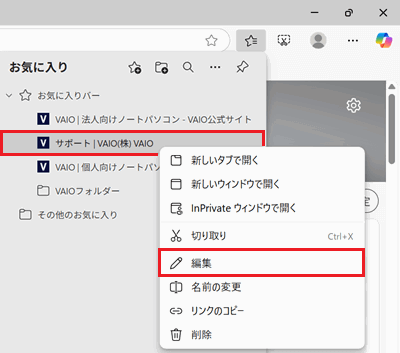
URLを編集したいファイルを右クリックし、表示されたメニューから「編集」をクリックします。
※ここでは例として「サポート | VAIO(株) VAIO」のURLを編集します。
-
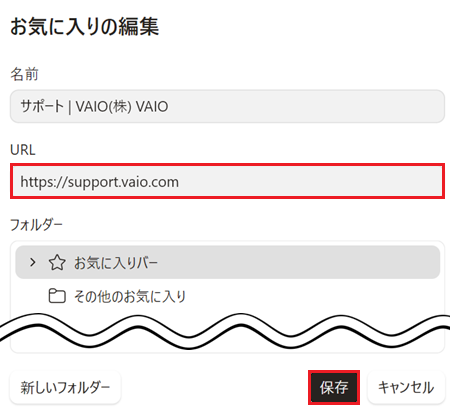
「お気に入りの編集」が表示されます。
URL項目を編集し「保存」をクリックします。
以上で操作は完了です。
編集したファイルをクリックし、任意のウェブページが表示されるか確認してください。