[Windows 11] タッチパッドの設定を変更する方法
Q. 質問
タッチパッドの設定を変更する方法を教えてください。
A. 回答
タッチパッドの設定は、Windowsの「設定」より変更可能です。操作方法については下記を確認してください。
タッチパッドの高度な設定オプションは、通常、本機専用のドライバーがインストールされている場合に利用できます。
Windowsが標準の汎用ドライバーを使用している場合、基本的な操作は可能でも、一部またはすべてのカスタマイズ設定が表示されないことがあります。
タッチパッドの設定項目が表示されない場合は、ドライバーが更新されているか確認してください。
ドライバーを更新する方法については、以下の関連FAQを参照してください。
-
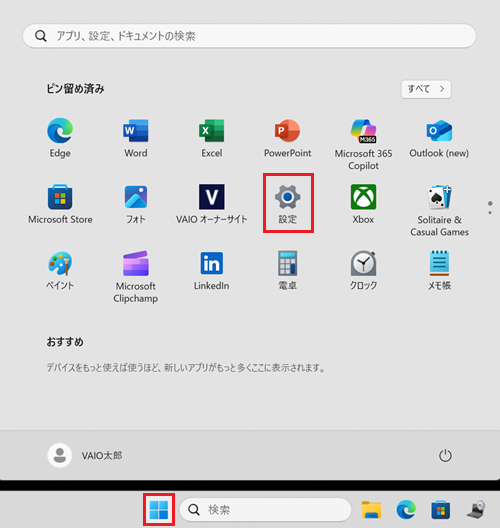
 「スタート」ボタンをクリックし「設定」をクリックします。
※「設定」がない場合は右上「すべて」をクリックして、一覧から探してください。
 参考情報
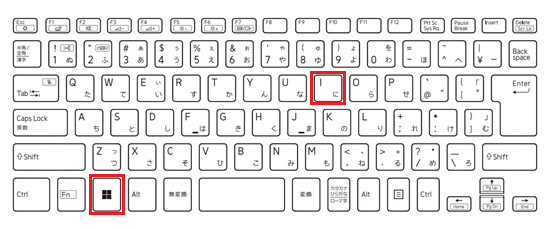
参考情報キーボードの【Windows】キーを押しながら【I】キーを押すことでも、「設定」を開くことができます。
-
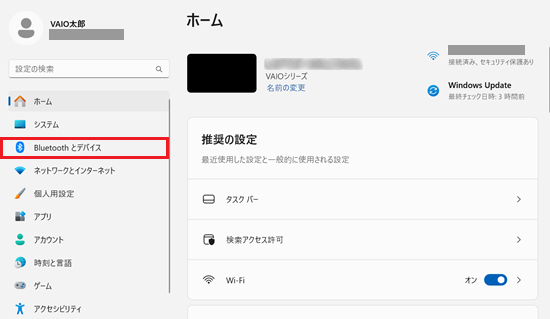
「設定」が表示されます。
「Bluetooth とデバイス」をクリックします。
-
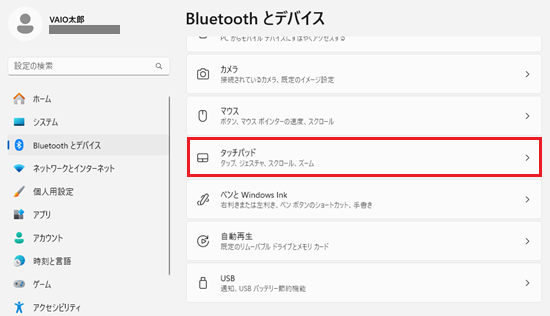
「Bluetooth とデバイス」が表示されます。
「タッチパッド」をクリックします。
-
「タッチパッド」の設定項目が表示されます。
「タッチパッド」のスイッチが 「オフ」になっている場合、
 「オン」に切り替えます。
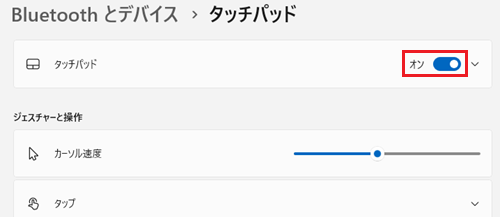 参考情報
参考情報キーボードの【Fn】キーと【F1】キーを同時に押すことでも、タッチパッドを有効 / 無効に切り替えることができます。
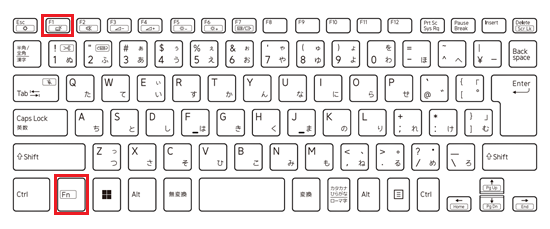
以降の操作方法については、目的に合った項目を以下よりクリックして確認してください。
いずれの項目も、「タッチパッド」より設定変更を行うため、画面は閉じずに進んでください。
カーソル速度を変更する方法
-
「ジェスチャーと操作」項目の「カーソル速度」右側のスライダーバーで、速度の調整を行います。
速度は10段階で設定することができます。
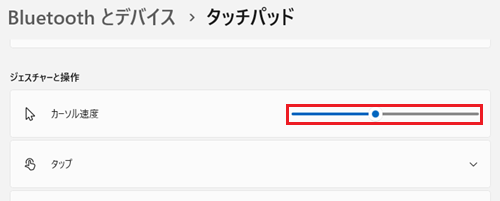 参考情報
参考情報スライダーバーのつまみにマウスを合わせることで、現在の「カーソル速度」の確認ができます。
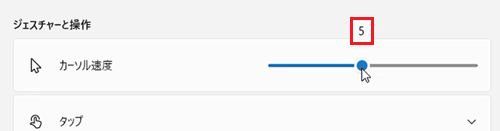
以上で操作は完了です。
タップ操作の設定を変更する方法
-
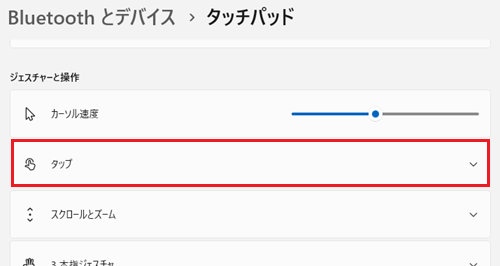
「ジェスチャーと操作」項目の「タップ」をクリックします。
-
「タップ」のカスタマイズ項目が表示されます。
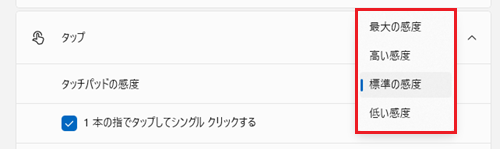
タッチパッドの感度を調整したい場合は、「タッチパッドの感度」右側のプルダウンをクリックし、「最大の感度 / 高い感度 / 標準の感度 / 低い感度」から変更します。
 参考情報
参考情報タッチパッドを「高い感度」に設定することによって、素早い操作に対応ができるようになりますが、意図せず触れてしまったケースであってもタップと判断され、誤動作などが増える可能性があります。
また、逆に「低い感度」に設定すると、誤動作などは発生しづらくなりますが、タッチパッドの素早い操作に対応できない可能性があります。 -
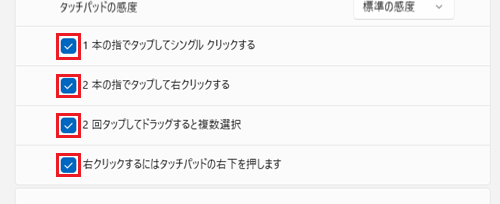
タップ時の挙動をカスタマイズしたい場合は、「有効」にしたい項目にチェックを入れます。
 注意
注意チェックを外すと、シングルクリックが「無効」になるため、タップでチェックを入れ直すことができなくなるためご注意ください。
-
「1 本の指でタップしてシングル クリックする」
1本の指でタップすることで、シングルクリックの動きをします。 -
「2 本の指でタップして右クリックする」
2本の指で同時タップすることで、右クリックの動きをします。 -
「2 回タップしてドラッグすると複数選択」
2回タップした後に、タッチパッドから指を離さずドラッグすることで、範囲選択の動きをします。 -
「右クリックするにはタッチパッドの右下を押します」
タッチパッド右下を押すことで、右クリックの動きをします。
-
以上で操作は完了です。
スクロールとズームの設定を変更する方法
-
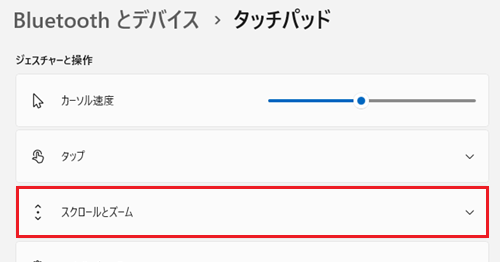
「ジェスチャーと操作」項目の「スクロールとズーム」をクリックします。
-
「スクロールとズーム」のカスタマイズ項目が表示されます。
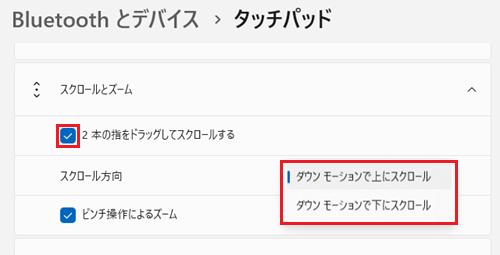
「2 本の指をドラッグしてスクロールする」を「有効」にしたい場合はチェックを入れます。
画面スクロールの動きを変更したい場合は、「スクロール方向」右側のプルダウンをクリックして変更します。
-
「2 本の指をドラッグしてスクロールする」
タッチパッド上で2本の指を同時に滑らせることで、画面がスクロールします。 -
「スクロール方向」
「ダウン モードで上にスクロール」は、タッチパッドの上から下に向かって2本の指をスライドさせたとき、画面が上にスクロールする設定です。
「ダウン モードで下にスクロール」は、タッチパッドの下から上に向かって2本の指をスライドさせたとき、画面が上にスクロールする設定です。
-
-
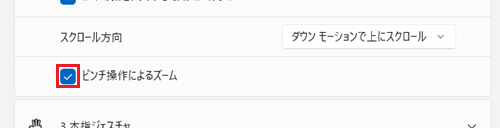
「ピンチ操作によるズーム」を「有効」にしたい場合はチェックを入れます。
タッチパッド上の2本の指を開いたり閉じたりすることで、拡大 / 縮小率が変わります。
以上で操作は完了です。
3本指ジェスチャの設定を変更する方法
-
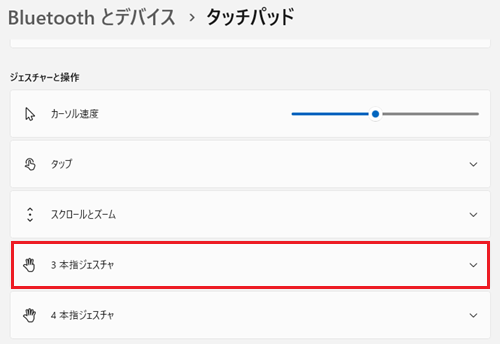
「ジェスチャーと操作」項目の「3 本指ジェスチャ」をクリックします。
-
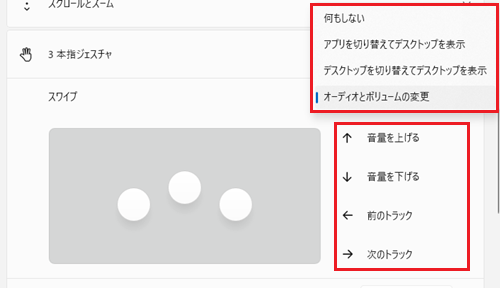
「3 本指ジェスチャ」のカスタマイズ項目が表示されます。
3本指でスワイプしたときの動作を変更したい場合は、「スワイプ」右側のプルダウンをクリックして「何もしない / アプリを切り替えてデスクトップを表示 / デスクトップを切り替えてデスクトップを表示 / オーディオとボリュームの変更」から変更します。
選択した項目に対して、タッチパッド上で3本指を上下左右にスライドしたときの動作が、その下に表示されます。
-
3本指でタップしたときの動作を変更したい場合は、「タップ」右側のプルダウンをクリックして変更します。
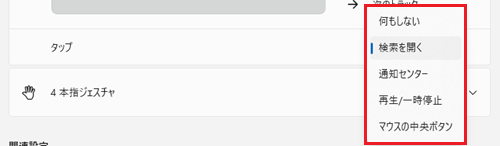
以上で操作は完了です。
4本指ジェスチャの設定を変更する方法
-
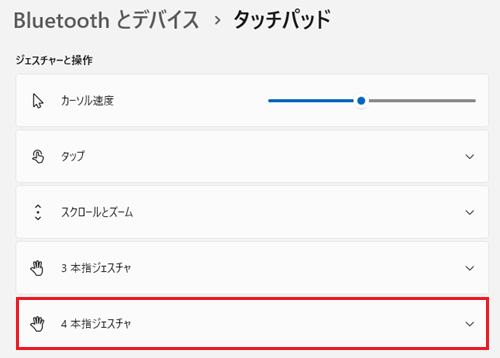
「ジェスチャーと操作」項目の「4 本指ジェスチャ」をクリックします。
-
「4 本指ジェスチャ」のカスタマイズ項目が表示されます。
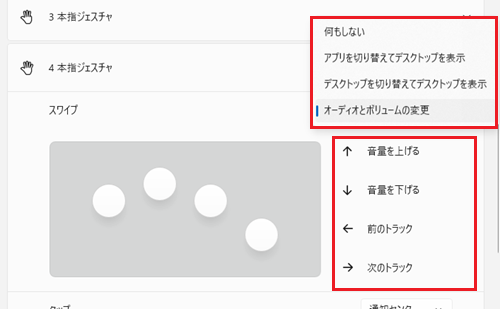
4本指でスワイプしたときの動作を変更したい場合は、「スワイプ」右側のプルダウンをクリックして変更します。
選択した項目に対して、タッチパッド上で4本指を上下左右にスライドしたときの動作が、その下に表示されます。
-
4本指でタップしたときの動作を変更したい場合は、「タップ」右側のプルダウンをクリックして変更します。
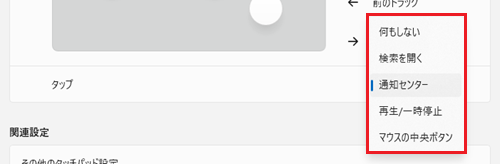
以上で操作は完了です。
高度なジェスチャの設定を変更する方法
「高度なジェスチャ」では、「3本指ジェスチャ」または「4本指ジェスチャ」項目より、より細かいカスタマイズができます。
-
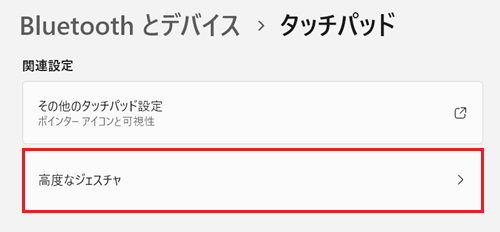
「関連設定」項目の「高度なジェスチャ」をクリックします。
-
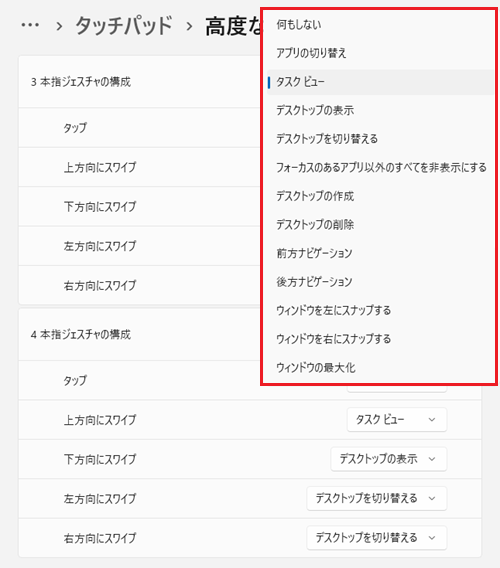
「高度なジェスチャ」が表示されます。
「3本指ジェスチャの構成」または「4本指ジェスチャの構成」のタップした時の動作を変更したい場合は、「タップ」右側のプルダウンをクリックして変更します。

-
スワイプした方向に対しての動作を変更する場合は、「(各)方向にスワイプ」の右側のプルダウンをクリックして変更します。
以上で操作は完了です。
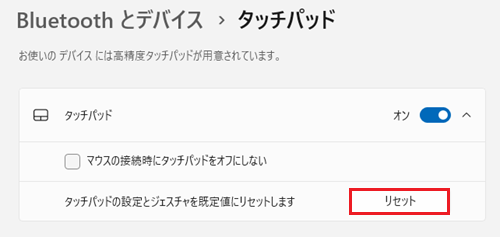
設定を変更した結果、意図しない挙動になった場合は、「タッチパッドの設定とジェスチャを規定値にリセットします」をクリックするとリセットができます。
無線や有線のマウスがパソコンに接続された時だけ、タッチパッドを自動的に「無効」にする設定が可能です。操作方法については、以下の関連FAQを参照してください。
タッチパッドが動作しない場合は、以下の関連FAQを参照してください。