[Microsoft Office] Microsoft 365 Personal(24か月版)の概要と初期設定方法
Q. 質問
「Microsoft 365 Personal(24か月版)」の概要と初期設定方法について教えてください。
A. 回答
「Microsoft 365 Personal(24か月版)」は、ライセンス認証してから24か月使用できる、サブスクリプション(月額または年額で契約し利用するサービス)のOfficeアプリです。
また、ライセンスの手順によっては、3か月お試しいただいた後に「永続版Office Home & Business 2024」に切り替えることもできる、新しい形のOfficeアプリです。
「Microsoft 365 Personal(24か月版)」の詳細な使い方や、初期設定、「Microsoft 365 Personal(24か月版)」から「Office Home & Business 2024」に変更する方法については、以下の事前確認のボックスにあるマイクロソフト社等のページをご確認ください。
マイクロソフト社
外部リンク:Microsoft 365 Personal が 24 か月間無料で使える製品です(新しいタブで開きます)参考:「できる Microsoft 365 Personal (24か月) 搭載 PC ガイド」(PDFファイルがダウンロードされます)
参考:新しい Office のセットアップ解説動画(Youtubeで解説動画が閲覧できます)
外部リンク:Microsoft 365 と Office 2024 の違いは何ですか - Microsoft サポート(新しいタブで開きます)
「ライセンス選択について」から順に、以下のリンクをご確認ください。
- ライセンス選択について
- ご使用に際しての注意事項
- 初回設定手順
- 「Microsoft 365 Personal(24か月版)」から「Office Home & Business 2024」に変更する方法
- 「Microsoft 365 Personal(24か月版)」を継続使用する場合
- 「Microsoft 365 Personal(24か月版)」を24か月使用後、継続で使用しない場合
1.ライセンス選択について
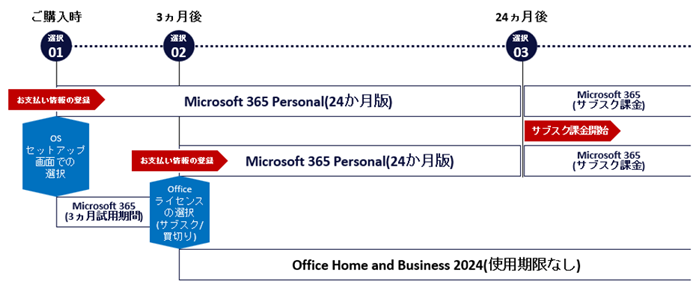
 「Microsoft 365 Personal(24か月版)」をすぐに24か月使い続ける場合
初回起動時のセットアップ時に「Microsoft 365 Personal(24か月版)」を選択し、支払方法などを入力していただくと、すぐに24か月追加費用なしでご使用いただけます。
 注 意
注 意初回起動時のセットアップ時に「Microsoft 365 Personal(24か月版)」を選択すると3か月後に「Office Home & Business 2024」に切り替えることはできません。
設定時に支払い方法の入力が必要になります。(支払方法はクレジットカードのみ)
 「Microsoft 365 Personal(24か月版)」をお試しでお使いいただいて、3か月後に「Office Home & Business 2024」に切り替える場合。
初回起動時のセットアップ時に、「Microsoft 365 Personal(24か月版)」の継続請求を「オフ」で選択いただくと、3か月後に「Office Home & Business 2024」に切り替えるか、そのまま「Microsoft 365 Personal(24か月版)」を使い続けるか選択することができます。
「Microsoft 365 Personal(24か月版)」から「Office Home & Business 2024」に変更する方法
注 意3か月の試用期間中に「支払い方法」を登録しなかった場合、Microsoft 365 Personalのサブスクリプションの契約が切れるとともに、残り21か月サブスクリプションを無料で追加することはできなくなり、以降は「Office Home & Business 2024」に切り替えて使用することになります。
なお、3か月の試用期間が終わって、かつ90日以内にOffice Home & Business 2024 へのライセンス切り替えを行わなかった場合は「Office Home & Business 2024」の利用権が消失しますのでご注意ください。
3か月経過する前に「Office Home & Business 2024」に切り替えることはできません。
 「Microsoft 365 Personal(24か月版)」を2年後も使い続ける場合
初回起動時のセットアップ時に、「Microsoft 365 Personal(24か月版)」を選択するか、3か月の試用期間前に支払い登録をした場合、24か月は追加費用なしにご使用できます。
24か月経過後、12か月の自動更新となりますので、継続を希望されない場合には、ライセンス更新の2日前までに解約してください。
解約した場合は、24か月以降、Officeアプリを使うことができなくなります。
注 意3か月の試用期間中に、支払い方法を登録しなかった場合、Microsoft 365 Personalのサブスクリプションの契約が切れるとともに、残り21か月サブスクリプションを無料で追加することはできなくなります。
「Microsoft 365 Personal(24か月版)」を24か月使用後、継続で使用しない場合
2.ご使用に際しての注意事項
-
初期設定中に電源が切れることを防ぐため、ACアダプターを接続し、電源ケーブルをコンセントに接続してください。
-
初期設定、および使用するにはインターネット接続が必要です。
-
「Microsoft 365 Personal(24か月版)」の初期設定をするには、Windowsのライセンス認証が完了している必要があります。
-
「Microsoft 365 Personal(24か月版)」を使用するには、Microsoft アカウントが必要です。
-
Windowsのライセンス認証完了後、6か月以内にOfficeを起動しなかった場合、Microsoft 365 Personal、Office Home & Business 2024 のどちらの利用権も消失しますのでご注意ください。
-
「Microsoft 365 Personal(24か月版)」の支払い方法は、クレジットカードのみとなります。
支払い方法を入力しても、すぐに支払いが開始されるわけではありません。ご使用開始後24か月経過後に、契約が自動更新され、登録した支払い方法に応じて費用が請求されます。なお、ご使用開始後24か月経過前に「継続請求」をオフにしておけば、費用が請求されることはありません。 -
「Microsoft 365 Personal(24か月版)」には、「Outlook(classic)」は含まれていません。「Outlook(new)」が付属します。
「Outlook(classic)」をご使用になりたい場合は、以下のマイクロソフト社のページ、もしくは、以下のMicrosoft Storeのページを参照しインストールしてください。 -
「Microsoft 365 Personal(24か月版)」の設定に使用したMicrosoft アカウントは、次の場合に必要になることがあります。
- パソコンを初期化した場合
- 「Microsoft 365 Personal(24か月版)」 または 「Office Home & Business 2024」を再インストールする場合
- 「Microsoft 365 Personal(24か月版)」 または 「Office Home & Business 2024」をリセットする場合
- アカウント名やパスワードは、忘れないようにメモなどに控えて、大切に保管してください。
- アカウント名やパスワードを忘れると、上の作業などを実行したときにMicrosoft アカウントを求められた場合、「Microsoft 365 Personal(24か月版)」 または 「Office Home & Business 2024」が使用できなくなる恐れがあります。
- 設定に使用したMicrosoft アカウントで、インターネットに接続し定期的にサインインしてください。
定期的にサインインしないと、Microsoft アカウントの利用が停止されることがあり「Microsoft 365 Personal(24か月版)」または「Office Home & Business 2024」が使用できなくなる可能性があります。
-
「Microsoft 365 Personal(24か月版)」を24か月使用後にサブスクリプションの継続契約をしなかった場合、一定期間後に削除される場合があります(Microsoftのポリシーに従います)。
継続しない場合は、データのバックアップをあらかじめ行うようにしてください。 -
「Microsoft 365 Personal(24か月版)」を3か月の試用期間後「Office Home & Business 2024」に切り替えた場合、「Microsoft 365 Personal」の機能は使えなくなり、また、クラウドストレージサイズが、1TBからOneDriveとOutlook.comの添付ファイルを含む「5GB」のストレージと「15GB」のOutlook.comストレージになるため、この容量以上のデータがクラウドストレージ上にあった場合、一定期間後に削除されます。切り替え前にデータのバックアップ等が必要になります。ご注意ください。
3.初回設定手順
「Microsoft 365 Personal(24か月版)」を使用する手順は、次のとおりです。
参考情報
以下に説明する手順は、Windows 11のセットアップ時に「Microsoft 365 サブスクリプション」の選択時に「継続請求」の「オフ」を選択した状態から、「Microsoft 365 Personal(24か月版)」、または「 Office Home & Business 2024」をご利用いただく設定手順です。
-
ご購入後の初回起動時にインターネットに接続し、Microsoft アカウントで初期設定を進めます。
-
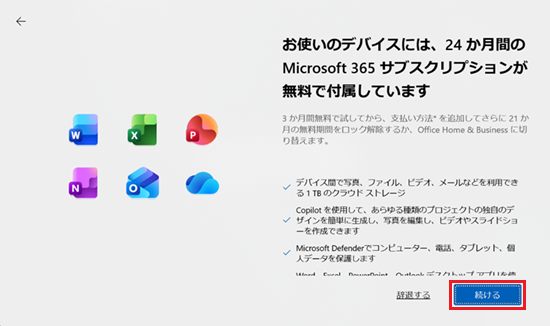
初期設定を進めていくと「お使いのデバイスには、24か月間のMicrosoft 365 サブスクリプションが無料で付属しています」が表示されます。「続ける」をクリックします。
-
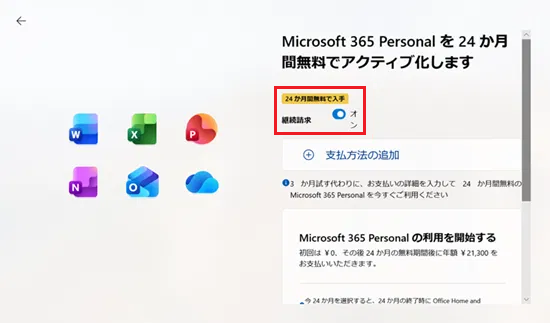
「Microsoft 365 Personal を24か月間無料でアクティブ化します」と表示されます。「継続請求」を
 「オン」から
 「オフ」に変更します。
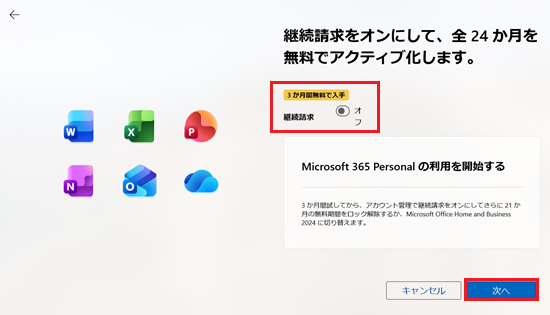
「継続請求をオンにして、全24か月を無料でアクティブ化します。」に切り替わります。継続請求が「オフ」であることを確認して「次へ」をクリックします。
参考情報
「継続請求」を
「オン」に設定し、支払い方法などを入力すると、初期設定後すぐに「Microsoft 365 Personal」を24か月追加費用なしに使用することができます。
この場合、3か月後、およびそれ以降に「Office Home & Business 2024」へ切り替えることができなくなりますのでご注意ください。 -
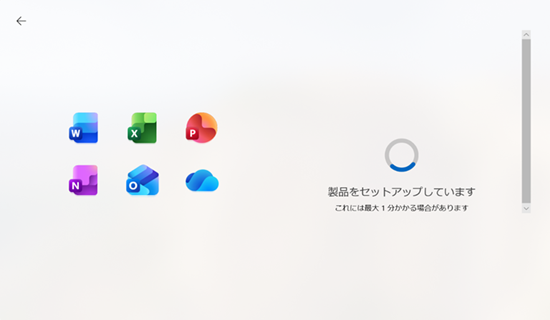
「製品をセットアップしています」と表示されます。操作せずにそのままお待ちください。
-
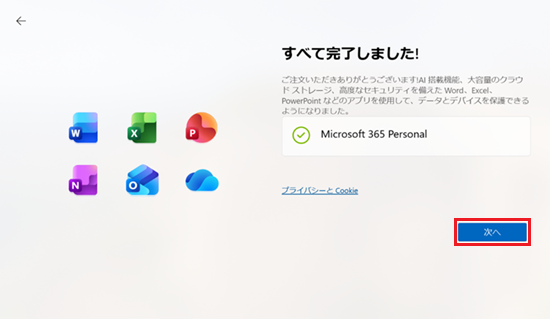
「すべて完了しました!」と表示されます。「次へ」をクリックしてください。
-
以降は表示される内容に従って初期設定を進めてください。
-
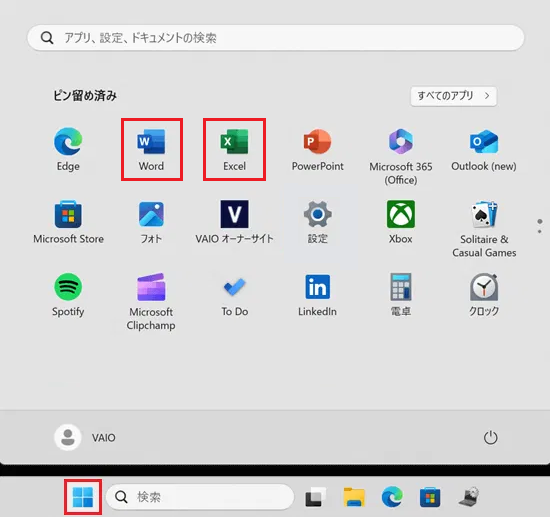
初期設定が完了し、デスクトップが表示されます。画面下部にある
 「スタート」ボタンをクリックして表示される、スタートメニューのアプリの一覧から「Word」もしくは「Excel」をクリックします。
 注 意
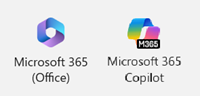
注 意以下のアイコンは「Microsoft 365 Personal(24か月版)」ではなく、ブラウザー上で動作する無料版Officeアプリのため、間違ってクリックしないようにしてください。
-
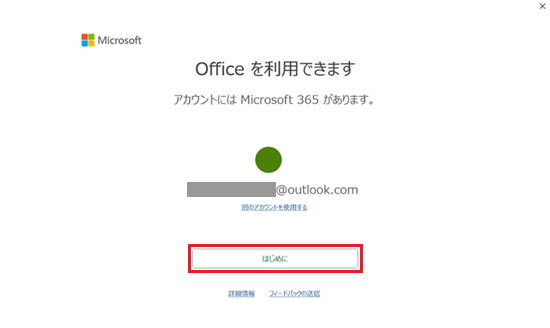
Officeアプリが起動し「Officeを利用できます」と表示されます。「はじめに」をクリックします。
 注 意
注 意「Officeを利用できます」が表示されずに「Microsoft アカウントでログインしてください」と表示される場合は、初期設定で使用したMicrosoft アカウントでサインインしてください。
初期設定で使用したMicrosoft アカウント以外では、ライセンス認証を行うことはできません。 -
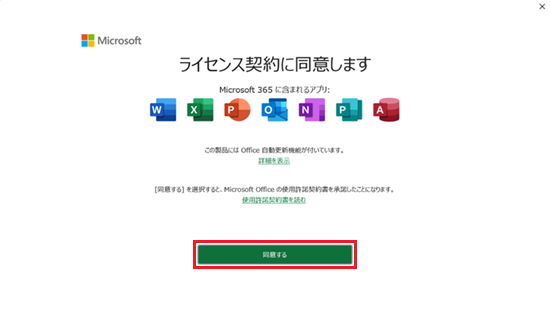
「ライセンス契約に同意します」と表示されます。内容を確認し「同意する」をクリックします。
-
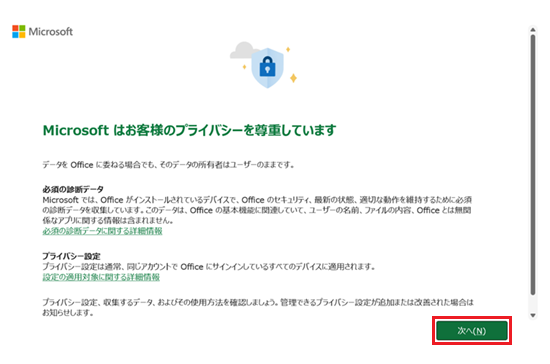
「Microsoft はお客様のプライバシーを尊重しています」と表示されます。内容を確認し「次へ」をクリックします。
-
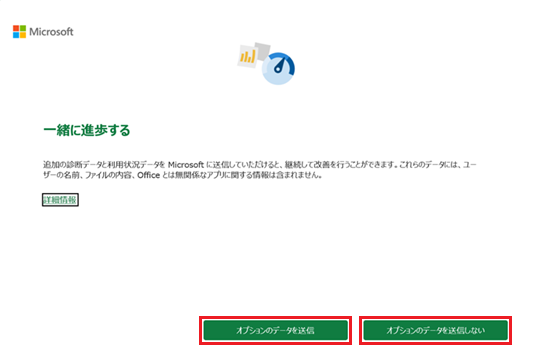
「一緒に進歩する」と表示されます。内容を確認し、追加の診断データと利用状況データをマイクロソフト社に送信する場合は「オプションのデータを送信」を、送信しない場合は「オプションのデータを送信しない」をクリックします。
-
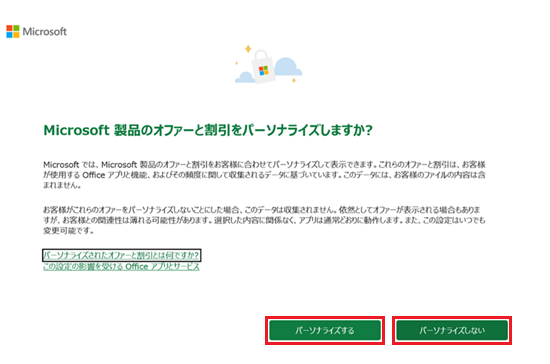
「Microsoft 製品のオファーと割引をパーソナライズしますか?」と表示されます。お好みに応じて「パーソナライズする」または「パーソナライズしない」をクリックします。
-
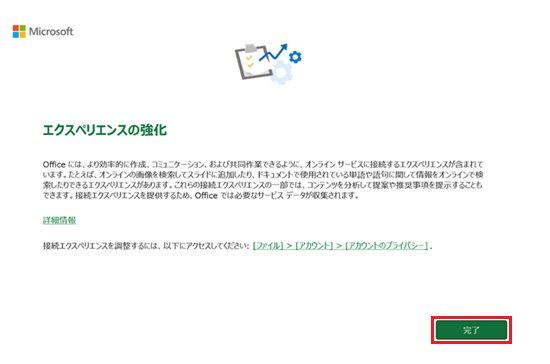
「エクスペリエンスの強化」と表示されます。「完了」をクリックします。
-
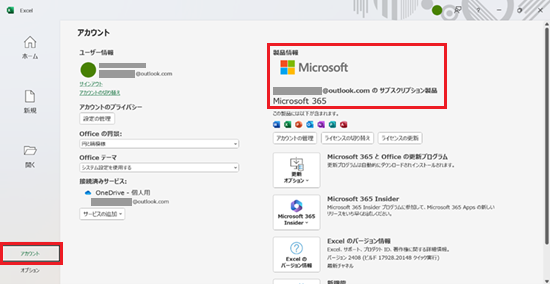
アプリのホーム画面が表示されます。画面左下の「アカウント」をクリックし、製品情報に「Microsoft 365」と表示されていることを確認します。
以上でOfficeの初期設定作業は完了です。
4.「Microsoft 365 Personal(24か月版)」から「Office Home & Business 2024」に変更する方法
Officeのライセンス認証が完了し、3か月が経過する前にOfficeアプリを起動すると、リボンの下に「アクティベートしましょう」などの表示が出るようになります。
「Office Home & Business 2024」に切り替えたい場合は、このメッセージが出ても「今はやめておく」などの表示をクリックし、アクティベーションしないようにしてください。
注 意3か月の試用期間が終了し、かつ90日以内にOffice Home & Business 2024 へのライセンス切り替えを行わなかった場合、Office Home & Business 2024 の利用権が消失しますので、それまでに切り替えをしてください。
「Office Home & Business 2024」に変更するには以下のボックスにある手順で操作してください。
「Office Home & Business 2024」に変更する
表示される画像および内容は2026/02現在のものです。表示される内容は今後変更される場合があります。
-
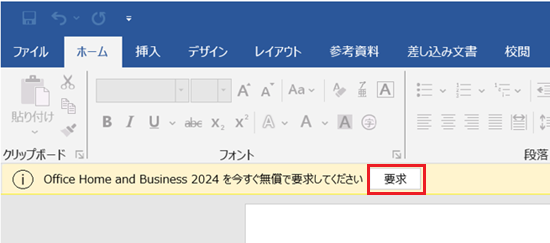
Office使用開始後、3か月が経過すると、Officeアプリを起動した際に、リボンの下に「Office Home & Business 2024を今すぐ無償で要求してください」と表示されます。「要求」をクリックします。
-
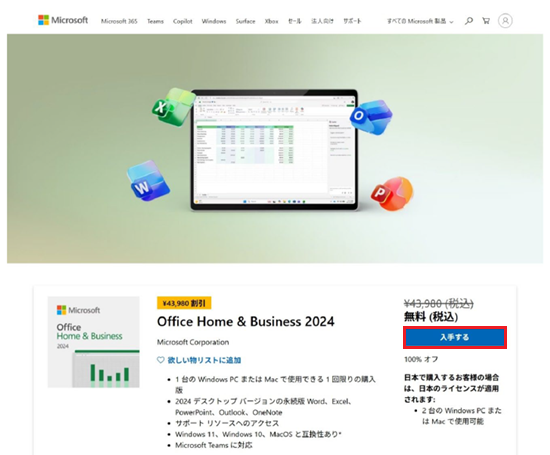
「Office Home & Business 2024」が表示されます。「入手する」をクリックします。
-
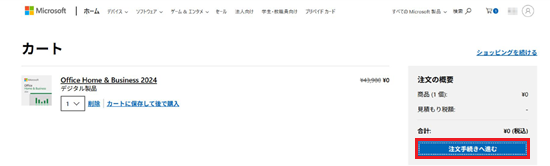
「カート」が表示されます。「注文手続きへ進む」をクリックします。
-
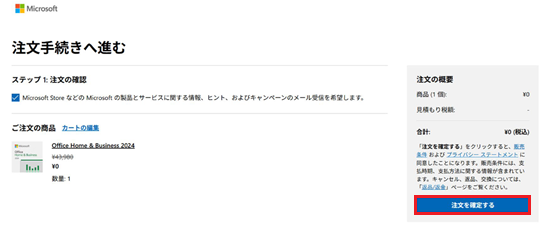
「注文手続きへ進む」が表示されます。「注文を確定する」をクリックします。
-
「ご注文いただきありがとうございます」が表示されます。
以上で、ご使用のMicrosoft アカウントに「Office Home & Business 2024」が紐づけされます。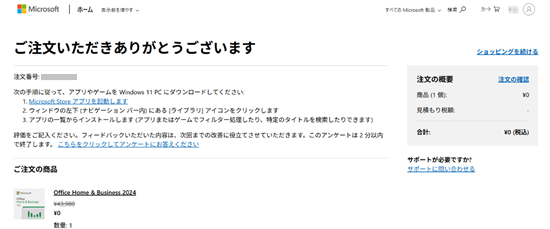
-
Microsoft アカウントのページにログインし、初期設定時に使用したMicrosoft アカウントでログインします。
以下のマイクロソフト社のページからログインしてください。ログイン後、左にあるメニューから「サブスクリプション」を開き、「購入済みの製品」の項目に「Office Home & Business 2024」があることを確認した上で「インストール」をクリックします。
以降は表示される画面の内容に従ってインストールしてください。
インストールがうまくできない場合は、マイクロソフトのサポートにお問い合わせください。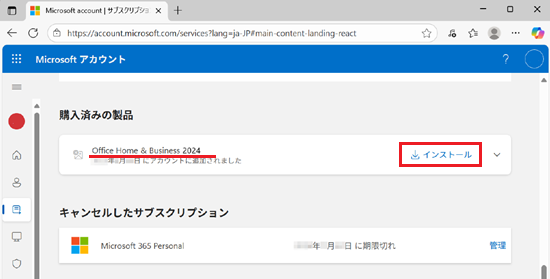 注 意
注 意「Office Home & Business 2024」は、2029年10月9日にサポート終了が予定されています。サポート終了以降は更新プログラムなどが受け取れなくなりますのでご注意ください。
「Office Home & Business 2024」に切り替えると、「Microsoft 365 Personal」の機能は使えなくなり、また、クラウドストレージサイズが1TBから、OneDriveと Outlook.comの添付ファイルを含む5GBのクラウドストレージと15GBのOutlook.comストレージになるため、この容量以上のデータがクラウドストレージ上にあった場合、一定期間後に削除されます。切り替え前にデータのバックアップ等が必要になりますのでご注意ください。
5.「Microsoft 365 Personal(24か月版)」を継続使用する場合
Officeのライセンス認証が完了し、3か月が経過する前に、Officeアプリを起動した際に、リボンの下に「アクティベートしましょう」などの表示が出るようになります。
継続使用する場合は、以下のボックスをクリックして、手順を確認してください。
継続使用する場合の設定手順
表示される画像および内容は2026/02現在のものです。表示される内容は今後変更される場合があります。
-
Office使用開始後、Officeアプリを起動した際に、リボンの下に「アクティベートしましょう」のボタンが表示されます。「アクティベートしましょう」をクリックします。

-
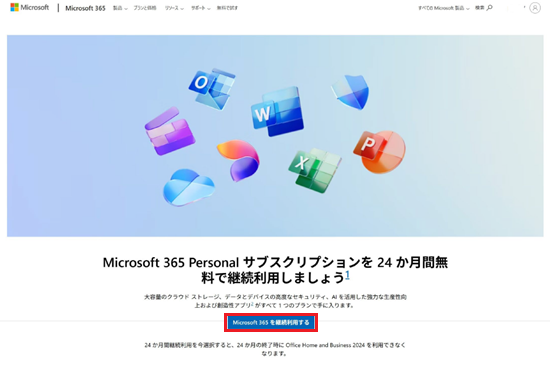
「Microsoft 365 Personal」のサブスクリプションのページが表示されますので、「Microsoft 365 を継続利用する」をクリックします。
-
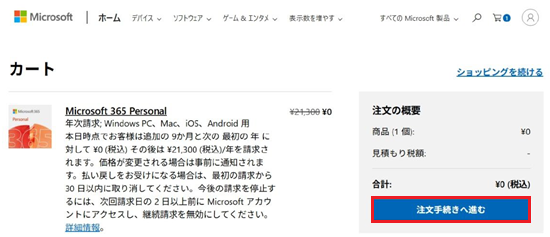
「カート」が表示されます。「注文手続きへ進む」をクリックします。
-
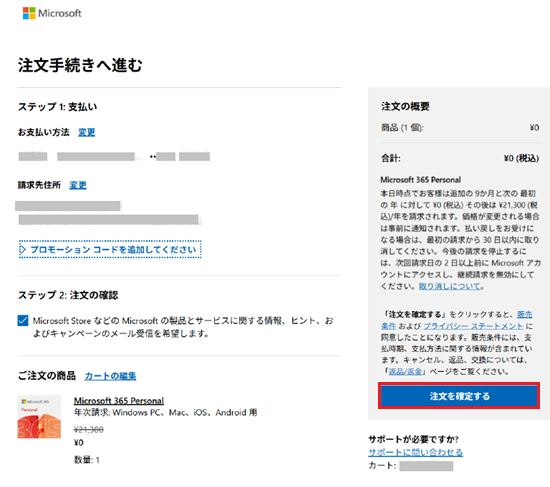
「注文手続きへ進む」が表示されますので、内容に間違いがなければ「注文を確定する」をクリックします。
-
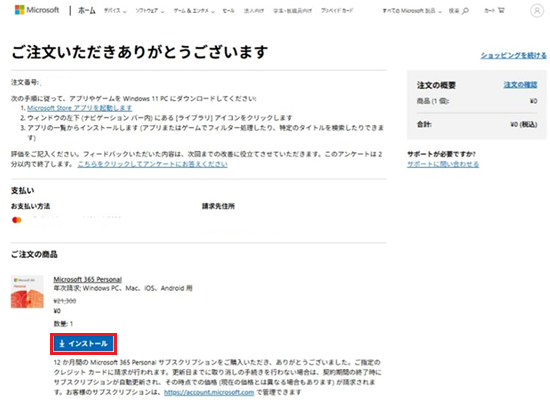
「ご注文いただきありがとうございます」が表示されれば、継続利用の設定は完了です。
-
Microsoft アカウントのページにログインし、初期設定時に使用したMicrosoft アカウントでログインします。
下記のマイクロソフト社のページからログインしてください。サブスクリプションのページを開き、「購入済みの製品」の項目に「Microsoft 365 Personal」があることを確認してください。
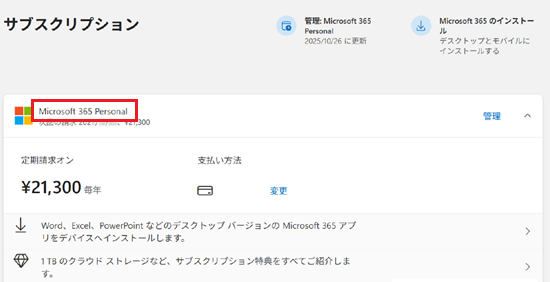
「Microsoft 365 Personal」については、本パソコンを含め同時に5台まで他のパソコンなどにインストールが可能です。
他のパソコンで使用される場合は、他のパソコンで、このMicrosoft アカウントのページにログインして、右上にある「Microsoft 365 のインストール」ボタンをクリックすることでインストールできます。 注 意使用開始後、24か月経過する前に、Microsoft アカウントで継続の解約をしなければ、継続のための追加費用は発生しますが、自動的にその時点の価格で12か月プランに自動更新されます。
6.「Microsoft 365 Personal(24か月版)」を24か月使用後、継続で使用しない場合
「Microsoft 365 Personal(24か月版)」を継続使用した場合、24か月経過する前に、ライセンス終了の表示が出ます。
継続されない場合は、ライセンス更新の2日前までにMicrosoft アカウントで解約が必要です。
解約の手続きを行わなかった場合、自動的にその時点の価格で「12か月プラン」に自動更新され、ライセンス更新費用が請求されますのでご注意ください。
ライセンスを継続しなかった場合「Microsoft 365 Personal は使用できなくなり、また、クラウドストレージサイズが1TBから、OneDriveとOutlook.comの添付ファイルを含む5GBのクラウドストレージと15GBのOutlook.comストレージになるため、この容量以上のデータがクラウドストレージ上にあった場合、一定期間後に削除されます。
事前にデータのバックアップ等が必要になるのでご注意ください。