[Windows 11] システムの復元を有効 / 無効にする方法
Q. 質問
システムの復元を有効、または無効に設定する方法を教えてください。
A. 回答
Windowsの「システムの保護」機能から設定できます。操作方法については下記を確認してください。
 注 意
注 意-
システムの復元を「無効」にすると、すべての復元ポイントが削除されます。
-
お使いのモデルによっては、初期の状態でシステムの復元が「無効」になっている場合があります。
その場合は、システムの復元を「有効」にして復元ポイントが作成されると、システムの復元を実行できるようになります。
-
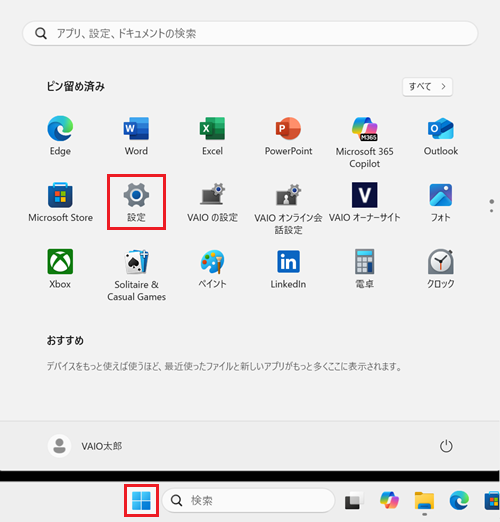
 「スタート」ボタンをクリックし「設定」をクリックします。
※「設定」がない場合は右上「すべて」をクリックして、一覧から探してください。
-
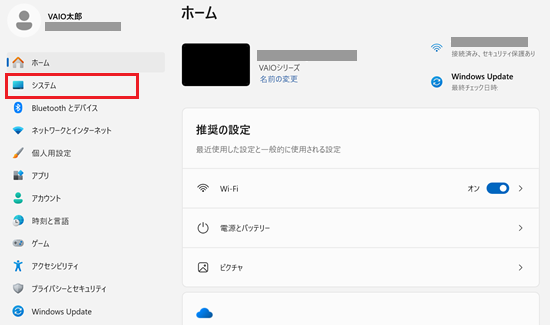
「設定」が表示されます。
「システム」をクリックします。
-
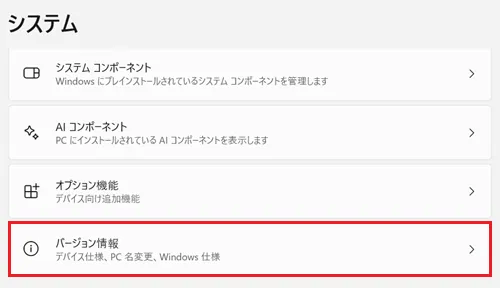
「システム」が表示されます。
画面右側をスクロールし、最下部にある「バージョン情報」をクリックします。
-
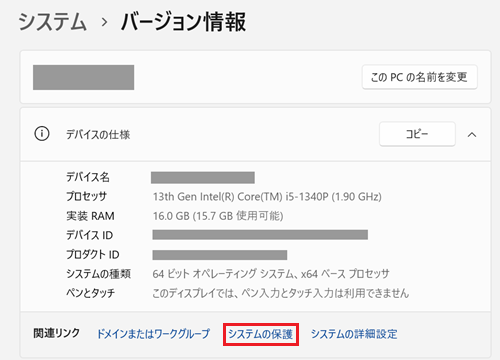
「バージョン情報」が表示されます。
「関連リンク」項目の「システムの保護」をクリックします。
参考情報
「バージョン情報」の一覧に「関連リンク」の表記がなく、「システムの保護」のリンクが表示されていない場合は、以下の手順で「システムの保護」を表示することができます。
- 「スタート」ボタン、もしくは
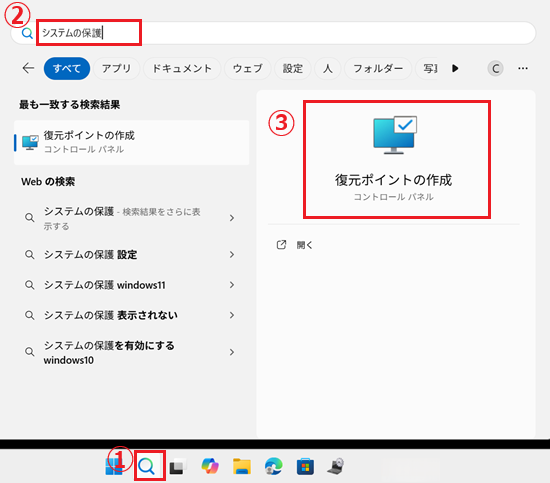
 「検索」アイコンをクリックします。
 「スタートメニュー」もしくは「検索メニュー」が表示されます。最上部にある「検索ウインドウ」に「システムの保護」と入力します。
検索結果に「復元ポイントの作成」が表示されます。クリックすると「システムのプロパティ」の「システムの保護」タブを表示できます。
-
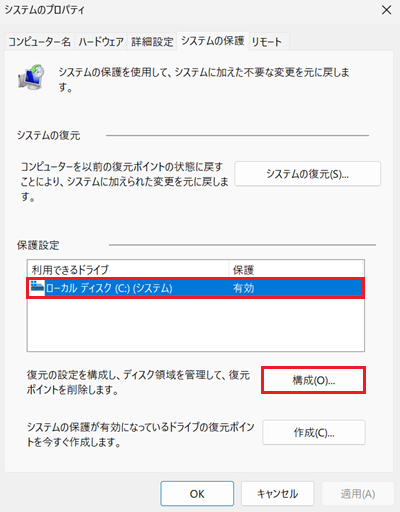
「システムのプロパティ」画面の「システムの保護」タブが表示されます。
「ローカルディスク(C:)(システム)」を選択し、「構成」をクリックします。
-
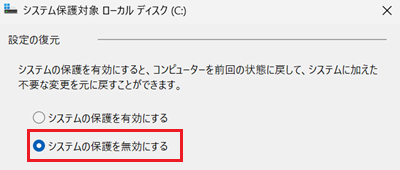
「システムの保護対象」が表示されます。
-
「有効」にする場合
「システムの保護を有効にする」を選択します。
![「システムの保護を有効にする」と「OK]が赤枠で囲われている画像](https://rescdn2.support.vaio.com/kbresources/answer/6234/6234_c.png)
-
「無効」にする場合
「システムの保護を無効にする」を選択します。
-
-
「OK」をクリックします。
![「OK]が赤枠で囲われている画像](https://rescdn2.support.vaio.com/kbresources/answer/6234/6234_e.png) 参考情報
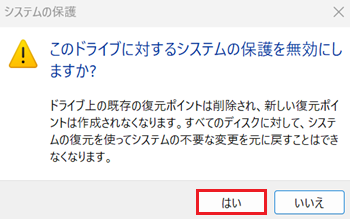
参考情報「システムの保護を無効にする」を選択した場合、「このドライブに対するシステムの保護を無効にしますか?」と表示されます。
「はい」をクリックします。
-
「システムのプロパティ」の画面に戻ります。
「OK」をクリックし「システムのプロパティ」を閉じます。
![システムのプロパティで「OK]が赤枠で囲われている画像](https://rescdn2.support.vaio.com/kbresources/answer/6234/6234_g.png)
-
設定を適用させるため、
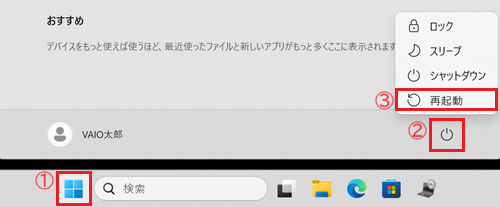
「スタート」ボタンをクリックし、 「電源」をクリックして、表示されたメニューから「再起動」を選択します。
以上で操作は完了です。