[メディアプレーヤー] 音楽CDの楽曲をパソコンに取り込む方法
Q. 質問
音楽CDの楽曲をパソコンに取り込む方法を教えてください。
A. 回答
「メディア プレーヤー」を使用して音楽CDの楽曲を取り込むことが可能です。操作方法については下記を確認してください。
-
CD / DVD / BDドライブが搭載されていないモデルでは、別途外付けドライブを準備する必要があります。
-
Windows 11の「メディア プレーヤー」では取り込む音楽データの形式は、AAC形式で取り込まれます。
-
「Windows メディア プレーヤー 従来版」で取り込む方法については、以下の関連FAQを参照してください。
 注意
注意-
本メディアプレーヤーの利用にあたっては、著作権等の権利を有する、または適切な許諾を得たコンテンツのみをご使用ください。ご自身の権利や許諾範囲が不明な場合は、法律の専門家にご相談ください。
-
楽曲の取り込み中は、パソコンのシャットダウンやCDの取り出しは行わないでください。
-
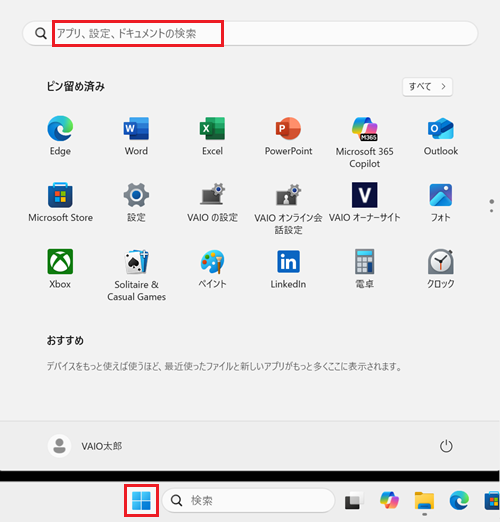
 「スタート」ボタンをクリックして、検索ボックスに「メディア プレーヤー」と入力します。
-
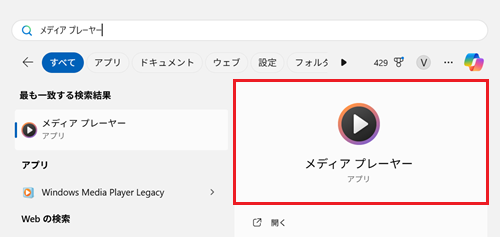
検索結果に「メディア プレーヤー」が表示されるのでクリックします。
-
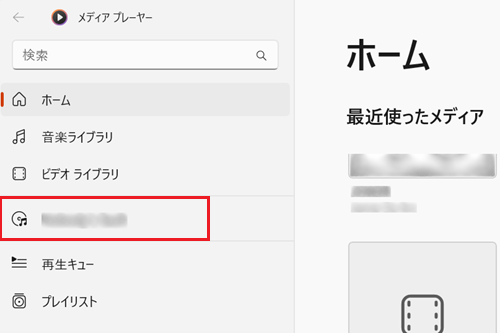
「メディア プレーヤー」が表示されます。
音楽CDをパソコン、または外付けドライブにセットし、音楽CDのタイトルが表示されたらクリックします。
※CDの情報が取得できない場合、「オーディオCD」と表示されることがあります。
-
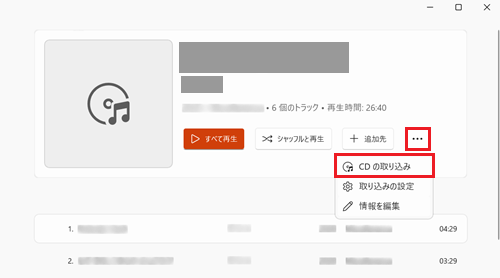
音楽CDの情報が表示されます。
「 」(もっと見る)をクリックし、表示されるメニューから「CDの取り込み」をクリックして取り込みを開始します。
 参考情報
参考情報特定の曲だけ取り込みたい場合は、取り込みたい曲にカーソルを合わせるとチェックボックスが表示されるので、チェックを入れます。
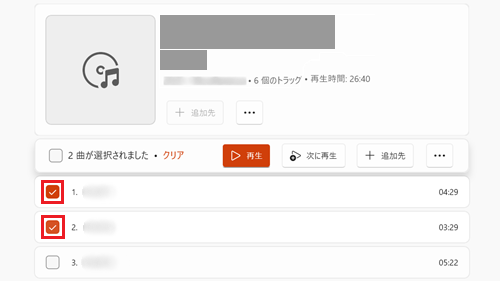
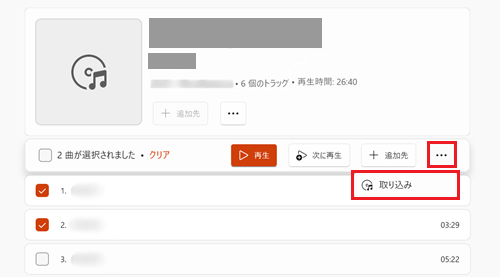
「
」(もっと見る)をクリックし、表示されるメニューから「取り込み」をクリックして取り込みを開始します。
-
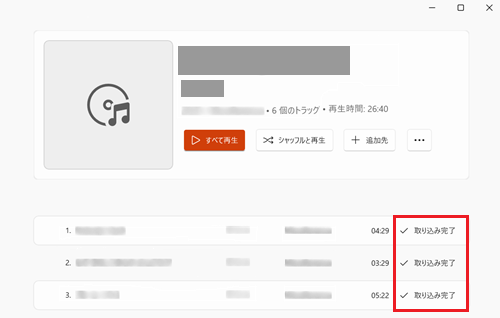
取り込みが完了するまでしばらく待ちます。
すべての楽曲の取り込みが完了したら、音楽CDを取り出します。
-
「音楽ライブラリ」をクリックすると、取り込んだ楽曲を確認できます。
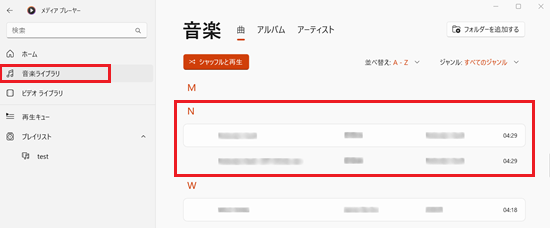
以上で操作は完了です。
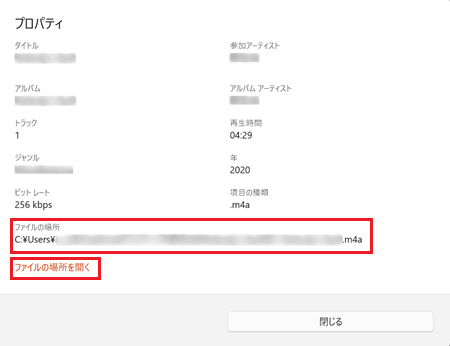
取り込んだ楽曲は、パソコン内の「ミュージック」フォルダーに保存されます。
保存場所を確認したい場合は、曲名を右クリックし、表示されたメニューから「プロパティ」をクリックして「ファイルの場所」を確認してください。
※「ファイルの場所を開く」をクリックすると、該当の楽曲が保存されているフォルダー画面が表示されます。
2025年12月に、メディアプレーヤーでは楽曲名の取り込みサービスが終了して出来なくなりましたが、既にダウンロードされている情報はすべて引き続きご利用いただけます。
また、取り込み後に楽曲名やアルバム名の情報を編集することができます。以下の関連FAQを参照してください。
手順通りに操作してもCDが認識されない場合や、取り込みに失敗する場合は以下の関連FAQを参照してください。