[Windows Autopilot]修理時の注意事項について
説明
Windows Autopilotを利用されたパソコンで、マザーボードの交換やOSの初期化を行うような修理が発生した場合、Windows Autopilotがデバイス識別に利用する情報が変更となる場合があります。
そのため、修理返却後にWindows Autopilotの再登録が出来ない可能性がありますので、修理に出される場合は、事前にWindows Autopilotの登録解除を行うようお願いいたします。
Windows Autopilotのデバイスの登録解除、および再登録については、複数の方法があります。
初期導入時に登録された方法により再登録手順は異なります。
-
Microsoft Intune管理センターにて登録されていた場合は、 Microsoft Intuneにて、登録解除、および再登録を行ってください。
-
Microsoft Partner Center(MPC)にて登録されていた場合は、CSPパートナー様にお問合せ下さい。
-
OEM APIを使用して登録されていた場合は、VAIOサポート窓口にお問合せ下さい。
Microsoft Intuneでの再登録までの手順の概要
-
Intuneからデバイスの削除(Delete)
-
Windows Autopilotからのデバイス登録解除 (Deregister)
-
Microsoft Entra IDからデバイスを削除 (Delete)
以上を修理に出される前に行ってください。 注 意
注 意Microsoft Entra IDからデバイスを削除すると、それに伴いBitLocker回復キーなどの関連情報も削除されます。
修理に出される前に、BitLocker回復キーのバックアップや重要なデータのバックアップを行ってください。 -
修理返却後、Windows Autopilotにデバイスを再登録 (Reregister)
※デバイスの再登録に必要な新規のデバイスID(4K Hash値)については、マイクロソフト社のWebページを参照しお客様ご自身で再取得してください。参考情報
再登録に必要なデバイスID(4K Hash値)の取得方法、およびAutoPilotの再登録の詳細については以下のマイクロソフト社のサポートページを参照してください。
以下は、デバイスID(4K Hash値)の取得例です。詳細な手順はマイクロソフト社にお問い合わせください。
初期化後の初期設定でデバイスID(4K Hash値)を取得する手順
-
USBメモリーを準備し、「AutoPilot」など、任意の名称でフォルダーを作成します。
-
デバイスID(4K Hash値)を取得したいPCを初期化します。
-
初期設定画面で【Shift】+【Ctrl】+【d】キーを同時に押します。
-
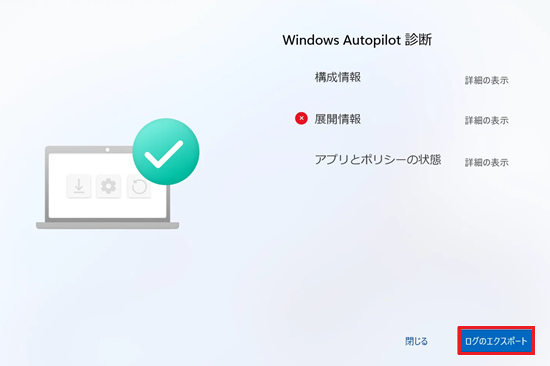
「Windows Autopilot 診断」の画面が表示されます。準備したUSBメモリーを接続後、「ログのエクスポート」をクリックします。
-
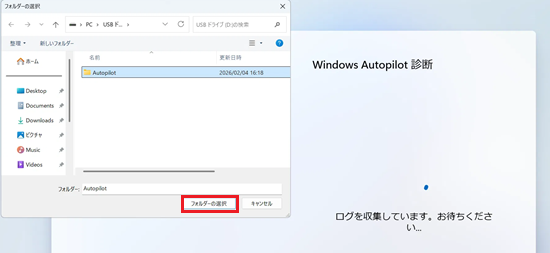
「フォルダーの選択」画面が表示されます。あらかじめ準備したフォルダー(この例では「AutoPilot」フォルダー)を選択し、「フォルダーの選択」をクリックします。
-
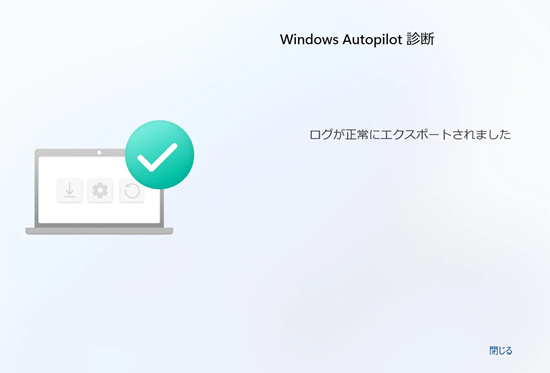
ログの収集が完了すると「ログが正常にエクスポートされました」と表示されます。USBメモリーを取り外します。
-
USBメモリーのログのエクスポート先に指定したフォルダー内に「MDMDiagReport.zip」というファイルが生成されます。右クリックし、表示されたメニューから「すべて展開」をクリックします。
-
展開されたフォルダー内に「DeviceHash_**********.csv」(**********は任意の文字列)というファイルがありますので、こちらがデバイスID(4K Hash値)のファイルとなります。こちらでAutoPilotの再登録を行ってください。
注 意データの内容を確認されたい場合は、メモ帳などのテキストエディタをご利用ください。
Microsoft Excelなどの表計算ソフトで開くとデータが破損し、使えなくなる可能性がありますのでご注意ください。
-