[Microsoft 365] 1か月無料試用版の詳細とセットアップ方法
Q. 質問
「Microsoft 365 無料試用版」の詳細を教えてください。
A. 回答
「Microsoft 365 無料試用版」がプリインストールされたモデルは、WordやExcel、PowerPointなどを1か月間無料でお試しいただくことができます。
事前確認
-
ご購入後、VAIO本体を初めて起動した際、画面に表示される内容に従って初期設定を行い、Windowsを使用できるようにします。
また、PCをご利用の過程でリカバリーをした場合も、画面に表示される内容に従って初期設定を行う必要があります。 -
「Microsoft 365 無料試用版」は、一度もMicrosoft 365製品を購入したことがないお客様だけが利用できるお試しサービスです。
以前に購入したことがある、または現在Microsoft 365を契約しているMicrosoftアカウントでサインインしている場合はご利用になれません。
職場や学校から提供されたアカウントについてもご利用になれません。 -
「Microsoft 365 無料試用版」は、5日間試した後、継続したい場合はさらに1か月間、無料で試用できます。
試用開始「5日間のパス」の概要
- 5日間にわたりWordやExcel、PowerPointなどを試用できます。
- 5日間の試用期間終了後は、Officeファイルのみを表示・印刷できます。新規作成、編集はできません。
- この試用期間中に、支払い情報(クレジットカード)の登録は不要です。
「1か月の試用期間」の概要
- 試用開始の5日間が経過した後「Microsoft 365 Personal」または「Microsoft 365 Premium」のいずれかを選択し、1か月試用することができます。
- 試用期間をご利用になるには、支払い情報(クレジットカード)の登録が必要になります。
- 1か月の試用期間終了前に、Microsoftアカウントからキャンセル手続きを行わない場合、サブスクリプションの支払いが開始されます。
キャンセル等の手続きに関しては、マイクロソフト社のページを参照してください。 - Microsoft 365のプランと価格、利用可能サービスについては、以下のマイクロソフト社のページをご参照ください。
-
「Microsoft 365 無料試用版」は、日本マイクロソフト株式会社でサポートを行っています。
ご不明な点は、以下のページを参照し、マイクロソフト社のサポートにお問い合わせください。
設定の手順は、以下をご参照ください。
-
スタートメニューのすべてのプログラム一覧から、「Excel」、もしくは「Word」などのOfficeアプリのアイコンをダブルクリックします。
-
アプリが起動し、試用版の選択画面が表示されます。
5日間の試用を先に試されたい場合は「5日間のパスを開始」の「承諾」をクリックし、表示されたメニューにしたがって設定してください。
この操作にて5日間は、Word、Excel、PowerPointで作成、編集などを試すことができます。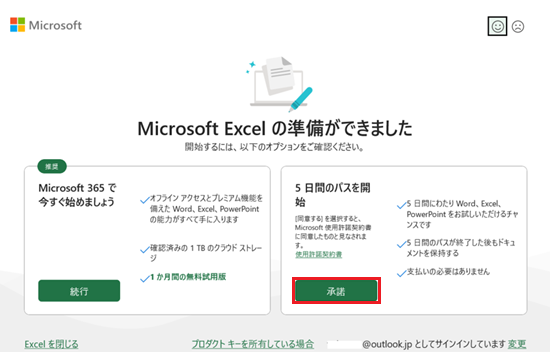
-
5日間の試用期間中は、Officeアプリを起動するたびに残りの日数のお知らせが表示されます。
右上の をクリックすると、Officeアプリを使用することができます。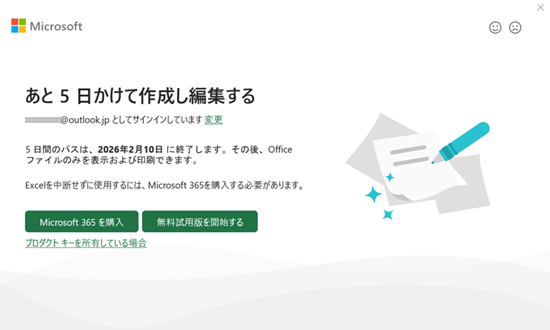
-
1か月の無料試用をしたい場合は、最初の画面で「Microsoft 365 で今すぐ始めましょう」の「続行」をクリックするか、5日間のパスを試用時に表示される画面で「無料試用版を開始する」をクリックします。
Microsoft 365のメニュー画面が表示されます。
複数のプランが表示されるので、試用したいプランの「1か月間無料で試用」をクリックすると、クレジットカードの支払い情報の登録画面が表示されます。
表示された内容にしたがって登録すると試用できるようになります。
※以下の画面は、2026年2月現在のものです。
※各プランの価格など、予告なしに変更される場合がございます。あらかじめご了承ください。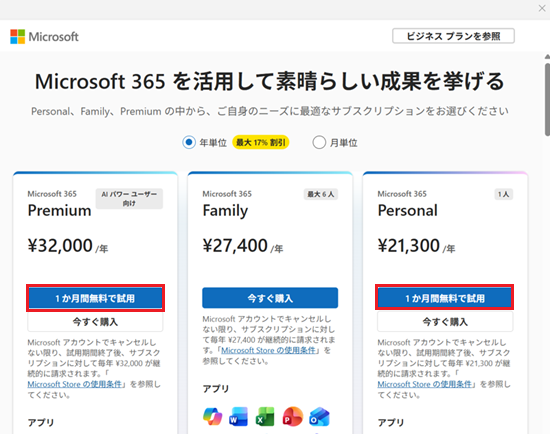
 注 意
注 意試用版を継続で使用しない場合は、1か月の試用期間が終了する 2日前までに、Microsoft 365のサブスクリプションの解約が必要です。
1か月のお試し終了後に継続して使用しない場合は、Microsoft アカウントで解約が必要です。
解約手続きを行わなかった場合は、自動更新され、登録したクレジットカードで、サブスクリプションの支払いが開始されます。
1か月の無料期間に自動更新(定期請求)をオフにした場合は、引き落としは行われず、サービス終了となり、Officeのアプリが使用できなくなります。