最新版のJavaをインストールする方法
対象モデル
すべて
対象OS
すべて
Q. 質問
最新版の「Java」をインストールする方法を教えてください。
A. 回答
日本オラクル株式会社のウェブページからインストールします。操作方法については下記を確認してください。
事前確認
ここでは「Microsoft Edge」でのダウンロード方法を案内しています。
-
以下の 日本オラクル株式会社のウェブページを開きます。
-
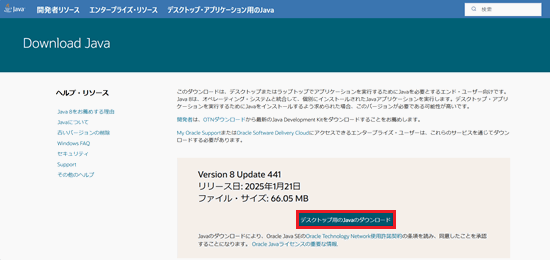
Javaのダウンロードページが表示されます。
「デスクトップ用のJavaのダウンロード」をクリックします。
-
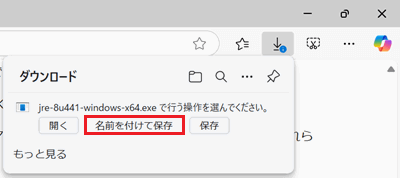
Microsoft Edgeのページ右上に「(ダウンロードするファイル名)で行う操作を選んでください」と表示されます。
「名前を付けて保存」を選択します
-
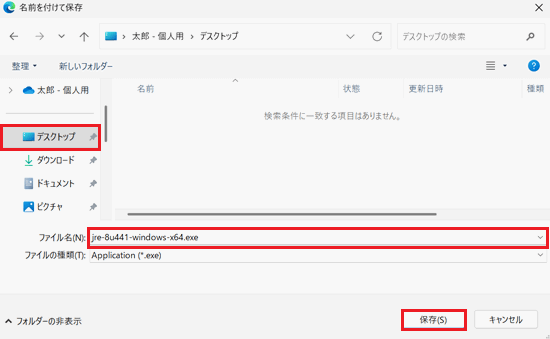
「エクスプローラー」が表示されます。
任意で「保存先」を選択し、「ファイル名」を変更して「保存」をクリックします。
※ここではデスクトップにファイル名は変更せず保存をします。
-
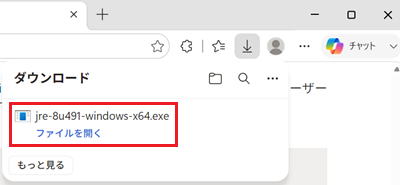
「ファイルを開く」をクリックします。
-
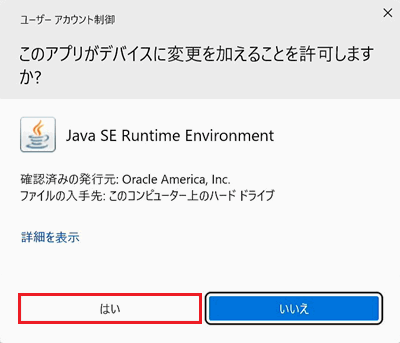
「このアプリがデバイスに変更を加えることを許可しますか?」というメッセージが表示されます。
「はい」をクリックします。
-
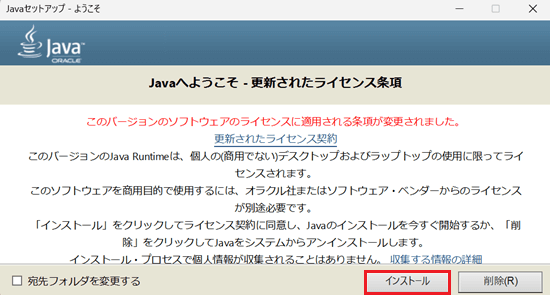
「Javaへようこそ - 更新されたライセンス条項]」画面が表示されます。
内容を確認し、「インストール」をクリックします。
-
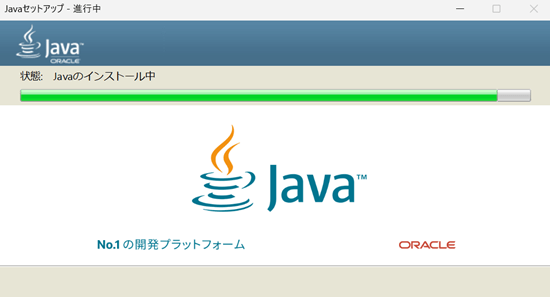
インストールが開始されます。このまましばらく待ちます。
-
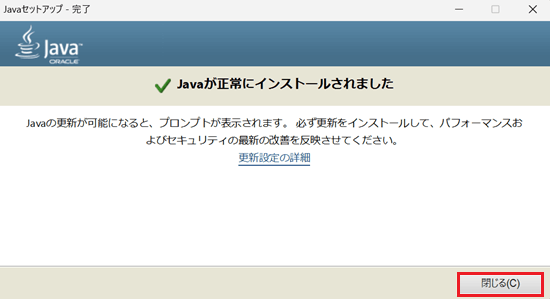
インストールが完了後「Javaが正常にインストールされました」というメッセージが表示されます。
「閉じる」をクリックします。
以上で操作は完了です。