[Windows Media Player Legacy] 音楽データのアルバム情報を取得 / 編集する方法
Q. 質問
「Windows Media Player Legacy」で取り込んだ音楽データのアルバム情報を取得する方法について教えてください。
A. 回答
「アルバム情報の検索」を行ってサーバーから自動で取得、または手動で情報を編集する方法があります。操作方法については下記を確認してください。
-
「アルバム情報の検索」を行い、音楽データのアルバム情報を取得する場合は、インターネットに接続されている必要があります。
-
「Windows Media Player Legacy」は、Windows 11では標準でインストールされていない場合があります。事前にインストール状況を確認してください。
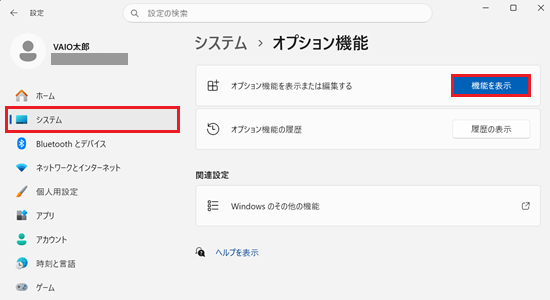
未インストールの場合は、「設定」のシステム内の「オプション機能」を開き、「オプション機能を表示または編集する」欄の「機能を表示」をクリックします。
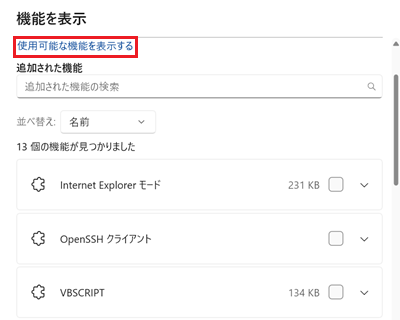
「機能を表示」が表示されます。「使用可能な機能を表示する」をクリックし、「Windows Media Player Legacy」と検索してインストールしてください。
 注意
注意「Windows Media Player Legacy」の「アルバム情報の検索」機能は、サービスの不安定化や提供終了の影響により、正常に動作しない場合があります。
-
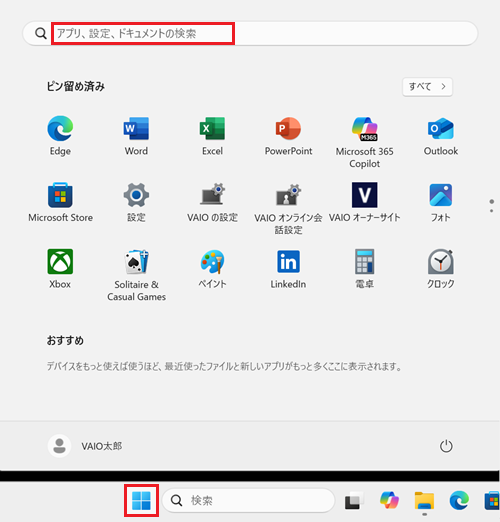
 「スタート」ボタンをクリックして、検索ボックスに「Windows Media Player Legacy」と入力します。
-
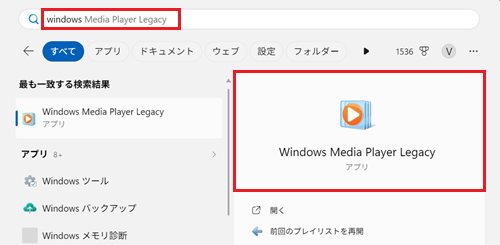
検索結果に表示された「Windows Media Player Legacy」をクリックします。
以降の手順は、選択する操作方法により異なります。アルバム情報を取得する方法については、以下より該当する項目をクリックし、確認してください。
「アルバム情報の検索」から取得する
-
「Windows メディア プレーヤー 従来版」が開きます。
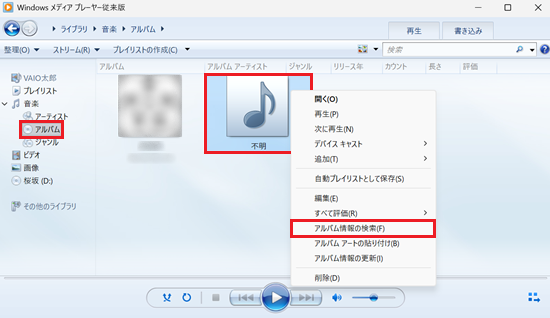
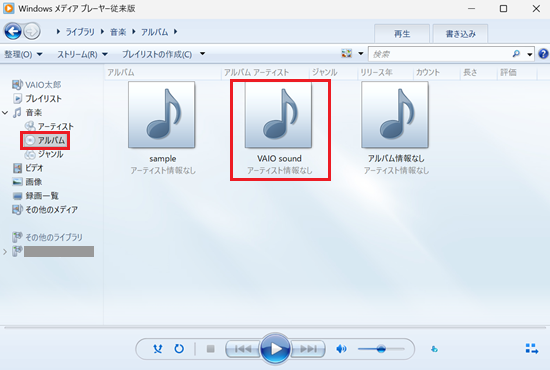
「ナビゲーション ウィンドウ」から「アルバム」をクリックし、情報を取得したいアルバムを右クリックして、表示されたメニューから「アルバム情報の検索」を選択します。
-
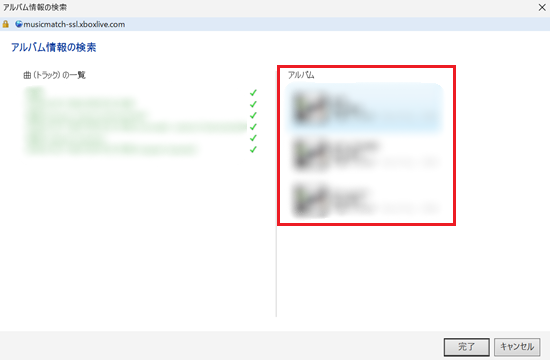
「アルバム情報の検索」が表示されます。
「アルバム」の一覧から該当のアルバムを選択します。
 注意
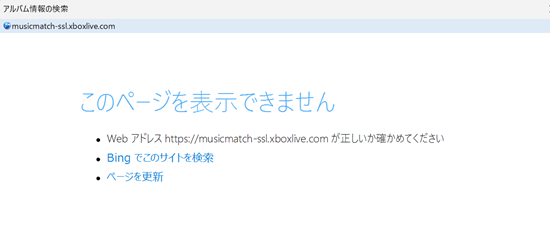
注意情報を検索した際、「このページを表示できません」と表示される場合があります。
また、アルバム情報が見つからない場合や、数曲のみ情報が不明の場合があります。
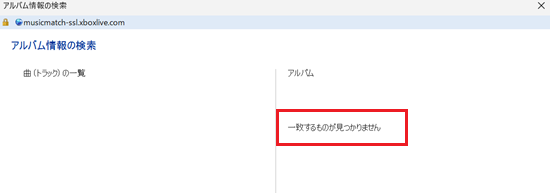
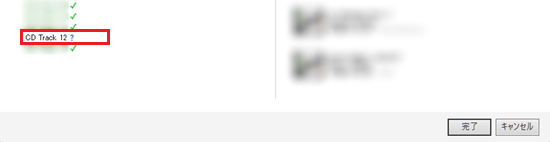
この場合、アルバム情報を取得するには手動で情報を入力する必要があります。
アルバム情報を「手動」で編集するへ進んでください。 -
情報が正しいか確認し、「完了」をクリックします。
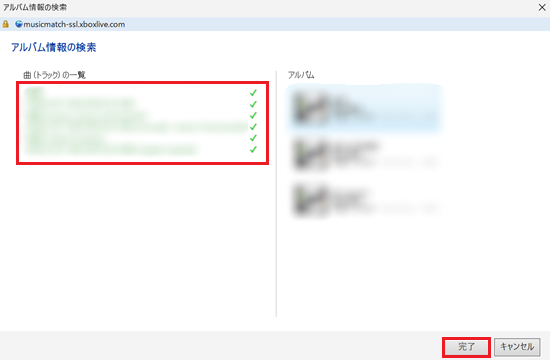
以上で操作は完了です。
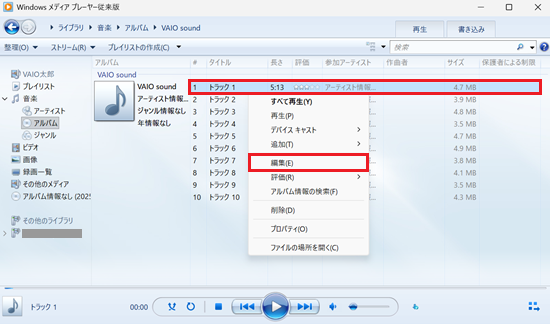
4Kなどの最新の動画機能を使用する場合は、「メディアプレーヤー」をご利用ください。
また、「Windows Media Player Legacy」で検索機能が利用できない場合は、以下の関連FAQを参照して下さい。