キーボードの一部のキーが入力できない場合の対処方法
Q. 質問
キーボードの一部のキーが反応しなくなりました。
A. 回答
VAIOの使用状況や入力できないキーを確認して、原因を特定してから対処方法をお試しください。
-
特定のアプリでのみ症状が発生する場合は、そのアプリの設定や制限による挙動の可能性が高いため、下記の操作をおこなっても解消しません。
そのため、複数のアプリで発生するかどうかをご確認ください。
特定のアプリだけの現象ではないかを確認した上で、以下のリンクから対処方法を順番にご確認ください。
- キーの隙間に異物がないか確認する
- 放電をおこなう
- BIOS設定値の初期化をおこない、BIOSを最新にする
- コマンドプロンプト画面で動作を確かめる
- NumLock機能を確認する
- アクセシビリティの設定を確認する
- 入力言語を切り替えるホットキーを変更する
- キーの機能割り当て設定を確認する
- キーボードドライバーを更新する
- リカバリー(再セットアップ・初期化)をおこなう
1. キーの隙間に異物がないか確認する
キーの隙間に異物があると、そのキーを押したときに、キーが押されたままの状態になることがあります。
問題が起こっているキーの隙間に異物がないかをご確認ください。
2. 放電をおこなう
-
約1分間、そのまま放置します。
-
1分以上が経過しましたら、電源ケーブル、またはACアダプターを接続します。
※電源ケーブル、またはACアダプターは、VAIO本体に付属している純正品をご使用ください。 -
本体の電源を入れ、キーボードが正常に動作するか確認します。
3. BIOS設定値の初期化をおこない、BIOSを最新にする
4. コマンドプロンプト画面で動作を確かめる
Windowsを起動すると、さまざまな設定やアプリの影響を受けるため、Windowsを起動せずにコマンドプロンプトの画面で動作を確認すると、原因の特定を早めることができる場合があります。
症状が一過性のものか含め、コマンドプロンプト画面でも発生するかどうかを確認してください。
コマンドプロンプト画面で動作を確かめる方法
-
電源が切れた状態で【F3】キーもしくは【F4】キーを押しながら電源ボタンを押します。
参考情報上記の操作で起動できない場合、Windowsにサインインした状態で、【Shift】キーを押しながら「再起動」を実行することで以下の手順3の画面を表示することができます。
-
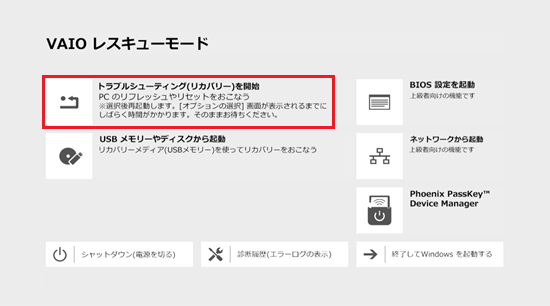
「VAIOレスキューモード」が表示されましたら「トラブルシューティング(リカバリー)を開始」をクリックします。
-
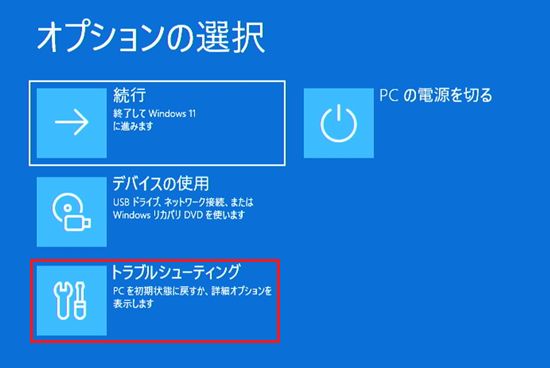
「オプションの選択」画面が表示されましたら「トラブルシューティング」をクリックします。
-
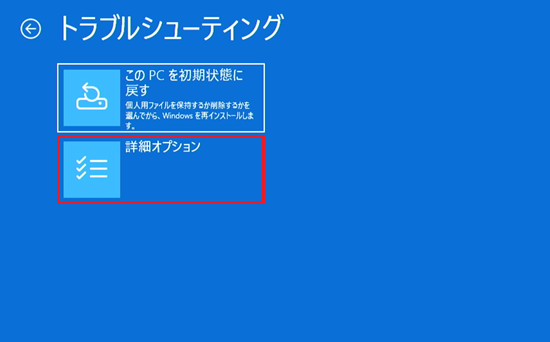
「トラブルシューティング」が表示されましたら「詳細オプション」をクリックします。
-
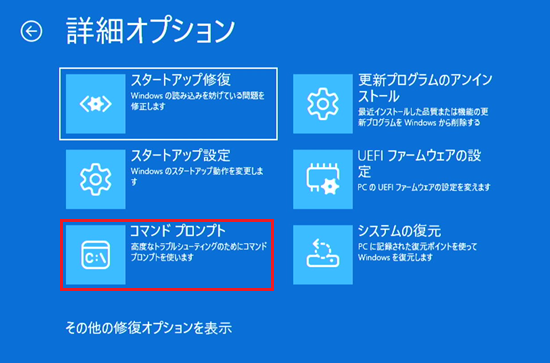
「詳細オプション」画面が表示されましたら「コマンド プロンプト」をクリックします。
-
 注意
注意思わぬコマンドを実行してしまう場合があるため、コマンドプロンプトでは極力【Enter】キーは押さないでください。
コマンドプロンプト画面が表示されます。
日本語変換はできませんが、どのキーを押したときに何の文字が表示されるかを確認することができます。
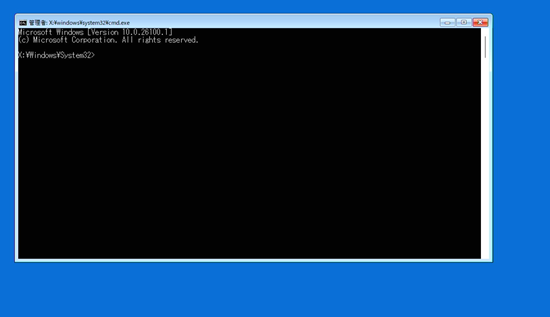 参考情報
参考情報-
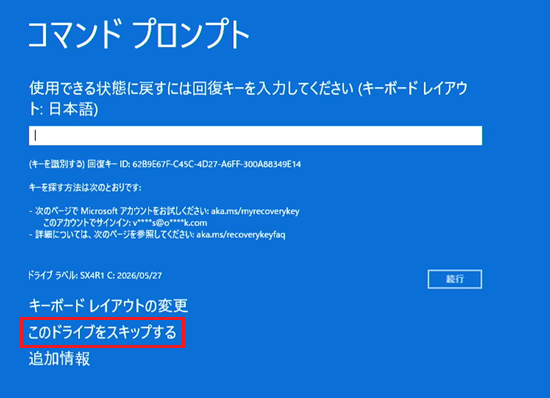
BitLockerドライブ暗号化、もしくはデバイスの暗号化をおこなっている場合は、暗号化を解除するための回復キーを入力する画面が表示されます。
回復キーが分かる場合は入力すると進めますが、分からない場合は「このドライブをスキップします」をクリックします。
-
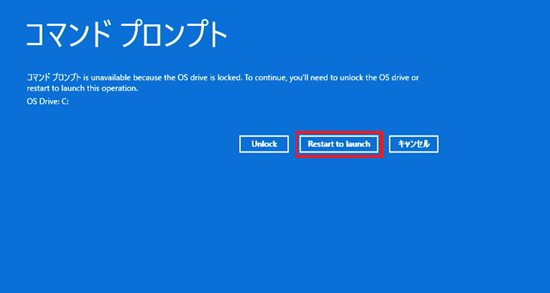
暗号化されているメッセージが表示されますので「Restart to launch」をクリックします。
-
再起動後、コマンドプロンプトが自動的に起動します。
-
以上で操作は完了です。
画面右上の「×」(閉じる)をクリックすることで「オプションの選択」画面に戻りますので「PCの電源を切る」をクリックすると電源を切ることができます。

コマンドプロンプトでも現象が発生する場合
ハードウェア上のトラブルが発生しており修理が必要となる可能性が高いです。
VAIOサポートセンター「修理相談窓口」にご連絡ください。
VAIOサポートセンター
お問い合わせはこちら:修理のご相談(新しいタブで開きます)
コマンドプロンプトでは現象が発生しない場合
Windows内の設定などによって発生していることとなります。
引き続き、以下の対処方法を順に確認してください。
5. NumLock機能を確認する
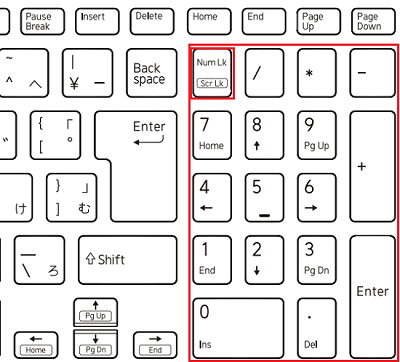
NumLock機能が無効になっていると、テンキーを使用できません。
テンキーを使用する場合は、キーボードの【Num Lk】キーを押して、NumLock機能を有効にしてください。
テンキーおよび【Num Lk】キーは15インチ以上のモデルのキーボード右側に搭載されています。
※画像は一例です。
6. アクセシビリティの設定を確認する
マウスキー機能は、テンキーが搭載されているモデルにて、マウスを使用する代わりにキーボードのテンキーを使用してパソコンを操作できる機能です。
マウスキー機能が有効になっていると、テンキーの数字キーを押しても数字を入力できません。
マウスキー機能が有効になっていると、タスクバーの端(システムトレイ、通知領域)にはマウスキーのアイコン が表示されます。
-
フィルターキー機能は、キーの誤入力を防ぐための設定です。
フィルターキー機能が有効になっていると、同じキーを続けて入力できなかったり、キーを長く押さないと文字入力ができなかったりする挙動となります。
画面下部のシステムトレイにはアイコン が表示されます。
 -
固定キー機能は、【Ctrl】キーや【Alt】キーなどと別のキーを同時に押す操作を、キーを1つずつ順番に押して操作ができるようになる設定です。
固定キーが有効になっている場合には【Windows】キーを3回押さないとスタートメニューが表示されない挙動となります。 -
それぞれの機能にはショートカット操作があり、誤って操作した場合に意図せず有効と無効が切り替わります。
-
マウスキー機能:【左Alt】キー+【左Shift】キー+【Num Lk】キー
-
固定キー機能:左右どちらかの【Shift】キーを5回連続で押す
-
フィルターキー機能:【右Shift】キーを8秒間押し続ける
-
Windows 11の場合
-
画面下部にある
 「スタート」ボタンをクリックして、スタートメニューから
 「設定」をクリックします。※「設定」がない場合は右上「すべて」または「すべてのアプリ」をクリックし、一覧から探してください。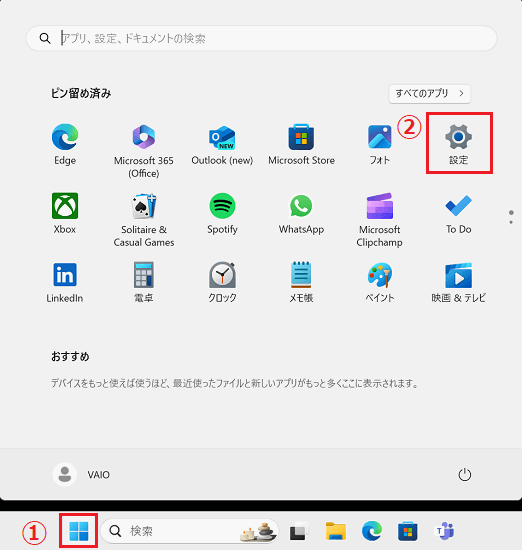
-
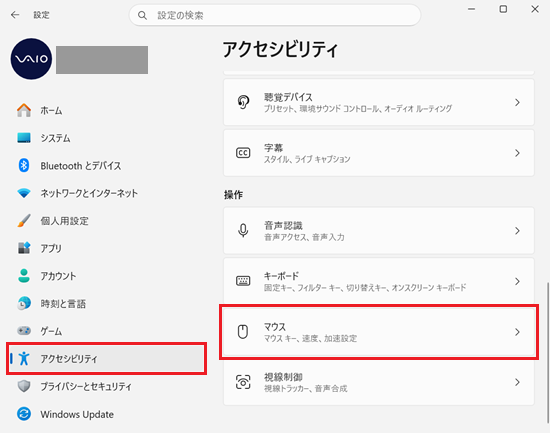
スタートメニューが表示されましたら、左列にある「アクセシビリティ」を選択し、右側に表示される「マウス」をクリックします。
-
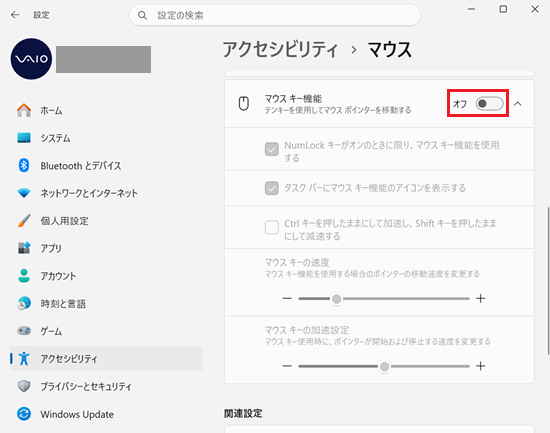
マウスキー機能を使用しない場合はクリックして「オフ」
 に切り替えます。
-
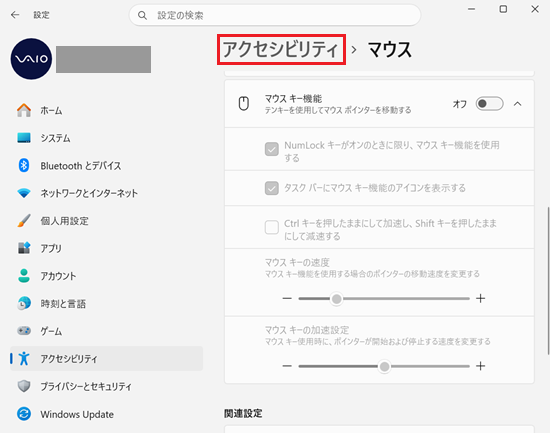
上部の「アクセシビリティ」をクリックします。
-
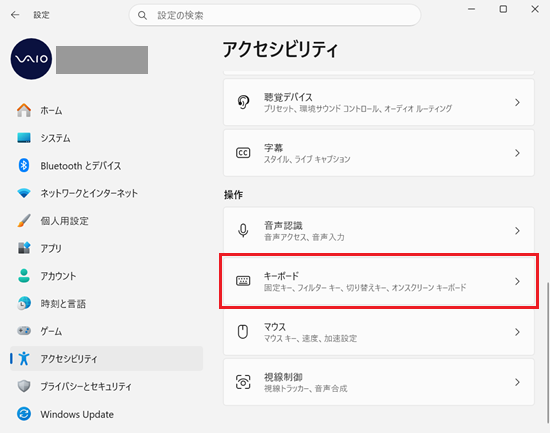
右側にある「キーボード」をクリックします。
-
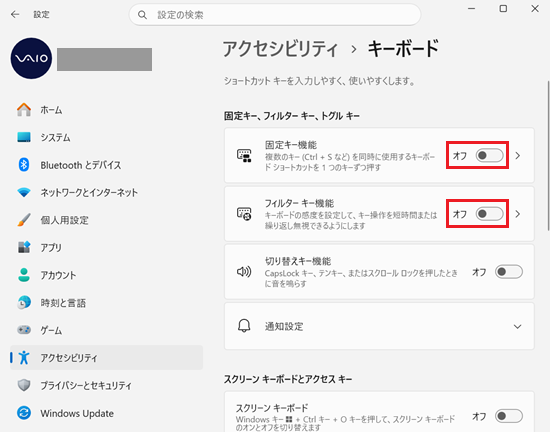
固定キー機能を使用しない場合は固定キー機能のスイッチをクリックして「オフ」
に切り替えます。
同様にフィルターキー機能を使用しない場合はフィルターキー機能のスイッチをクリックして「オフ」に切り替えます。
設定方法は以上です。
設定を切り替えた場合は改善されたか挙動を確認してください。
Windows 10の場合
-
画面下部にある
 「スタート」ボタンをクリックして、スタートメニューを表示します。
 -
表示された「スタートメニュー」の上段にある検索バーへ「control」や「コントロール」などのキーワードを入力し、検索結果から「コントロールパネル」をクリックして「コントロールパネル」を表示します。
-
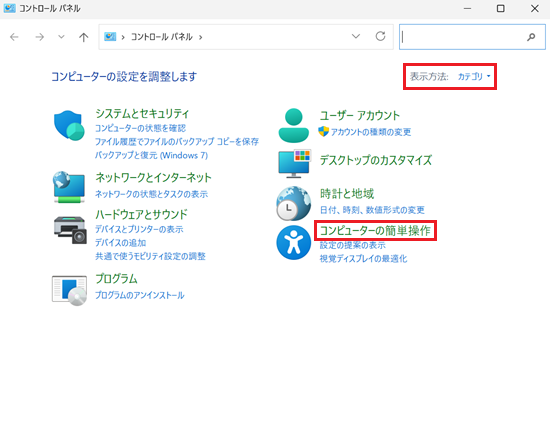
右上にある「表示方法」のプルダウンをクリックして「カテゴリ」を選択し「コンピューターの簡単操作」をクリックします。
-
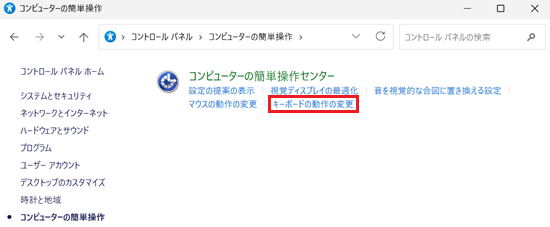
「コンピューターの簡単操作」画面が表示されましたら「キーボードの動作の変更」をクリックします。
-
マウスキー機能、固定キー機能、フィルターキー機能のうち、使用しない機能をそれぞれ選択してチェックを外した状態にし、最後に「OK」をクリックします。
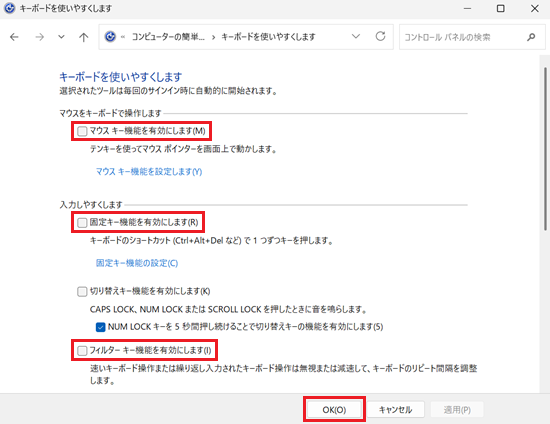
設定方法は以上です。
設定を切り替えた場合は改善されたか挙動を確認してください。
7. 入力言語を切り替えるホットキーを変更する
【@】キーを長く押さないと「@」が入力できないときは、入力言語を切り替えるホットキーにアクサングラーブ(`)が選択されている可能性があります。
ご利用のOSによって、画面や設定項目が異なります。以下からご利用のOSの手順を参照して、設定を変更してください。
Windows 11の場合
-
画面下部にある
「スタート」ボタンをクリックして、スタートメニューから「設定」をクリックします。※「設定」がない場合は右上「すべて」または「すべてのアプリ」をクリックし、一覧から探してください。 -
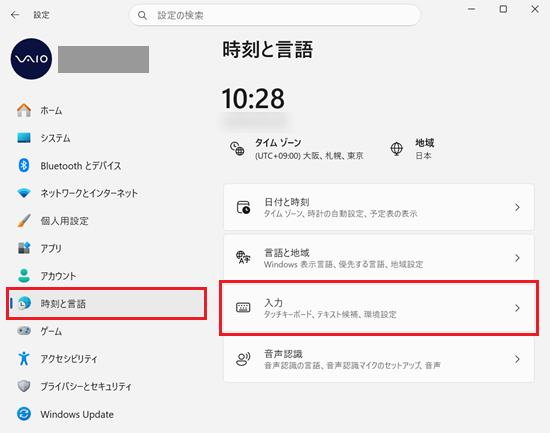
左側の「時刻と言語」を選択し、右側に表示される「入力」をクリックします。
-
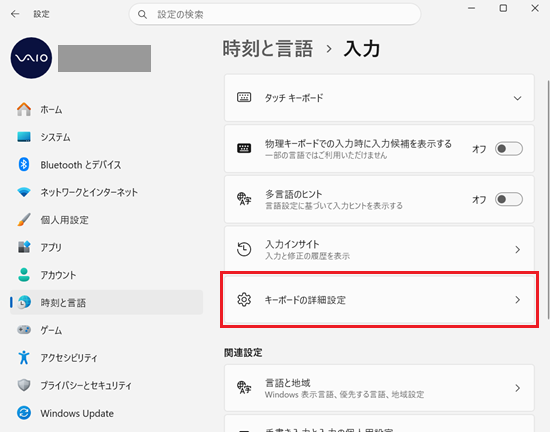
「入力」画面が表示されましたら「キーボードの詳細設定」をクリックします。
-
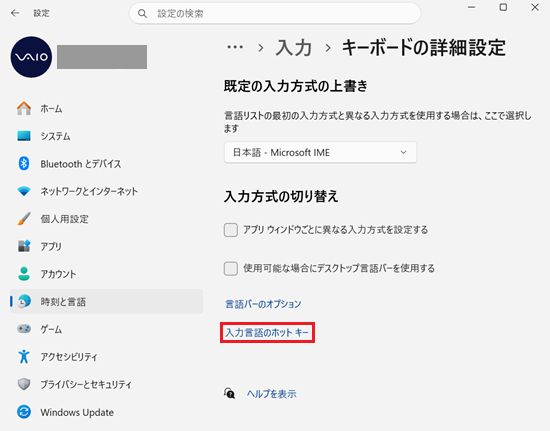
「キーボードの詳細設定」が表示されましたら「入力言語のホット キー」をクリックします。
-
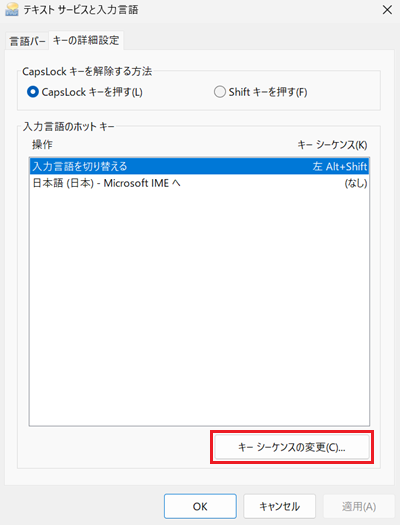
「テキストサービスと入力言語」が表示されましたら「キー シーケンスの変更」をクリックします。
-
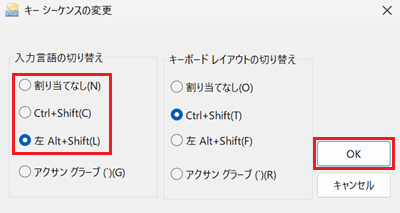
「キー シーケンスの変更」が表示されましたら「入力言語の切り替え」を「アクサン グラーブ」以外のものを選択し「OK」をクリックします。
設定方法は以上です。
設定を切り替えた場合は改善されたか挙動を確認してください。
Windows 10の場合
-
「時刻と言語」をクリックします。
-
左側メニューにある「言語」をクリックします。
-
「キーボード」をクリックします。
-
「入力言語のホット キー」をクリックします。
-
「テキスト サービスと入力言語」画面が表示されましたら「キー シーケンスの変更」をクリックします。
-
「キー シーケンスの変更」画面が表示されましたら「アクサン グラーブ(`)」以外の項目を選択し「OK」をクリックします。
設定方法は以上です。
設定を切り替えた場合は改善されたか挙動を確認してください。
8. キーの機能割り当て設定を確認する
9. キーボードドライバーを更新する
キーボードドライバーが英語キーボードになっている場合、以下のように入力されます。
-
【Shift】キー+【2】キーを押すと「@」が入力される
-
【Shift】キー+【ほ】キーを押すと「_(アンダースコア)」が入力される
-
【Shift】キー+【9】キーを押すと「(」が入力される
-
【Shift】キー+【0】キーを押すと「)」が入力される
-
【^ / へ】キーを押すと「=」が入力される
-
【U / な】キーを押すと「4」が入力される
-
【\ / ろ】キーを押しても何も入力されない
10. リカバリー(再セットアップ・初期化)をおこなう
各項目の対処方法を実施しても改善がない場合は、パソコンのリカバリー(再セットアップ・初期化)をおこなうことで問題が改善する場合があります。
注意パソコンを初期状態に戻すため、保存しているデータや設定が削除されます。
必要に応じてデータをバックアップした後におこなってください。