[Windows 11] 設定などが外国語になってしまった場合の対処方法
Q. 質問
「設定」などの項目が外国語になってしまったので、日本語に変更したいです。
A. 回答
アイコン画像などを頼りに「Settings」(設定)画面から設定を変更します。
-
文字を入力する際に日本語で入力できない場合は以下の関連FAQを参照してください。
-
以下の操作手順では、英語となった場合を想定しています。
別の言語となっている場合は、アイコンの形状や画像に表示された順番を頼りに操作してください。 -
以下の操作手順ではサインアウトが必要となります。
そのため事前にすべての作業を保存し、開いているアプリをすべて閉じてから実行してください。
-
画面下部にある
 「スタート」ボタンをクリックして、スタートメニューを表示します。
 -
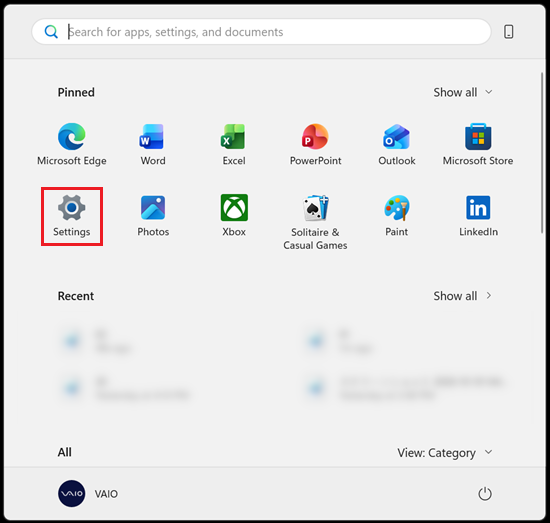
表示されるアイコンの中から
 「Settings」(設定)をクリックします。
 参考情報
参考情報「Settings」が見当たらない場合は
「スタート」ボタンを右クリックし、表示されるメニューから「Settings」をクリックしてください。
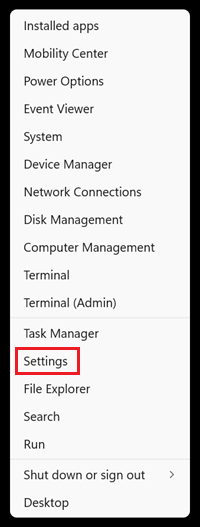
※英語でもなく読めない言語の場合は、画像のように「下から6番目」の項目をクリックして表示されるか確認してください。
-
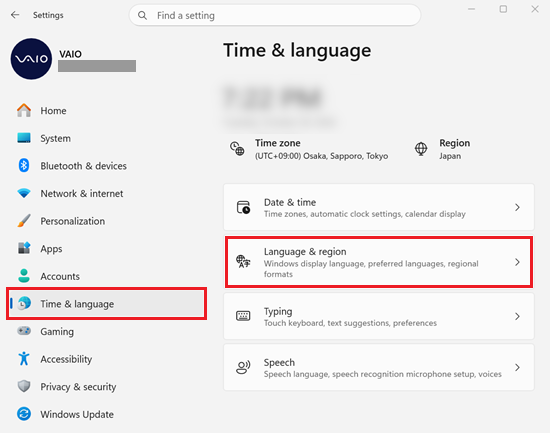
「Settings」(設定)画面が表示されますので左列の
 「Time & language」(時刻と言語)を選択し、右側に表示される
 「Language & region」(言語と地域)をクリックします。
-
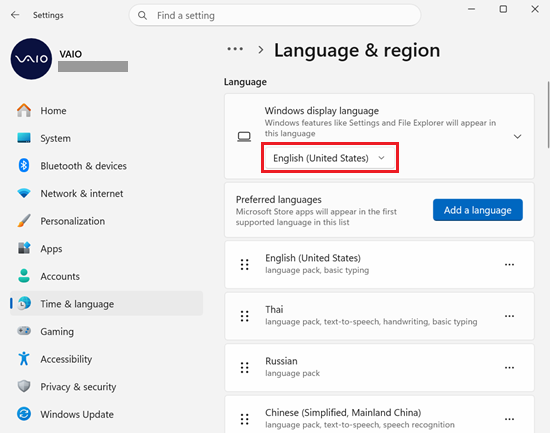
「Language & region」(言語と地域)画面が表示されますので
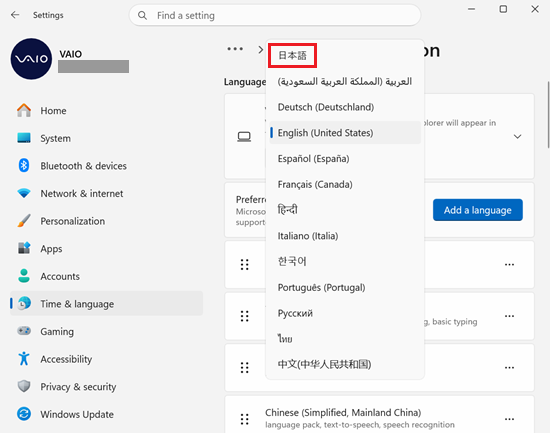
 「Windows display language」(Windowsの表示言語)のプルダウンをクリックします。
-
プルダウン内に「日本語」が表示される場合はクリックします。
 参考情報
参考情報-
画面が英語などの場合でも「日本語」は日本語の文字で表示されます。
-
プルダウンの中に「日本語」がない場合は、インターネットに接続された環境で別途インストールする必要があります。
関連FAQ「[Windows 11] 日本語入力を有効にする方法」内「Windowsの言語「日本語」を再インストールする」の手順11.からの操作手順を実施してください。
-
-
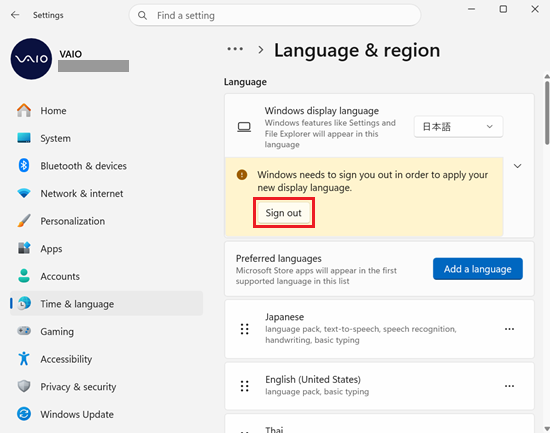
「Windows needs to sign you out…」(新しい表示言語を適用するにはサインアウトが必要です)と表示されますので、「Sign out」(サインアウト)をクリックします。
-
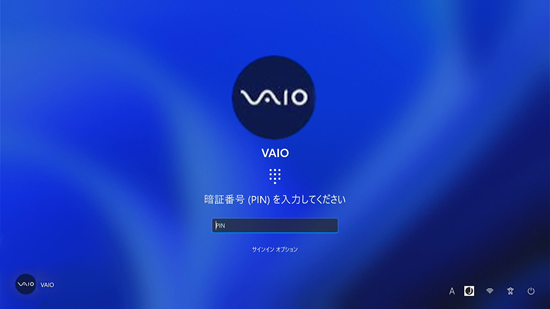
自動的にサインアウトしますので、サインインし直します。
 注意
注意-
Windowsの表示言語を変更すると、それに伴いキーボードレイアウトも変更される場合があります。
そのため、サインイン画面でパスワードが正しく入力できなくなることがあります。【Windows】キー+【空白(スペース)】キーを押すか、右下の入力言語の文字アイコンをクリックすることで入力言語を切り替えることができます。
-
正しくパスワードが入力されているか、パスワード入力後は
 「パスワード表示」ボタンをクリックし、入力したパスワードに誤りがないか確認してください。
-
操作は以上です。日本語で表示されるようになったか確認してください。
-
表示言語はサインインしているユーザーだけに反映されます。
ほかのユーザーのアカウントでは、それぞれ同じ操作が必要です。 -
Windows以外のアプリが外国語のままの場合は、各アプリの言語設定を確認してください。