[Windows 11] 常駐アプリを終了・停止する方法
Q. 質問
「常駐アプリ」を終了・停止する方法を教えてください。
A. 回答
「タスク マネージャー」「スタートアップ アプリの無効化」または「システム構成」から操作を行います。
事前確認
「常駐アプリ」とは
Windowsが起動した際に、自動的に起動する性質を持つアプリのことを指します。
Windowsに複数の常駐アプリがインストールされている場合、他のアプリとの組み合わせなどにより、Windowsの動作に影響を及ぼす場合があります。
セキュリティーソフトなど、常駐させて利用することを前提としたアプリもありますが、常時起動しておく必要のないアプリも存在します。
Windowsの動作に問題が発生している場合、これらの常駐アプリを一旦停止し、改善がみられるかを確認することは重要な切り分けの一つです。
| 区分 | 内容 | 稼働タイミング |
|---|---|---|
| スタートアップアプリ |
|
Windows起動時 |
| サービス | バックグラウンド動作し、ユーザーに依存せず常時動作する機能 | パソコン起動中、常時 |
| バックグラウンドプロセス | アプリ起動後に裏側で動作する処理全般 | アプリ使用中 / 起動後 |
 注意
注意VAIOは工場出荷時の状態で動作確認をしております。
そのため、プリインストールされているアプリの常駐を終了、または停止することは推奨しておりません。
本ページの操作を行うと、VAIOおよびプリインストールされているアプリの一部機能が使用できなくなったり、不具合が発生したりする可能性があります。
セキュリティーアプリの常駐を解除した場合は、ウイルスの感染を防止や不正侵入の検知といったセキュリティーの機能が動作しなくなることがありますので、操作を行う際には十分ご注意ください。
お客様がインストールされたアプリで、本ページでの操作が行えない場合は、操作ができないよう制御している可能性もあるためアプリの製造元へお問い合わせください。
「常駐アプリ」を終了、または自動起動させないようにする方法をご案内します。
-
すぐに常駐アプリを停止したい場合:「常駐アプリを終了する」
-
次回起動時から起動させたくない場合:「常駐アプリが自動起動しないように個別に設定する」
-
複数の常駐アプリをまとめて停止したい場合:「「サービス」から常駐アプリをまとめて停止する」
目的に応じた操作方法を以下より、クリックして確認してください。
常駐アプリを終了する
-
通常は各画面右上の「×(閉じる)」をクリックすることなどでアプリなどの画面は終了しますが、以下に掲載する手順は操作が反応しない場合など、強制的にプロセスを終了する方法です。
保存していないデータや設定が消失したり、データが破損してしまったりする可能性もあるため、できる限り通常の手段で終了してください。 -
アプリやその設定によっては「×(閉じる)」をクリックしても画面が消えるだけでバックグラウンドで動作し続ける場合もあります。
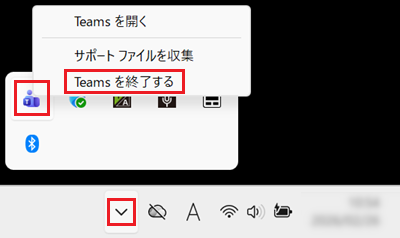
その場合は、通知領域(タスク バーの右端)から該当のアイコンを右クリックし、「閉じる」「終了」「停止」「無効」などの項目をクリックすることで終了させることができるものもあります。
※画像では例として、Microsoft Teamsを終了しています。
上記の手順でも終了できない場合に以下の操作を実行してください。
-
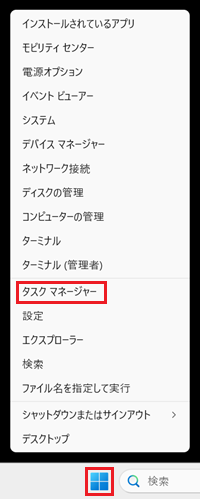
 「スタート」ボタンを右クリックして、表示されるメニューから「タスク マネージャー」をクリックします。
 参考情報
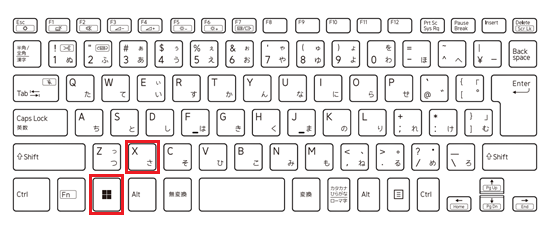
参考情報【Windows】キーを押しながら【X】キーを押すことでも、同じメニューを表示できます。
-
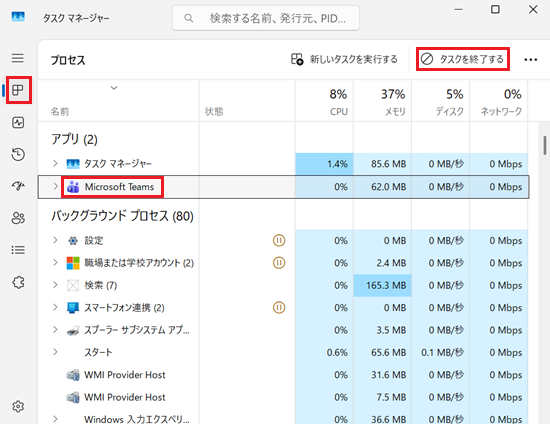
「タスク マネージャー」が表示されましたら、左側の項目より
 「プロセス」項目をクリックします。
表示されている一覧から終了したいアプリをクリックし、「タスクを終了する」をクリックします。
※画像では例として、Microsoft Teamsを終了しています。
 注意
注意「アプリ」項目内にあるアプリやプロセスが基本的に挙動しているものですが、「バックグラウンド プロセス」として見えない部分で動いているアプリやプロセスも多数あります。
これらのプロセスは終了させることで意図しない挙動となってしまったり、操作ができなくなってしまう可能性もあるため、理解しているアプリのみ終了させるようにしてください。また、システムプロセスを誤って終了した場合は、タスクが応答しないために再起動が必要になるケースがあります。
以上で操作は完了です。
常駐アプリが自動起動しないように個別に設定する
-
「タスク マネージャー」を開きます。
-
「タスク マネージャー」左側のメニューから
 「スタートアップ アプリ」をクリックします。
アプリの一覧の中から、停止したいスタートアップアプリをクリックして、右上に表示されている「無効化」をクリックします。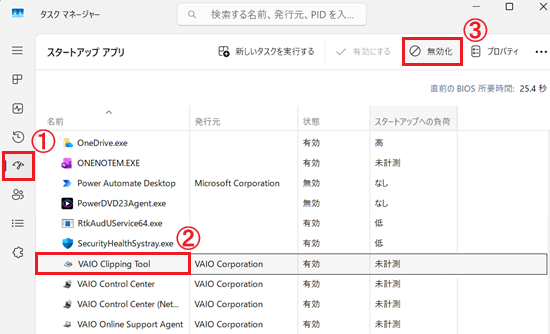
「スタートアップへの負荷」欄の表示内容については、以下の通りです。
-
なし: スタートアップ アプリが無効になっている状態
-
未計測:スタートアップ アプリを測定するために使用できるデータがない、スタートアップ アプリが有効になっている状態
-
低:ディスク使用量の合計は 292 KB 未満で、影響が小さい状態
-
中:ディスク使用量の合計が 3 MB 未満で、中程度の影響がある状態
-
高:ディスクの合計使用量が 3 MB を超えており、影響が大きい状態
参考情報
-
「無効化」が表示されていない場合は、右上にある「
 」をクリックすると表示されます。
 -
「無効化」がグレーアウトしている場合は、管理者権限を持たないアカウントで操作している場合または組織(会社・学校など)の管理下にあるPCで、設定変更が制限されている場合があります。
必要に応じて管理者アカウントでの操作、システム管理者への確認を行ってください。 -
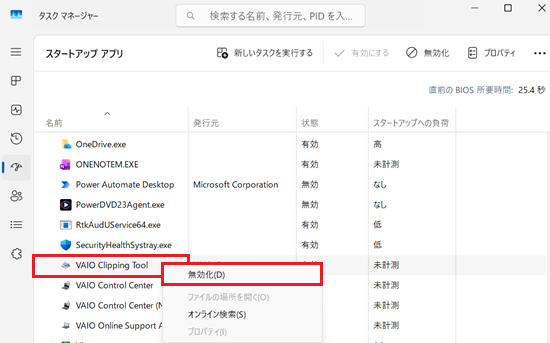
停止したいスタートアップアプリを右クリックして、表示される「無効化」をクリックすることもできます。
-
-
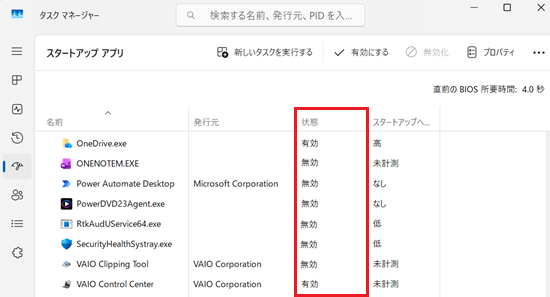
状態欄に「無効」と表示されていれば、次回起動時から自動起動されません。
 参考情報
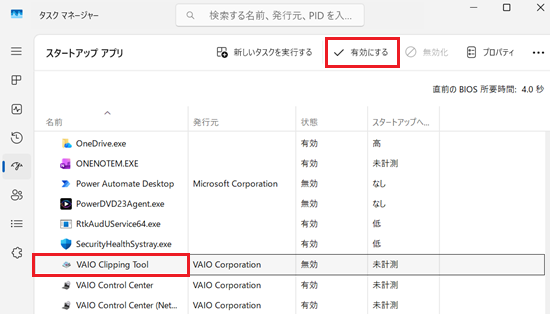
参考情報改めて自動起動(有効)にしたい場合は、アプリの一覧から手動で、自動起動させたいスタートアップアプリをクリックし、「有効にする」をクリックしてください。
「設定」からもスタートアップを無効(オフ)にすることができます。詳細については、以下の関連FAQを参照してください。
以上で操作は完了です。
「サービス」から常駐アプリをまとめて停止する
-
「スタート」ボタンを右クリックして、「クイックリンクメニュー」を開きます。
「クイックリンクメニュー」から「ファイル名を指定して実行」をクリックします。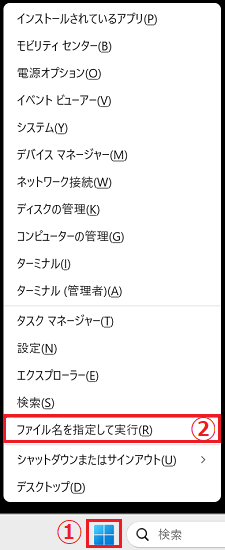 参考情報
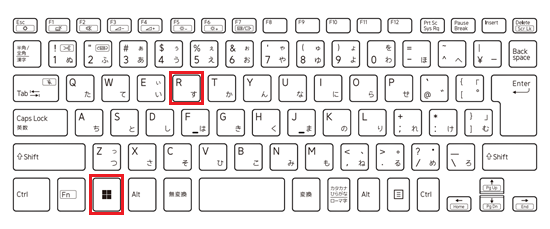
参考情報【Windows】キーを押しながら【R】キーをクリックすることでも、「ファイル名を指定して実行」を表示することができます。
-
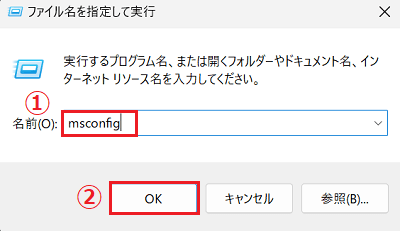
「ファイル名を指定して実行」が表示されます。「名前(O):」欄に半角英数で「msconfig」と入力し「OK」をクリックします。
-
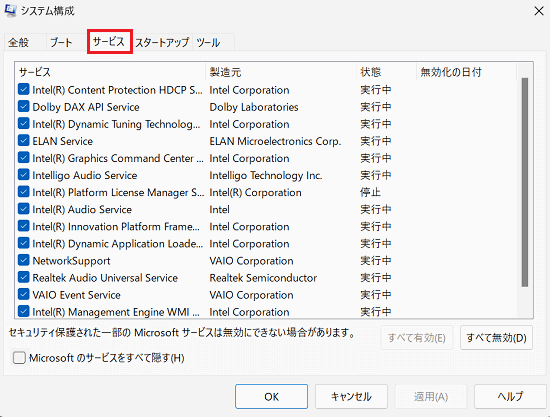
「システム構成」が表示されます。「サービス」タブをクリックします。
 注意
注意「Microsoft のサービスをすべて隠す」のチェックを入れないと、システムサービスを誤って停止し、Windowsが起動しなくなる恐れがあるため必ずチェックを入れてください。
また、サードパーティ製のセキュリティーソフトや各種メーカー提供のサービス(例:VAIO関連サービスなど)は、停止するとシステムや機能に重大な影響を及ぼす場合があります。これらのサービスは停止しないよう注意してください。
-
「Microsoft のサービスをすべて隠す」にチェックを入れます。
「サービス」の一覧から、停止したいアプリのチェックボックスのチェックを外します。
チェックを外し終えたら、「OK」をクリックします。
-
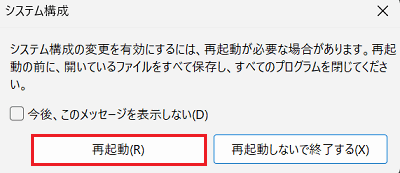
「システム構成の変更を有効にするには、再起動が必要な場合があります。」と表示されます。「再起動」をクリックすると、パソコンが再起動します。
参考情報
チェックを外したアプリは、再起動の後は起動しない状態となります。
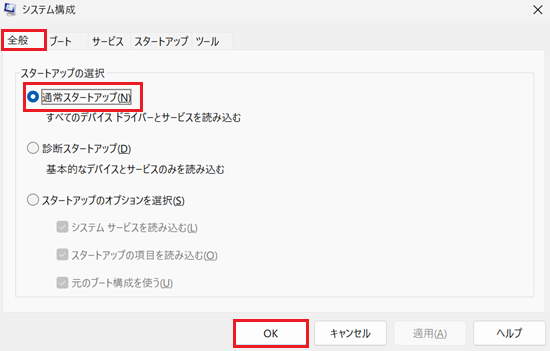
再度、起動時に動作するようにしたい場合は手順.4 まで進み、チェックが外れているアプリのチェックボックスにチェックを入れてください。また、変更を完全に破棄して初期状態に戻す場合は、「全般」タブをクリックし、「通常スタートアップ」を選択して、「OK」をクリックします。
以上で操作は完了です。
保存していないファイルなどがある場合は「再起動しないで終了する」をクリックします。保存などの作業が完了後、手動で再起動してください。
再起動の方法については、以下の関連FAQを参照してください。