マウスポインターのデザインを変更する方法
Q. 質問
マウスポインターのデザインを変更する方法を教えてください。
A. 回答
「コントロールパネル」からデザインを一括 / 個別で変更することができます。操作方法については下記を確認してください。
Windowsでは、マウスポインターの速度やサイズを変更することも可能です。
マウスの動作や設定を変更する方法については以下の関連FAQを参照してください。
-
「コントロールパネル」を開きます。
-
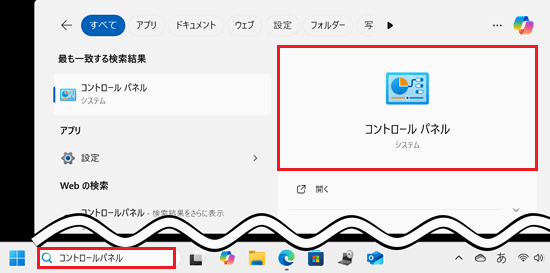
Windows 11の場合
検索ボックスに「コントロールパネル」と入力し、検索結果をクリックします。
-
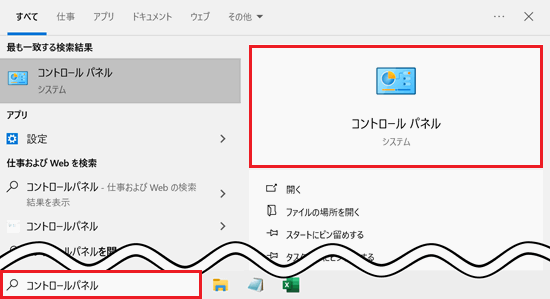
Windows 10の場合
検索ボックスに「コントロールパネル」と入力し、検索結果をクリックします。
-
-
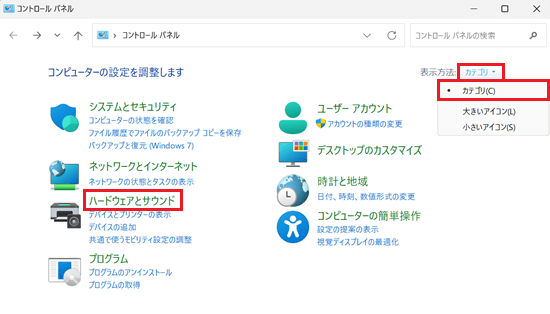
「コントロールパネル」が表示されます。
「表示方法」のプルダウンをクリックして「カテゴリ」を選択し「ハードウェアとサウンド」をクリックします。
-
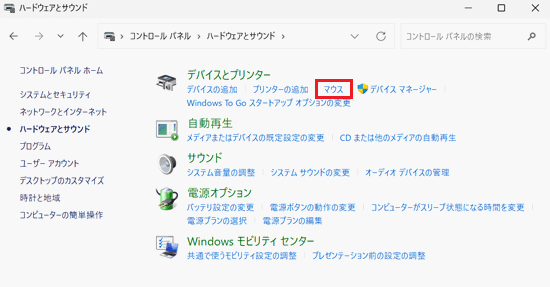
「ハードウェアとサウンド」が表示されます。
「デバイスとプリンター」項目の「マウス」をクリックします。
-
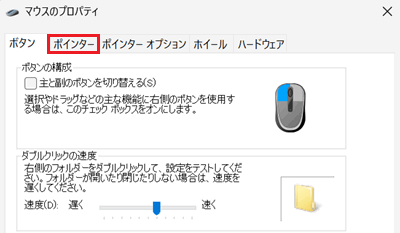
「マウスのプロパティ」画面が表示されます。
「ポインター」タブをクリックします。
-
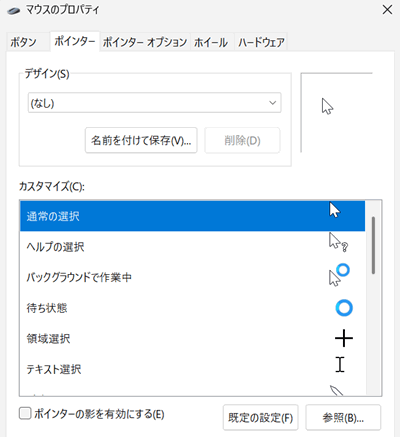
「ポインター」が表示されます。
-
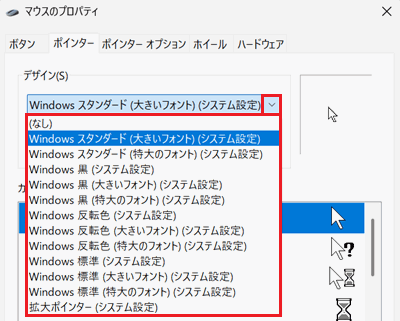
デザインを「一括」で変更する場合
「デザイン」項目の 「プルダウン」をクリックして、お好みのデザインを選択します。
-
デザインを「個別」で変更する場合
「カスタマイズ」項目から変更したい動作を選択して「参照」をクリックします。
※ここでは例として「通常の選択」を変更します。
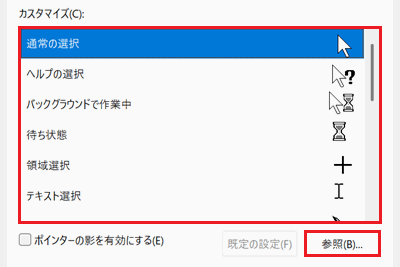
「参照」画面が表示されます。
左下の「プレビュー」を確認しながらお好みのデザインを選択して「開く」をクリックします。
※ここでは例として「arrow_rl.cur」を選択しています。
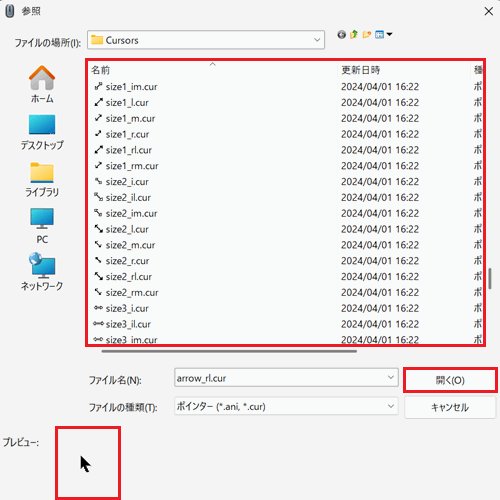
参考情報「参照」をクリックすると「C:\Windows\Cursors」フォルダーに保存されているデザインが表示されます。
上記フォルダー以外の場所に保存されたデザイン(ダウンロードや自作したデザインなど)を選択してもWindowsを再起動すると元に戻ってしまいます。
既定のデザイン以外のポインターに変更したい場合は、あらかじめ「エクスプローラー」にてポインターのデザインファイルを上記フォルダーに移動、またはコピーしてから操作を行ってください。 -
-
「OK」をクリックします。
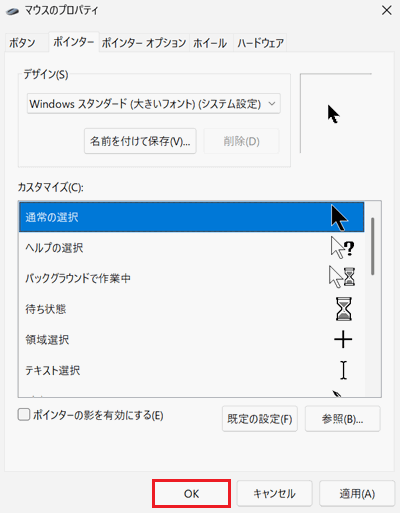
以上で操作は完了です。
-
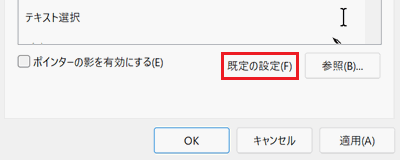
既定の設定に戻したい場合は「既定の設定」をクリックすると元に戻すことができます。
-
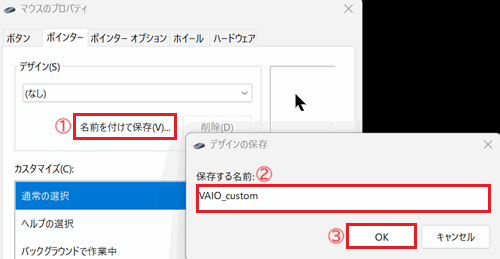
カスタマイズした設定は「デザイン」項目の「名前を付けて保存」をクリックして、保存することができます。
※ここで例として「VAIO_custom」という名前で保存します。
-
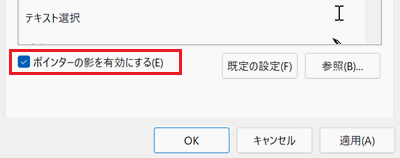
ポインターに影をつけたい場合は「ポインターの影を有効にする」にチェックを入れます。
※ポインターに影をつけると、立体的に表示されます。