[Windows 11] マウスの設定を変更する方法
Q. 質問
マウスの動作や設定を変更する方法について教えてください。
A. 回答
マウスの主な動作や設定を変更する方法を案内します。操作方法については下記を確認してください。
ご使用のWindows 11のバージョンやご使用のモデル、およびマウスによって表示される項目や、プロパティー画面が異なることがあります。
プロパティー画面にあわせて設定の変更を行ってください。
「マウス」から設定する
-
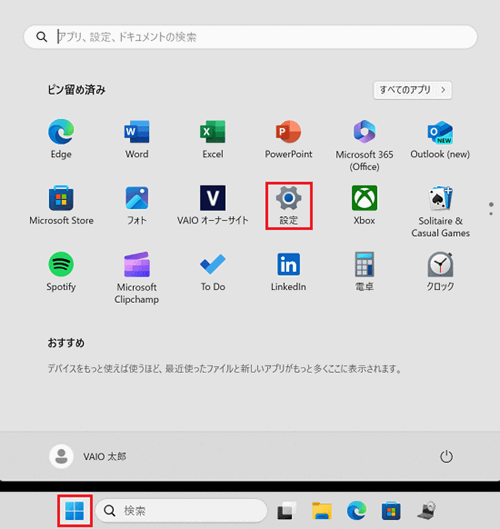
 「スタート」ボタンをクリックし、「設定」をクリックします。
※「設定」がない場合は右上「すべてのアプリ」をクリックし、一覧から探してください。
-
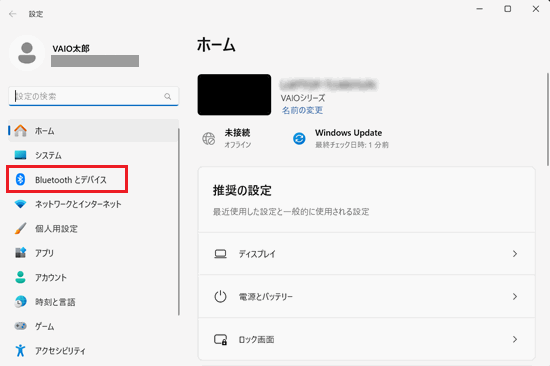
「設定」が開きます。
「Bluetooth とデバイス」をクリックします。
-
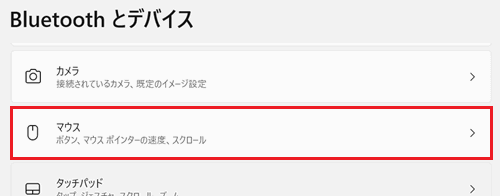
「Bluetooth とデバイス」が表示されます。
下へスクロールして「マウス」をクリックします。
以降の操作については、マウスの動作や設定を変更したい項目によって異なるため、それぞれクリックして確認してください。
マウスポインターの速度 / ボタンの割り当て / 精度を変更する
「マウス」が表示されます。
-
マウスポインターの速度を変更
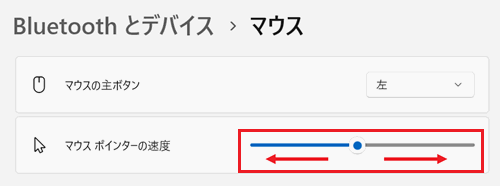
「マウス ポインターの速度」の右横にあるつまみ(スライダー)をクリックしながら左右に動かします。
※つまみ(スライダー)をクリックした後、キーボードの【←】キーまたは【→】キーを長押しすることでも調整できます。-
左に動かす:マウスポインターの動きが遅くなります。
-
右に動かす:マウスポインターの動きが遠くなります。
-
-
右クリックと左クリックのボタンの割り当てを変更する
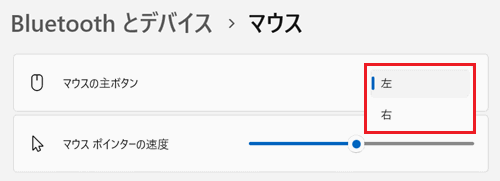
「マウスの主ボタン」の右横にあるプルダウンをクリックして、「左」または「右」をクリックします。
※「右」を選択した場合、選択やドラッグなど、主な機能にマウスの「右側のボタン」を使用します。
 参考情報
参考情報初期設定では、「つまみ」は中央付近に設定されています。
-
マウスポインターの精度を高める
「ポインターの精度を高める」の右横にあるスイッチを 「オン」にします。
※マウスの動きが遅いときにポインターをより正確にできます。
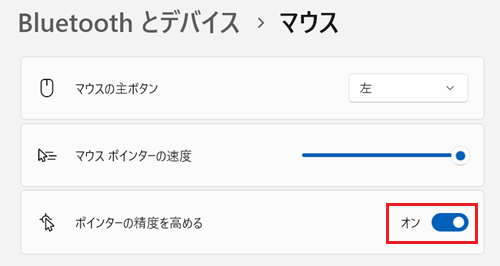
※変更後は即時反映されます。
マウス ホイールの動作を変更する
「マウス」が表示されます。
-
スクロールする量の変更
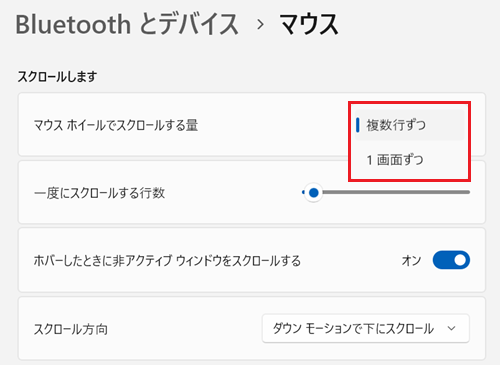
「マウス ホイールでスクロールする量」の右横にあるプルダウンををクリックして、「複数行ずつ」または「1画面ずつ」をクリックし、一度にスクロールする量を変更します。
-
一度にスクロールする行数の設定
「一度にスクロールする行数」の右横にあるつまみ(スライダー)をクリックしながら左右に動かします。
※つまみ(スライダー)をクリックした後、キーボードの【←】キーまたは【→】キーを長押しすることでも調整できます。-
左に動かす:画面がスクロールする行の数が少なくなります。
-
右に動かす:画面がスクロールする行の数が増えます。
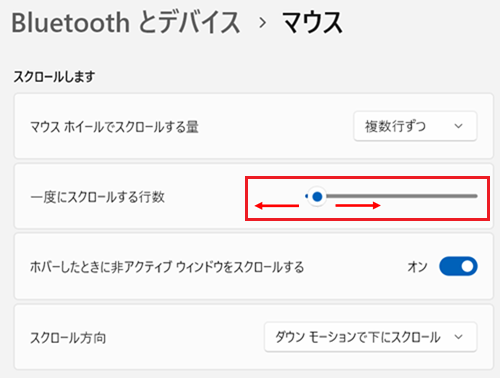
参考情報初期設定では、「つまみ」は中央付近に設定されています。
-
-
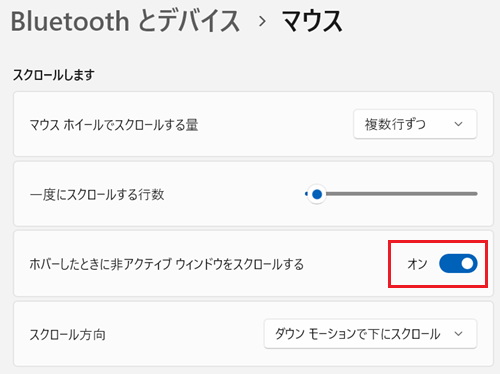
非アクティブウィンドウをスクロールする
「ホバーしたときに非アクティブ ウィンドウをスクロールする」の右横にあるスイッチを「オン」にします。
※「オン」にすることで、マウス ポインターを合わせるだけでアクティブではないウィンドウをスクロールします。
-
スクロールの方向を変更する
「スクロール方向」の右横にあるプルダウンをクリックして、「ダウン モーションで下にスクロール」または「ダウン モーションで上にスクロール」をクリックし、スクロールする方向を変更します。
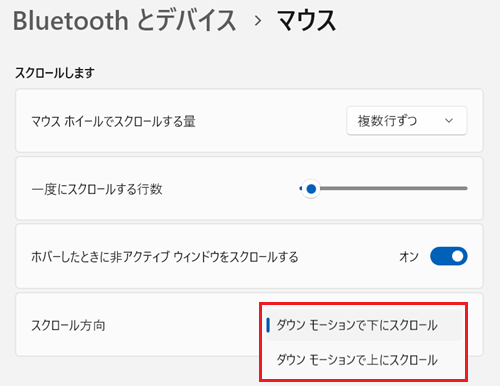
※変更後は即時反映されます。
ダブルクリックの速度を変更する
-
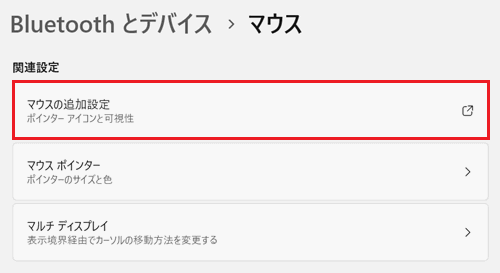
「マウス」が表示されます。
下へスクロールして「関連設定」項目の「マウスの追加設定」をクリックします。
-
「マウスのプロパティ」が表示されます。
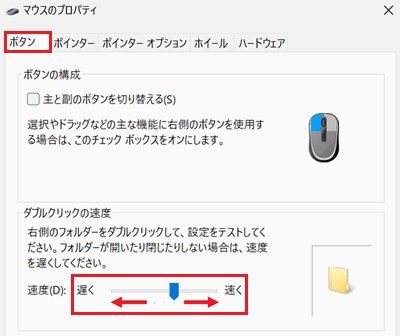
「ボタン」タブの「ダブルクリックの速度」項目にある「速度」のつまみ(スライダー)をクリックしながら左右に動かします。
※つまみ(スライダー)をクリックした後、キーボードの【←】キーまたは【→】キーを長押しすることでも調整できます。左に動かす(遅く):ダブルクリックをする速度が遅くても認識されます。
右に動かす(速く):ダブルクリックをする速度が速くないと認識されません。
 参考情報
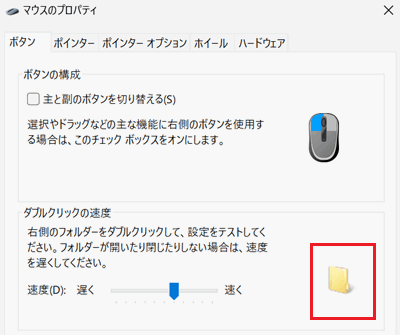
参考情報右側にあるフォルダーをダブルクリックして設定を確認することが可能です。
フォルダーが開いたり閉じたりしない場合は、つまみを左に動かして速度を「遅く」してください。
-
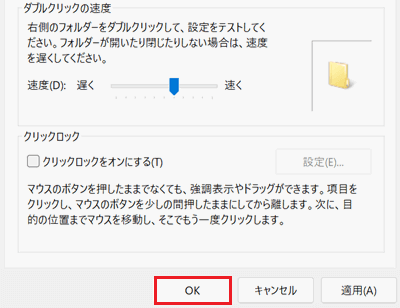
設定が完了したら「OK」をクリックします。
マウスポインターの軌跡を有効 / 無効にする
-
「マウス」が表示されます。
下へスクロールして「関連設定」項目の「マウスの追加設定」をクリックします。
-
「マウスのプロパティ」が表示されます。
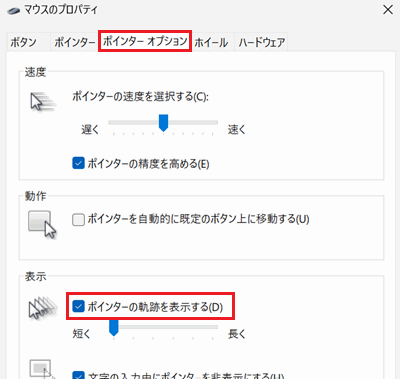
「ポインター オプション」タブをクリックして「表示」項目の「ポインターの軌跡を表示する」にチェックを入れます。
※無効にする場合はチェックを外します。以上で操作は完了です。
-
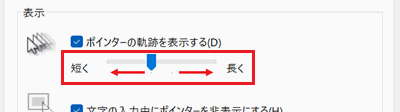
つまみ(スライダー)をクリックしながら左右に動かします。
※つまみ(スライダー)をクリックした後、キーボードの【←】キーまたは【→】キーを長押しすることでも調整できます。左に動かす(短く):ポインターを動かした際に、軌跡が「短く」表示されます。
右に動かす(長く):ポインターを動かした際に、軌跡が「長く」表示されます。
-
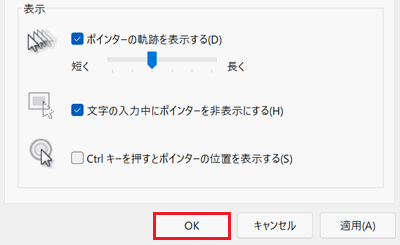
設定が完了したら「OK」をクリックします。
クリックロックを有効 / 無効にする
クリックロック機能とは、ファイルなどをドラッグして移動する際に少し長めにマウスをクリックすると、マウスのボタンから指を離してもドラッグ状態を維持することができる機能です。
マウスから指が離れてしまい、うまくドラッグ&ドロップができない場合は「クリックロック」機能を設定することで問題が解決できます。
-
「マウス」が表示されます。
下へスクロールして「関連設定」項目の「マウスの追加設定」をクリックします。
-
「マウスのプロパティ」が表示されます。
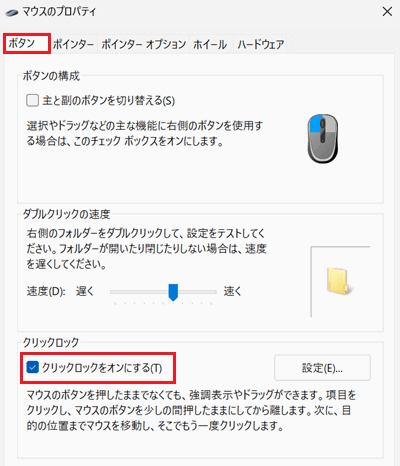
「ボタン」タブの「クリックロック」項目にある「クリックロックをオンにする」にチェックを入れます。
※無効にする場合はチェックを外し、操作は完了です。
※有効にした場合はそのまま手順6に進み、「OK」をクリックしてください。クリックロックが認識されるまでの時間を調整する場合は、手順3に進んでください。
-
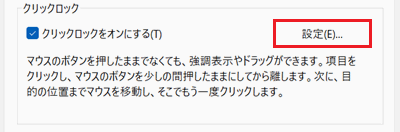
「クリックロックをオンにする」の右側にある「設定」をクリックします。
-
「クリックロックの設定」が表示されます。
つまみ(スライダー)をクリックしながら左右に動かします。
※つまみ(スライダー)をクリックした後、キーボードの【←】キーまたは【→】キーを長押しすることでも調整できます。左に動かす(短く):クリックロック機能が認識されるまでの時間が「短く」なります。
右に動かす(長く):クリックロック機能が認識されるまでの時間が「長く」なります。
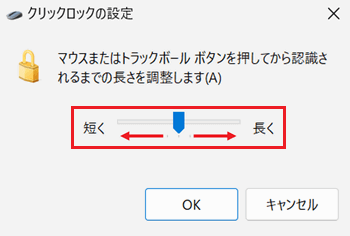
-
設定が完了したら「OK」をクリックします。
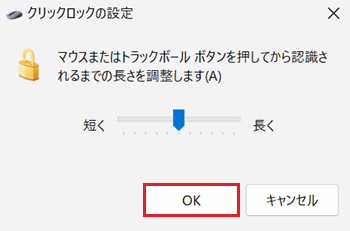
-
「マウスのプロパティ」に戻ります。
「OK」をクリックします。
「アクセシビリティ」から設定する
-
「スタート」ボタンをクリックし、「設定」をクリックします。
※「設定」がない場合は右上「すべてのアプリ」をクリックし、一覧から探してください。
-
「設定」が開きます。
「アクセシビリティ」をクリックします。
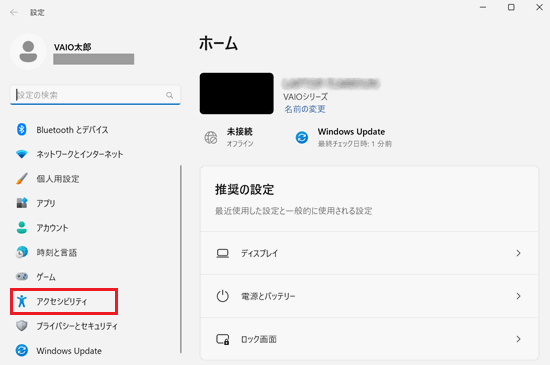
-
「アクセシビリティ」が表示されます。
「マウス ポインターとタッチ」をクリックします。
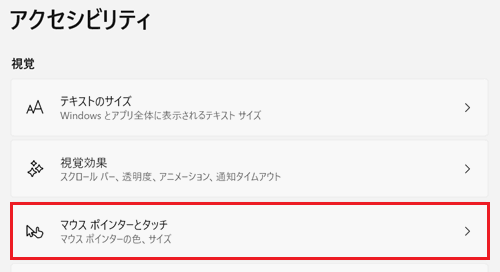
以降の操作については、マウスの動作や設定を変更したい項目によって異なるため、それぞれクリックして確認してください。
マウスポインターのデザイン(スタイル)を変更する
-
「マウス ポインターとタッチ」が表示されます。
「マウス ポインター」項目の「マウス ポインターのスタイル」をクリックします。
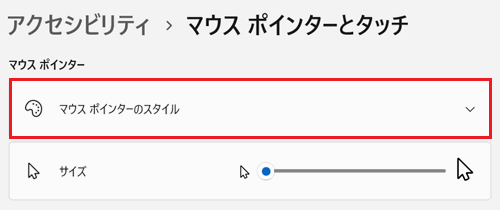
-
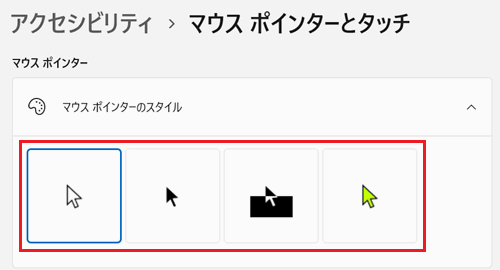
表示されたマウスポインターのスタイルからお好みのスタイルをクリックしてください。
左から順に「白」は白いポインター、「黒」は黒いポインター、「反転色」は背景に応じて色が反転、「カスタム」は任意の色を設定できます。
「コントロールパネル」からもマウスポインターのスタイルを変更することができます。
通常時のスタイル以外にも「領域選択」や「テキスト選択」など、ポインターのスタイルを自由にカスタマイズすることが可能です。
「コントロールパネル」からマウスポインターのスタイルを変更する方法については以下の関連FAQを参照してください。
マウスポインターのサイズを変更する
「マウス ポインターとタッチ」が表示されます。
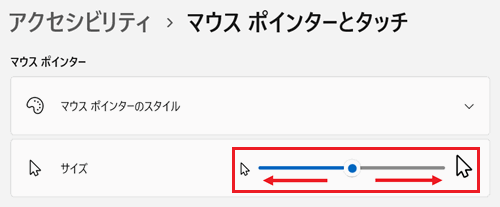
「マウス ポインター」項目の「サイズ」の右横にあるつまみ(スライダー)をクリックしながら左右に動かします。
※つまみ(スライダー)をクリックした後、キーボードの【←】キーまたは【→】キーを長押しすることでも調整できます。
左に動かす:マウスポインターのサイズが小さくなります。
右に動かす:マウスポインターのサイズが大きくなります。