[Windows 11] ロック画面の背景を変更する方法
Q. 質問
「ロック画面」の背景を変更する方法を教えてください。
A. 回答
「設定」の「個人用設定」から行います。
-
 「スタート」ボタンをクリックして、スタートメニューから
  「設定」をクリックします。
 -
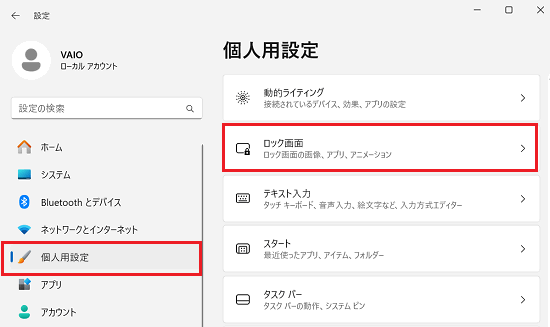
「設定」が表示されます。
「個人用設定」をクリックし、「ロック画面」をクリックします。
-
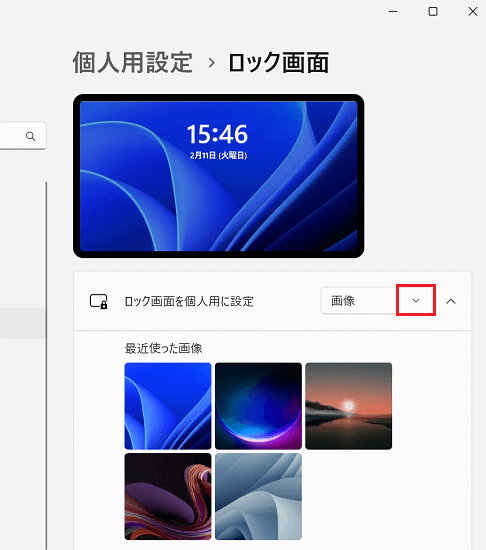
「ロック画面」が表示されます。
「ロック画面を個人用に設定」に表示された をクリックして、ロック画面に設定する背景をここで選択します。
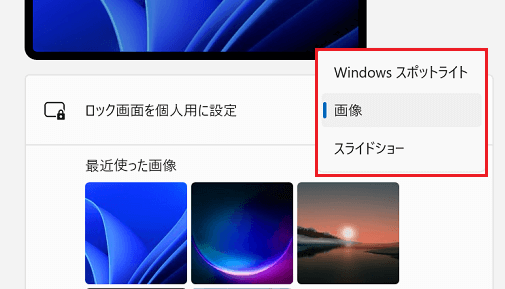
「ロック画面」に設定できるのは「Windows スポットライト」「画像」「スライドショー」の3つがあります。
以下より設定したい項目をクリックして、手順をご確認ください。
「Windows スポットライト」を設定する
Windows スポットライトは、さまざまな壁紙を表示し、世界中の美しい風景や建物、動植物の写真などを提供する機能です。
設定すると、デスクトップ画面(壁紙)が提供画像に設定され、右上に「この写真に関する詳細情報」のリンクが配置されます。
「この写真に関する詳細情報」をダブルクリックするとブラウザが起動し、背景画像の詳細ページが表示されます。
右クリックすることでも簡易的に情報を知ることができます。
-
「ロック画面を個人用に設定」
「ロック画面を個人用に設定」に表示されている
をクリックし「Windows スポットライト」をクリックします。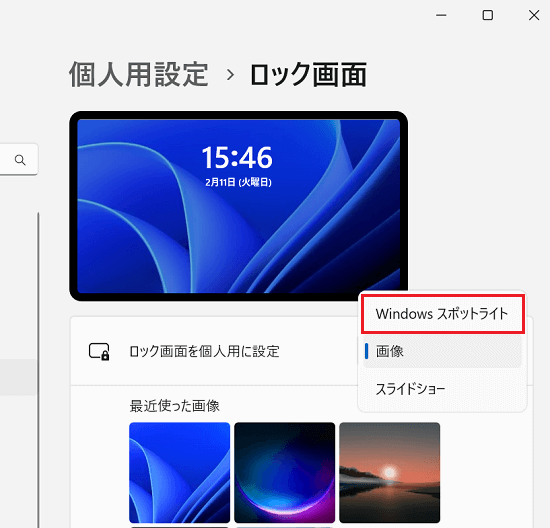
-
選択すると、ロック画面が「Windows スポットライト」になります。
その他、ロック画面に表示される設定項目をお好みで設定します。-
「ウィジェット」
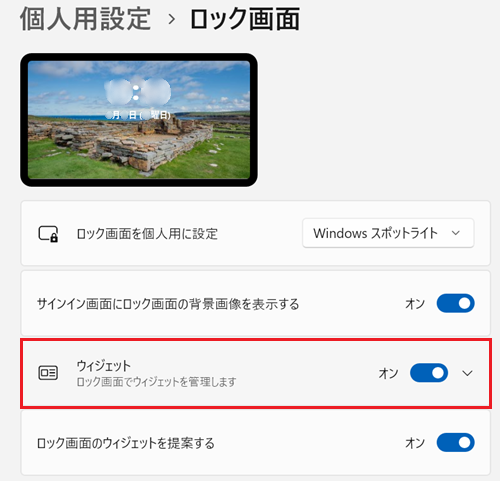 をクリックすると、ロック画面に表示されるウィジェットを選択できます。
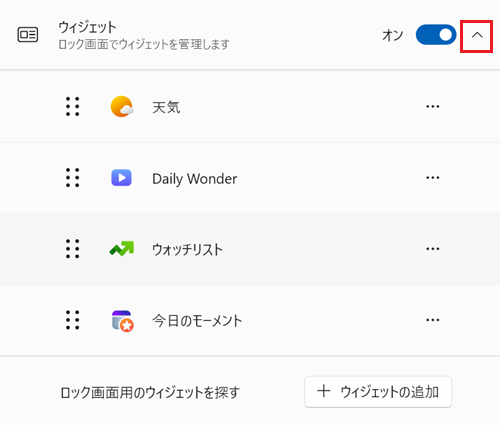
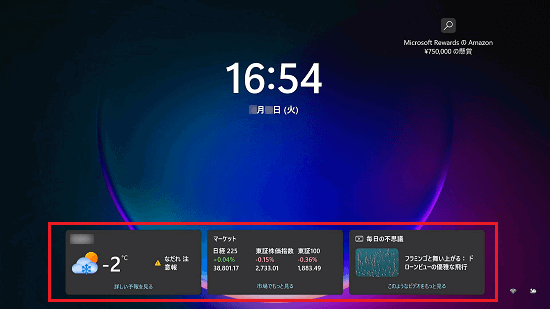
参考情報
「ロック画面の状態」で設定したウィジェットは、ロック画面の下部に表示されます。
-
「サインイン画面にロック画面の背景画像を表示する」
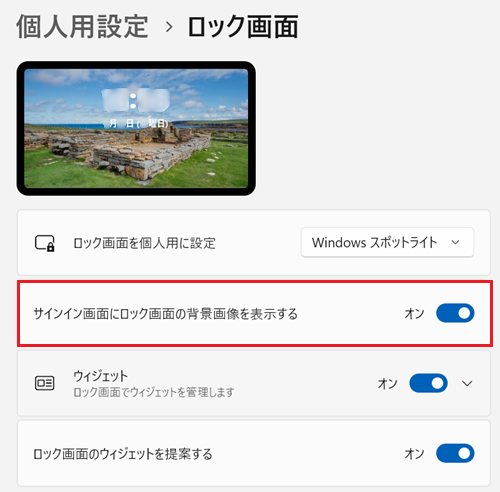
 「オン」にするとサインイン画面にも、ロック画面に使用している背景を表示することができます。
-
以上で操作は完了です。
「画像」を設定する
お好みの画像を、ロック画面の背景(壁紙)に設定することができます。
-
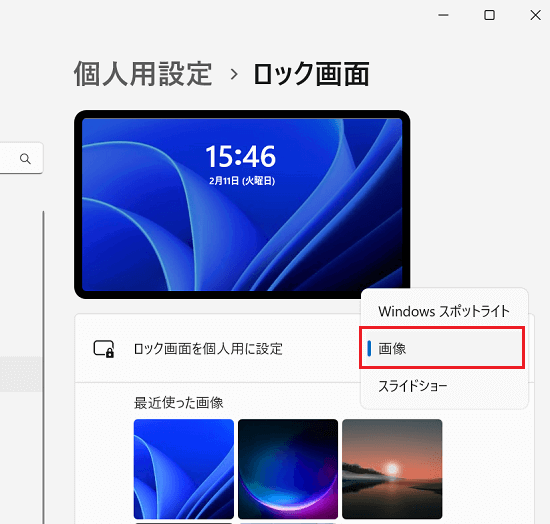
「ロック画面を個人用に設定」に表示された
をクリックし「画像」をクリックします。
-
表示されている写真の中に、ロック画面に設定したい写真がある場合はクリックします。
設定したい画像の用意がある場合は「写真を参照」をクリックして、保存先を指定します。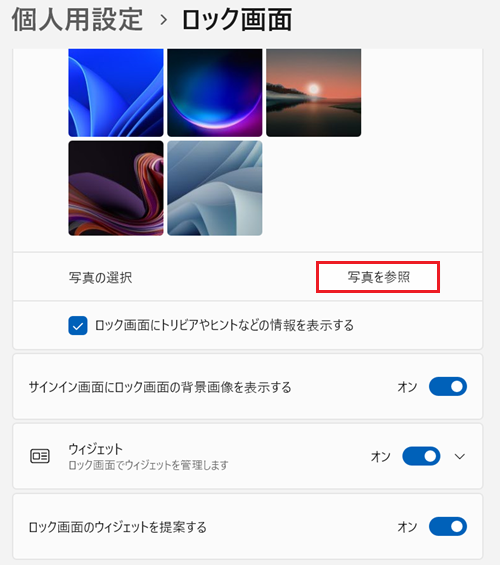
-
「写真を参照」をクリックすると、エクスプローラーが表示されます。
画像が保存されているフォルダーを表示して、背景に設定したい画像をクリックし、「画像を選ぶ」をクリックします。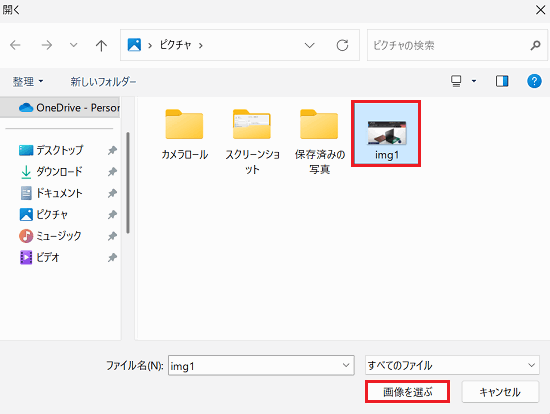
以上で操作は完了です。
「スライドショー」を設定する
ロック画面の背景(壁紙)を特定の1画像だけでなく、任意の複数の画像を設定した周期で自動的に変える事ができます。
スライドショーに設定したい画像のフォルダを指定して設定します。
-
「ロック画面を個人用に設定」
「ロック画面を個人用に設定」に表示された
をクリックし「スライドショー」をクリックします。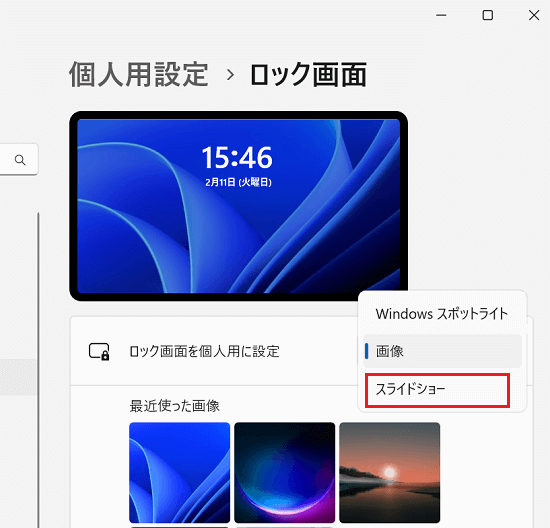
-
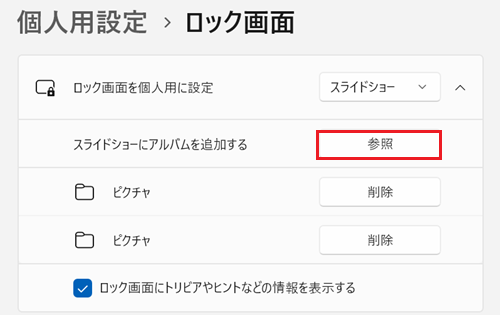
「スライドショーにアルバムを追加する」表示の右側にある「参照」をクリックします。
-
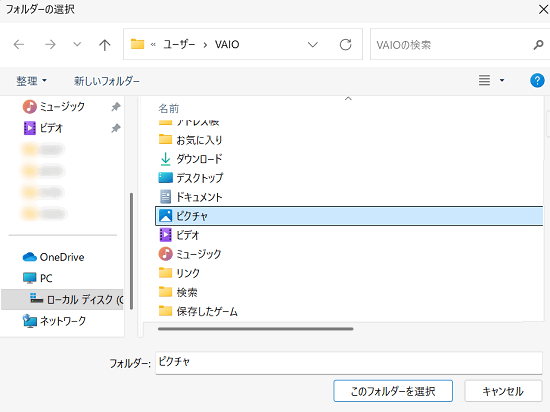
エクスプローラーが表示されましたら、スライドショーとして設定したいフォルダーを指定します。
※フォルダーによっては指定できない場合があります。その場合は、別のフォルダーを指定するようにメッセージが表示されます。
-
スライドショーの詳細設定も変更できます。
お好みで設定を行ってください。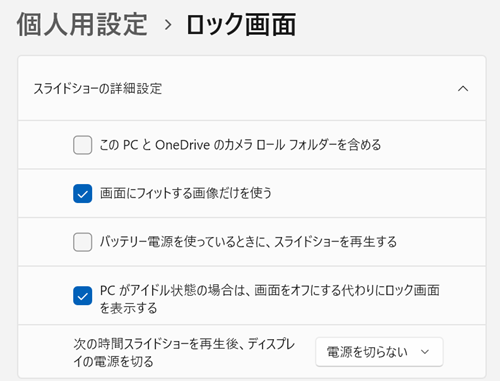
-
「ウィジェット」
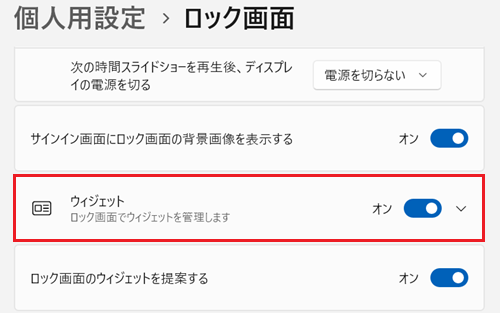 をクリックすると、ロック画面に表示されるウィジェットを選択できます。
参考情報
「ロック画面の状態」で設定したウィジェットは、ロック画面の下部に表示されます。
-
「サインイン画面にロック画面の背景画像を表示する」
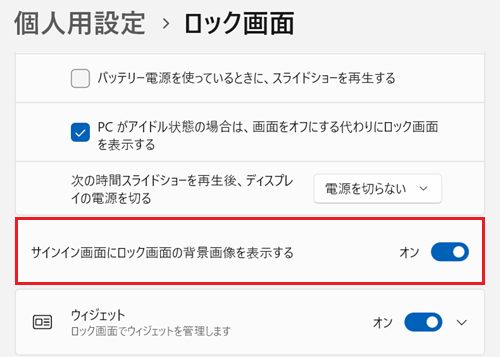 「オン」にするとサインイン画面にも、ロック画面に使用している背景を表示することができます。
以上で操作は完了です。