[Windows 11] 無線マウスが動作しない場合の対処方法
Q. 質問
無線で接続しているマウスが動作しません。対処方法を教えてください。
A. 回答
お使いのマウスがどの接続方法かを確認します。対処方法については下記を確認してください。
※マウスが動作しない場合は、タッチパッドまたはキーボードで以下の操作を行ってください。
一定時間操作しなかった場合はマウスがスリープ状態になっている可能性があります。マウスのボタンをクリックするか電源を入れ直してから動作を確認してください。
使用しているマウスの接続方法を確認してください。
-
「Bluetooth接続」の場合
マウスによってペアリングモードへ移行する操作が異なるため、マウスの取扱説明書を確認してください。
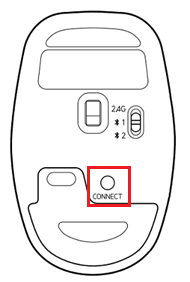
マウスの裏に「CONNECT」ボタンがある場合は、「CONNECT」ボタンを3秒以上押し続けてペアリングモードにした後、パソコン側でBluetooth接続の設定を行ってください。
※「CONNECT」ボタンのあるマウスのイラスト例
-
「2.4GHz ワイヤレス接続」の場合
「専用受信機(レシーバー)」をUSBポートに差し込んで使用します。通常、設定は必要ありません。
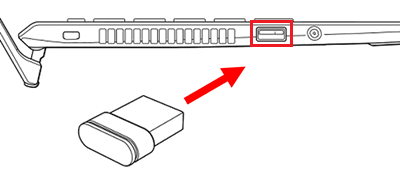
使用しているマウスの接続方法をクリックして確認してください。
Bluetooth接続の場合
マウスを「Bluetooth」で接続している場合の対処方法については以下の関連FAQを参照してください。
2.4GHz ワイヤレス接続の場合
1. マウス本体を確認する
-
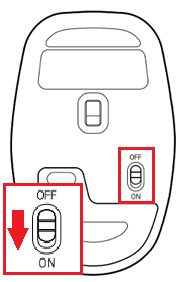
マウス裏面のスイッチが「ON」になっているか確認してください。
※マウスのイラスト例
-
電池残量が少ないと電波の飛びが不安定になり、正常に動作しない場合があります。
電池を交換するか、充電式電池の場合は充電を行ってください。 -
マウスのセンサー部分に汚れが付着していないか確認してください。
-
ガラスや光沢のある面、透明な面の上でマウスを使用している場合は、マウスパッドや紙などの上に変更して動作するか確認してください。
-
一部の2.4GHzワイヤレスマウスにはレシーバーとの再同期用のリセットボタンが搭載されている場合があるため、マウス本体(底面・側面)やレシーバーにリセットボタンがあるか確認し、ある場合は数秒間押してからマウスの電源を入れ直し、正常に動作するか確認してください。
※リセット操作を行うと、一時的にワイヤレス接続が切断され、再接続されます。
2. マウスの接続部分を確認する
-
マウスのレシーバーが、パソコンのUSBポートに正しく接続されているか確認してください。
※USBハブなどを介して接続している場合は、パソコンのUSBポートに直接接続してください。 -
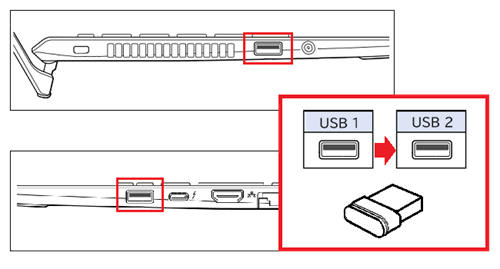
パソコンに複数のUSBポートがある場合は、別のUSBポートにマウスのレシーバーを接続し、動作するか確認してください。
-
パソコン本体のUSBポートの故障、またはマウスのレシーバーが破損していないか確認してください。
-
近くに他の無線機器(Wi-Fiルーター、Bluetoothデバイスなど)がある場合は、距離を離すか一時的に無効にして動作を確認してください。また、USB 3.0ポートに接続した機器がレシーバーの近くにある場合は、レシーバーを離れたUSBポートに差し替えてください。
-
他のパソコンで検証できる場合は、マウスを接続して動作するか確認してください。動作しない場合は、マウスに欠陥がある可能性があります。
3. パソコン本体を再起動する
再起動を行うことで、問題が改善する場合があります。放電操作の前に、まずパソコンの再起動をお試しください。
なお、マウスが使用できない場合は、キーボード操作で再起動することができます。操作方法については、以下の関連FAQを参照してください。
4. パソコン本体の放電をする
バッテリーオフボタンを押して「放電」を行うことで、本体内の各ハードウェアを制御しているエンベデッドコントローラー(EC)のリセットが行われ、問題が改善できる場合があります。
バッテリーの取り外しが可能なモデルについては、バッテリーを取り外して放電をしてください。
放電方法やバッテリーオフボタンの位置の確認については以下の関連FAQを参照してください。
5. ワイヤレスマウスの設定を確認する
ワイヤレスマウスを使用するにはデバイスマネージャーで、デバイスが「有効」になっていないと使用できません。
通常、この設定は「有効」になっていますが、何かしらの操作でデバイスが「無効」になっている可能性があります。
ワイヤレスマウスが「有効」になっているか確認する方法については以下の関連FAQを参照してください。
6. ドライバーを再インストールする
マウスのドライバーのバージョンが古かったり、ドライバー自体が破損していたりすると、マウスが正常に動作しなくなる場合があります。
ドライバーを再インストールして、正常に動作するか確認してください。
マウスのドライバーを再インストールする操作方法については以下の関連FAQを参照してください。
上記の対処方法をすべて行っても問題が改善しない場合は、VAIOサポートセンター「修理相談窓口」にご相談ください。
VAIOサポートセンター