[Windows 11] CD / DVD / BDメディアをフォーマットする方法
Q. 質問
CD / DVD / BDメディアのフォーマット方法を教えてください。
A. 回答
OS標準の機能を利用してメディアのフォーマットができます。操作方法については下記を確認してください。
光学ドライブ非搭載モデルの場合は外付けドライブが必要です。
「フォーマット」とは、ディスクを初期化してデータを書き込み可能な状態にすることです。フォーマットすると保存されているデータはすべて削除されます。
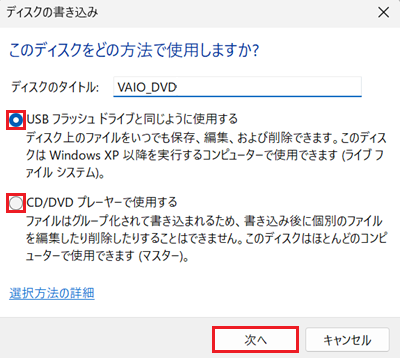
ディスクへの書き込み方法には2種類の形式があります。
| 形式名 | 追記・編集の可否 | 特徴 | 適した用途 |
|---|---|---|---|
| ライブ ファイル システム(UDF)形式 | 可能 | 作成したメディアは、Windows 7以降のOSが搭載されているパソコンで使用可能 | 頻繁に更新するようなファイルを書き込む場合に適している |
| マスター形式 | 不可 | 作成したメディアは、パソコンやCD / DVDプレーヤーなどの他の機器でも読み取り可能 | データやコンテンツを完成版として配布・保存する場合に適している |
フォーマットしたいディスクの状態によって操作方法が異なります。以下をクリックして確認してください。
ディスクにデータが入っている場合
 注 意
注 意CD-R、DVD-R、DVD+R、BD-Rなどの書き換えに対応していないメディアは、再フォーマットはできません。
-
CD / DVD / BDメディアをドライブに挿入します。
※ここでは例として「DVD-RW」をドライブに挿入しています。 -
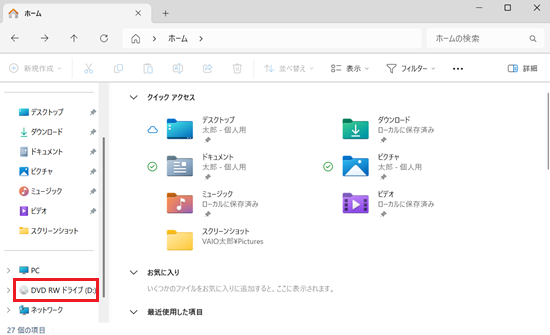
 「エクスプローラー」を開き、画面左側をスクロールして「ドライブ」をクリックします。
 参考情報
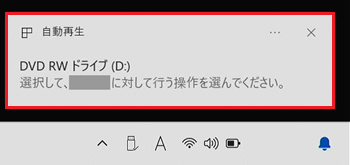
参考情報自動再生の設定によってはディスクを挿入した際、画面右下に「選択して、○○ に対して行う操作を選んでください。」というメッセージが表示されるのでクリックします。
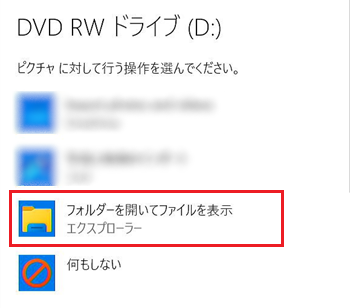
画面右上に表示された項目の中から「フォルダーを開いてファイルを表示」をクリックしてください。
「自動再生」の設定については以下の関連FAQを参照してください。
-
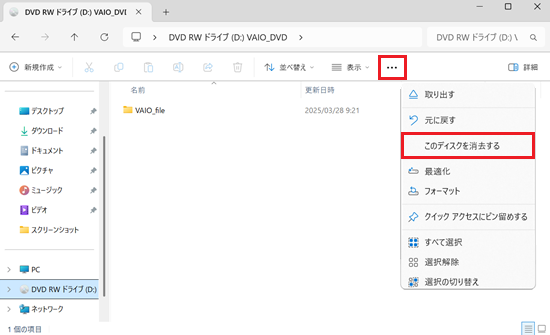
「ドライブ」画面が表示されます。
右上の「 」をクリックし、表示されるメニューから「このディスクを消去する」をクリックします。
 参考情報
参考情報ここで「フォーマット」を選択すると、「ライブ ファイル システム(UDF)形式」でのフォーマットが実行されます。
「ライブ ファイル システム(UDF)形式」でのフォーマットを実行する場合は「開始」をクリックします。
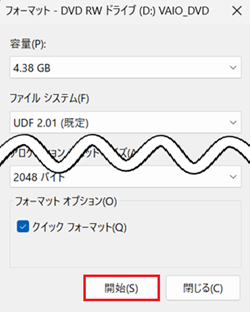
「警告」が表示されます。
内容を読み、よろしければ「OK」をクリックします。
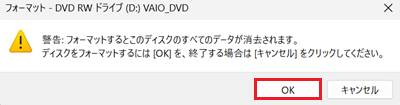
以上で「ライブ ファイル システム(UDF)形式」でのフォーマットは完了です。
-
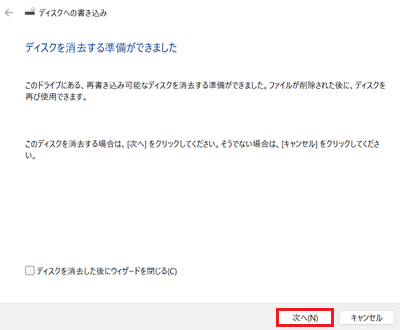
「ディスクを削除する準備ができました。」と表示されます。
「次へ」をクリックします。
-
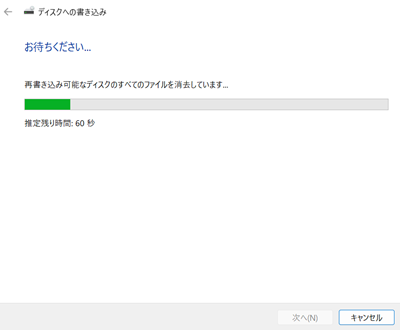
ファイルの削除が始まります。完了するまでしばらく待ちます。
-
「削除は正しく完了しました」と表示されます。
「完了」をクリックします。
※保存されていたファイルがすべて削除され、ディスクが新品の状態に戻りました。
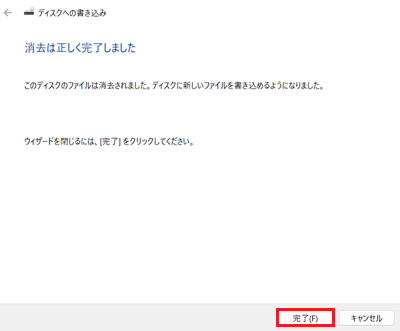
-
以下の「ディスクが新品の場合」を開いて、手順2. から操作を進めてください。
ディスクが新品の場合
-
CD / DVD / BDメディアをドライブに挿入します。
※ここでは例として「DVD-RW」をドライブに挿入しています。 -
「エクスプローラー」画面を開き、画面左側をスクロールして「ドライブ」をクリックします。
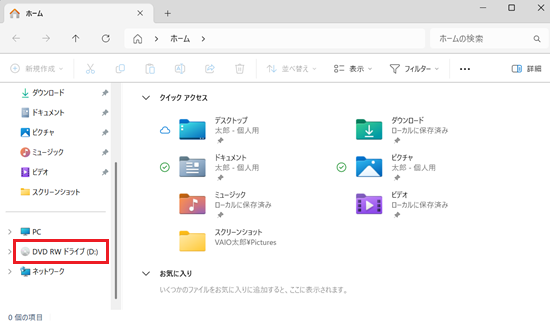 参考情報
参考情報自動再生の設定によってはディスクを挿入した際、画面右下に「選択して、空の ○○ に対して行う操作を選んでください。」というメッセージが表示されるのでクリックします。
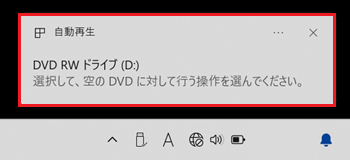
画面右上に表示された項目の中から「ファイルをディスクに書き込む」をクリックしてください。
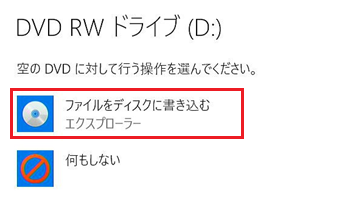
「自動再生」の設定については以下の関連FAQを参照してください。
-
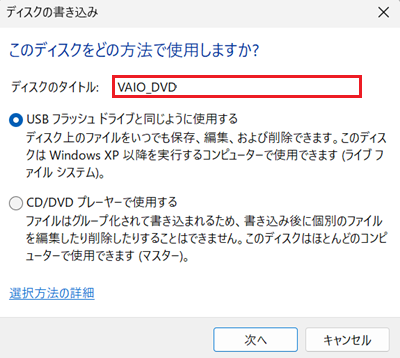
「このディスクをどの方法で使用しますか?」と表示されます。
「ディスクのタイトル」に自動で日付が入っているので任意でタイトルを編集します。
※ここでは例として「VAIO_DVD」と入力しています。
-
次に、ディスクをどの方法で使用するかを選択して「次へ」をクリックします。
-
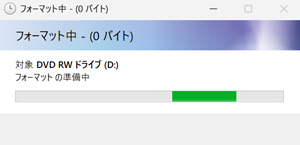
「フォーマット中」画面が表示されるので、完了するまでしばらく待ちます。
※マスター形式の場合、事前のフォーマットは不要です。そのまま書き込み手順に進んでください。
-
「エクスプローラー」の「ドライブ」が表示されます。
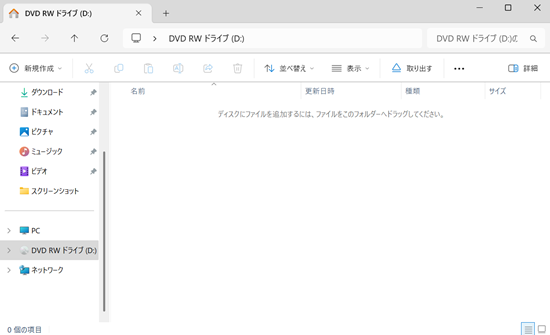
以上で操作は完了です。
データをメディアへ書き込む方法については以下の関連FAQを参照してください。
フォーマットが失敗した場合やドライブが認識されない場合は、以下の関連FAQを参照してください。