無線WANでインターネットに接続できない
対象モデル一覧
■個人向けモデル
VJS111* / VJS112*
VJA121*
VJS121* / VJS122* / VJS123* / VJS124* / VJS125* / VJS126* / VJS127*
VJS132* / VJS134* / VJS135* / VJS136*
VJS141* / VJS142* / VJS143* / VJS144* / VJS145* / VJS146* / VJS147*
VJS4R1* / VJS4R2*
VJZ141* / VJZ142*
※いずれも無線WAN搭載モデルのみ
■法人向けモデル
VJP112*
VJPF11*
VJPA11*
VJPJ11* / VJPJ13* / VJPJ21* / VJPJ22* / VJPJ23* / VJPJ25*
VJPG11* / VJPG13* / VJPG14* / VJPG21* / VJPG31* / VJPG32*
VJPK11* / VJPK13* / VJPK21* / VJPK22* / VJPK23* / VJPK24* / VJPK25*
VJPKR1* / VJPKR2*
VJPZ11*
※いずれも無線WAN搭載モデルのみ
Q. 質問
無線WANでインターネットに接続できません。
A. 回答
パソコンの再起動をおこない、改善がなければ下記内容を確認してください。
 注意
注意2026年3月31日をもって主要なキャリアすべてで第3世代移動通信方式(3G)サービスが終了しました。
これに伴い、無線WANで接続できないお問い合わせが増えています。
通信会社によってはAPNの再設定をおこない、「APNの種類」をLTE(4G)の設定で必要となる「インターネットおよびアタッチ」に設定することで通信ができるようになる場合があります。
詳細につきましては、契約されている通信会社に3Gサービス終了後の対応についてご確認をお願いします。
APNの再設定方法については以下の「APN設定を作り直す」を参照してください。
-
SIMカードについて
-
VAIOの対応バンド以外のSIMカードについてはご使用になれません。
ご利用のSIMカードの対応バンドを、あらかじめSIMカードの販売会社にご確認ください。 -
SIMカードを挿入する際は、パソコンをシャットダウンし、必ず電源が切れた状態で挿入してください。
電源が入っている状態でSIMカードの抜き差しをおこなうと誤動作の原因となります。また、機種によって対応しているSIMカードのサイズが異なるため、microSIMやnanoSIMなど、用意しているSIMカードのサイズや、ICチップ部分に汚れや傷がないかにも注意してください。
-
SIMカードを使用するためには契約が必要です。
有効期限が切れていないかなど、SIMカードの契約が有効であるか確認してください。
-
-
eSIMの場合
eSIM対応の無線WANを搭載している機種については、出荷時のOSの設定がeSIMを使う設定になっているため、SIMカードを挿入して使用する場合は、そのままではご使用になれません。
設定>ネットワークとインターネット>携帯電話画面にある「このSIM カードの携帯データ ネットワークを使う」の項目のプルダウンリストにて「eSIM」ではなく「SIM」を選択した上で、以下の関連FAQの内容に従って設定をおこなってください。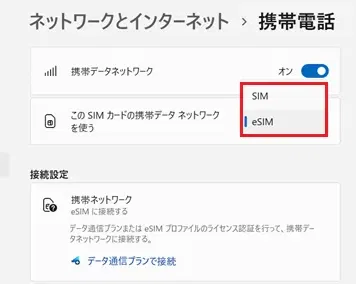
無線WANでインターネットに接続できない場合は、以下の対処方法を順におこなってください。
- 無線WAN機能が「有効」になっているか確認する
- ネットワークの問題を診断する
- パソコン本体の放電とSIMカードの差し直しをする
- Windows Updateで最新の状態にする
- ネットワークの設定をリセットする
- APN設定を作り直す
- BIOS設定値の初期化をする
- 無線WANドライバーの設定を変更する
- 無線WANドライバーの再インストールをする
- 常駐アプリを終了・停止する
- システムの復元をおこなう
- リカバリー(再セットアップ・初期化)をする
1. 無線WAN機能が「有効」になっているか確認する
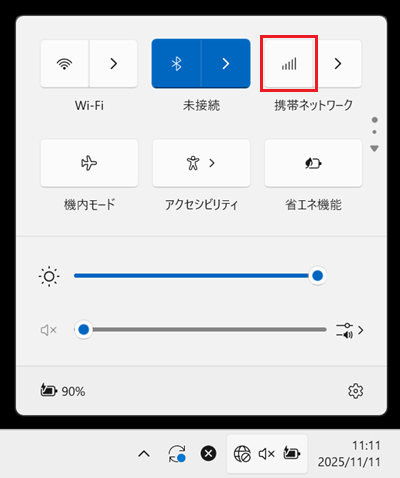
タスクバーのシステムトレイにある 「ネットワーク」アイコンをクリックして、クイック設定の「携帯ネットワーク」が「有効」になっているか確認してください。
併せて「機内モード」が有効になってしまっていないかも確認してください。
※ 「携帯ネットワーク」アイコンに色がついていたら「有効」です。
色がついていない場合は 「携帯ネットワーク」アイコンをクリックすると「有効」になります。
※以下画像の場合は無効の状態です。
2. ネットワークの問題を診断する
Windowsのネットワーク診断機能で無線WAN機能の問題を検知できれば、解決できることがあります。
操作方法については、以下をクリックしてご確認ください。
ネットワークの問題を診断する方法
-
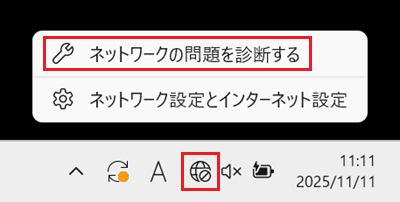
タスクバーのシステムトレイにある
「ネットワーク」アイコンを右クリックして「ネットワークの問題を診断する」をクリックします。
-
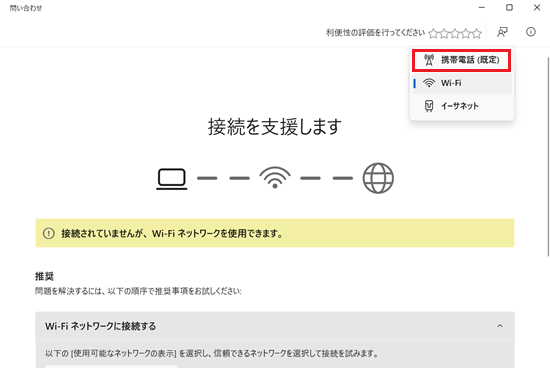
右上の対象のプルダウンから「携帯電話」を選択します。
-
自動で診断が始まり、結果が表示されます。
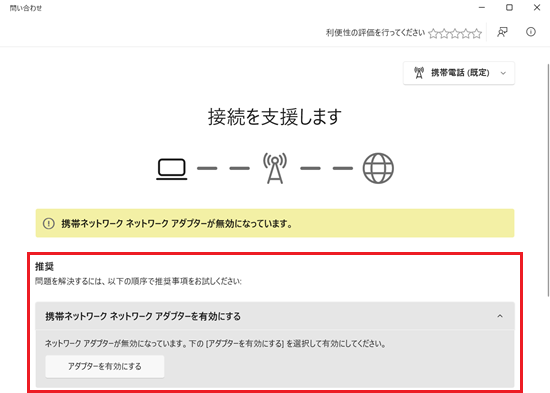
診断結果を確認して「推奨」に表示されている指示に従い操作をおこないます。
※例として、WANドライバーを無効にしていた場合は以下のような表示となります。
-
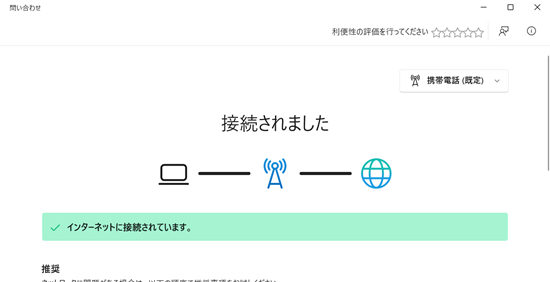
解決した場合は「接続されました」と表示されます。
以上で操作は完了です。
3. パソコン本体の放電とSIMカードの差し直しをする
-
バッテリーオフボタンを押して「放電」をおこなうことで、本体内の各ハードウェアを制御しているエンベデッドコントローラー(EC)のリセットがおこなわれ、問題が改善できる場合があります。
バッテリーの取り外しが可能なモデルについては、バッテリーを取り外して放電をしてください。放電方法やバッテリーオフボタンの位置の確認については以下の情報を参照してください。
-
操作をおこなって1分間放置している間に、SIMカードも一度取り外します。
参考情報eSIMを利用している場合はこの手順は実施不要です。
放電し、1分放置したあとにパソコンを起動し直して、動作を確認してください。SIMカードのIC部分に汚れや傷などないかを確認し、あった場合は綿棒などで優しく拭き取ったのち、差し直します。
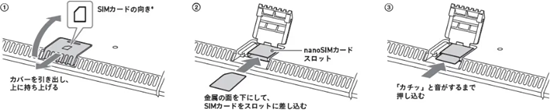
抜き差しをする際は、各機種のマニュアルを参照し、位置や向きなどを確認してください。※画像はVJS147です。
-
SIMカード装着後、パソコンを起動しWAN接続できるようになったかを確認してください。
4. Windows Updateで最新の状態にする
有線LANや無線LAN、スマートフォンのテザリングなどへ一時的に接続し、Windows Updateを繰り返し実行して最新の状態にすることで改善があるかを確認してください。
手順につきましては、以下の関連FAQを参照してください。
5. ネットワークの設定をリセットする
注意ネットワークの設定をリセットしますと、APNの設定は保持されますが、有線LANの接続設定や、無線LANに接続するためのパスワードなどの設定が消えてしまいます。
ご自宅などのネットワークに再度接続できるように、設定情報をお手元にご用意しておくことを推奨します。
社内のネットワークなど特殊なネットワークに接続している場合は、事前にネットワーク管理者に「ネットワークのリセット」をおこなって良いかをご相談ください。
ネットワークの設定をリセットする操作方法については、以下をクリックしてご確認ください。
ネットワークの設定をリセットする方法
-
画面下部にある
 「スタート」ボタンをクリックして、スタートメニューから
 「設定」をクリックします。※「設定」がない場合は右上「すべて」または「すべてのアプリ」をクリックし、一覧から探してください。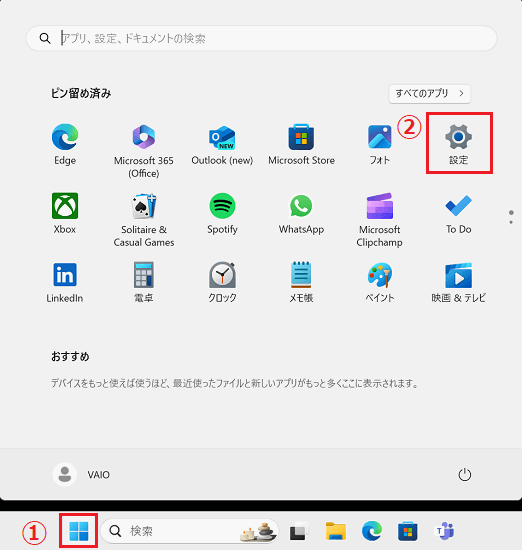
-
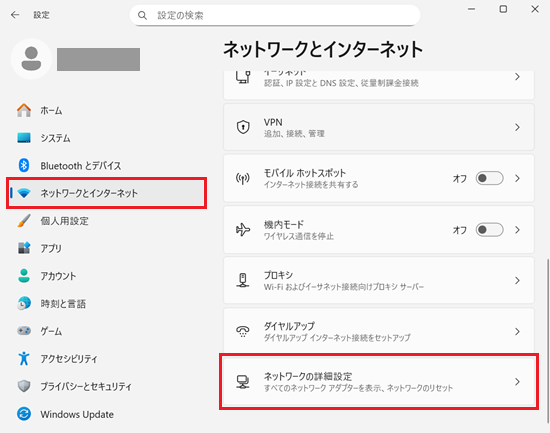
設定画面が表示されますので、左列の「ネットワークとインターネット」を選択し、右側に表示される項目を下までスクロールし「ネットワークの詳細設定」をクリックします。
-
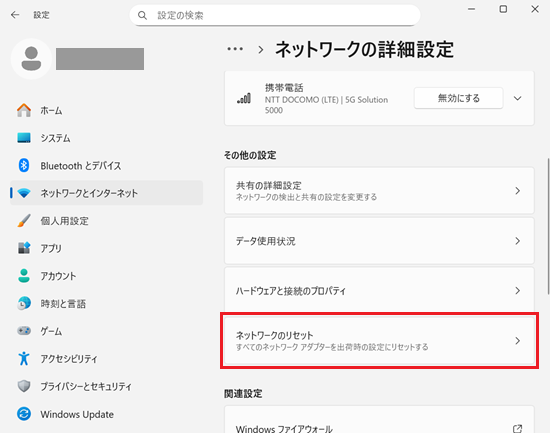
ネットワークの詳細設定画面を下にスクロールし「ネットワークのリセット」をクリックします。
-
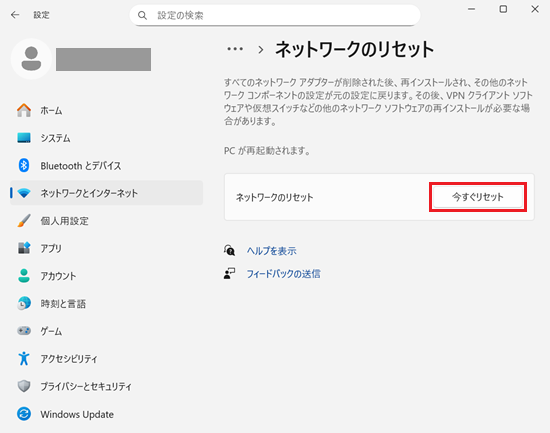
「今すぐリセット」をクリックします。
-
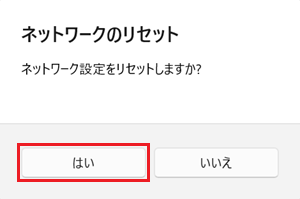
「ネットワーク設定をリセットしますか?」と表示されますので「はい」をクリックします。
-
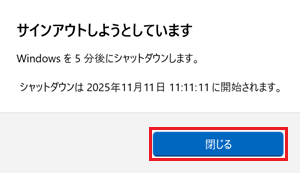
「サインアウトしようとしています」と表示されますので「閉じる」をクリックし、パソコンを再起動します。
なお、そのまま放置していた場合、5分後に自動的に再起動が実行されます。
以上で操作は完了です。
再起動後、WAN接続できるようになったか確認してください。
必要に応じて、有線や無線LANの設定をし直してください。
6. APN設定を作り直す
APN(Access Point Name=WANの接続設定)が間違っている場合や、入力内容が不足している場合、変更してしまった場合は、正常に接続できません。
また、「APNの種類」項目を設定し直す場合、その部分だけの変更はできないため、APN設定を作り直す必要があります。
操作方法については、以下をクリックしてご確認ください。
APN設定を作り直す方法
-
画面下部にある
「スタート」ボタンをクリックして、スタートメニューから「設定」をクリックします。※「設定」がない場合は右上「すべて」または「すべてのアプリ」をクリックし、一覧から探してください。 -
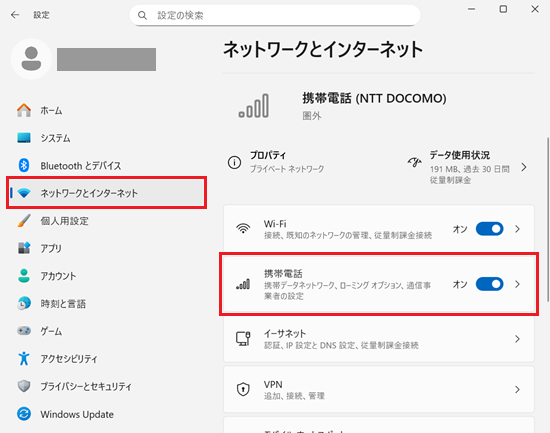
設定画面が表示されますので、左列の「ネットワークとインターネット」を選択し、右側に表示される「携帯電話」をクリックします。
-
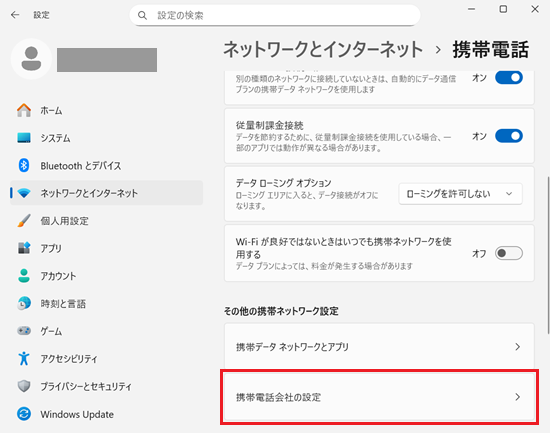
携帯電話画面を下にスクロールし「携帯電話会社の設定」をクリックします。
-
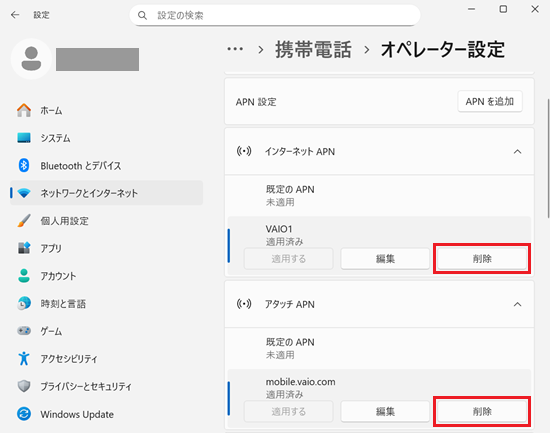
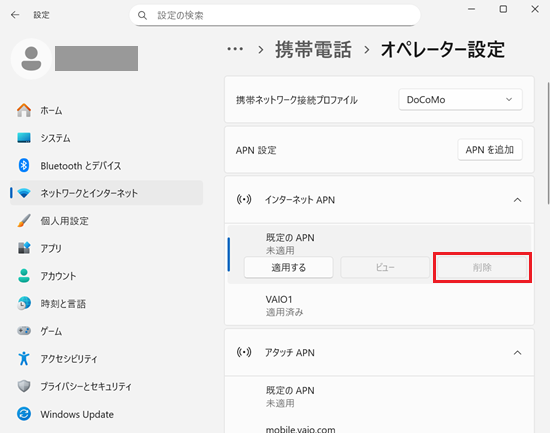
オペレーター設定画面が表示されましたら「既定のAPN」以外の設定を一度クリックしてから表示される「削除」をクリックします。
複数項目ある場合はすべて削除します。
「インターネット APN」と「アタッチ APN」いずれでも実施します。
 参考情報
参考情報「既定のAPN」は削除項目がグレーアウトしており、削除することはできません。
-
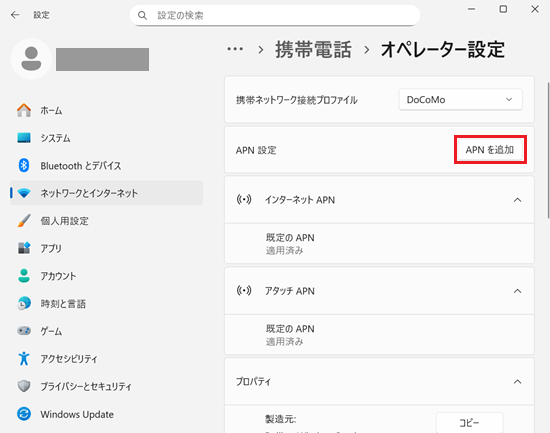
「既定のAPN」しか残っていないことを確認し「APNを追加」をクリックします。
-
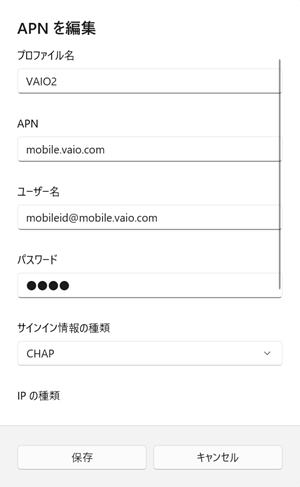
「APNを編集」画面にて、使用されているSIMカードでの接続をするための情報を入力します。
例として、画像では「VAIOオリジナルSIM」の情報を入力しています。注意APN設定は、契約されているSIMカードの会社ごとに設定が異なります。
正しい設定情報をお手元にご用意いただき設定してください。 -
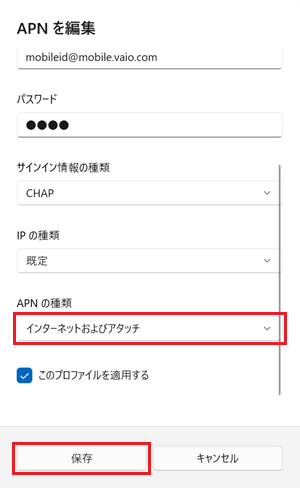
「APN の種類」が必ず「インターネットおよびアタッチ」となっていることを確認し「保存」をクリックします。
-
設定を反映させるため、パソコンを再起動します。
以上で操作は完了です。
WAN接続できるようになったかを確認します。
7. BIOS設定値の初期化をする
BIOS設定値の初期化をおこない、パソコン購入時の設定状態に戻すことで問題が改善する場合があります。
※BIOS設定値を初期化してもデータが消えることはありません。
BIOS設定値を初期化する方法については、以下の情報を参照してください。
8. 無線WANドライバーの設定を変更する
無線WANドライバーの設定を一部変更することで改善されるかを確認します。
以下をクリックしてご確認ください。
無線WANドライバーの設定の変更方法
-
画面下部にある
「スタート」ボタンを右クリックして、表示されるメニューから「デバイスマネージャー」をクリックします。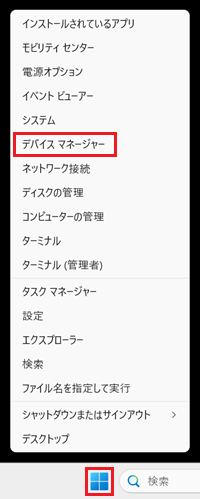 参考情報
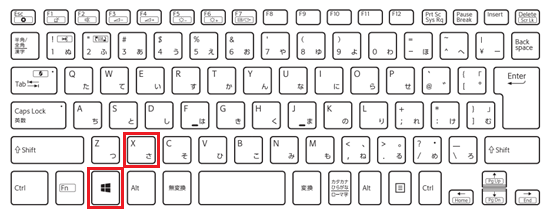
参考情報【Windows】キーを押しながら【X】キーを押すことでも同じメニューを表示できます。
-
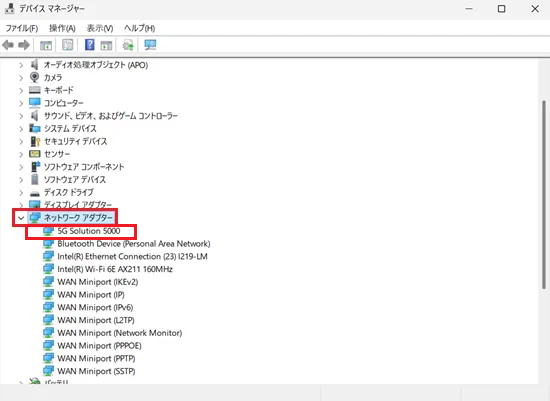
「ネットワーク アダプター」をダブルクリックし、以下のいずれかがありましたらダブルクリックします。
-
4G:「Telit LN930-AP LTE Mobile Broadband Card」
-
4G:「Telit LN930 LTE Mobile Broadband Card」
-
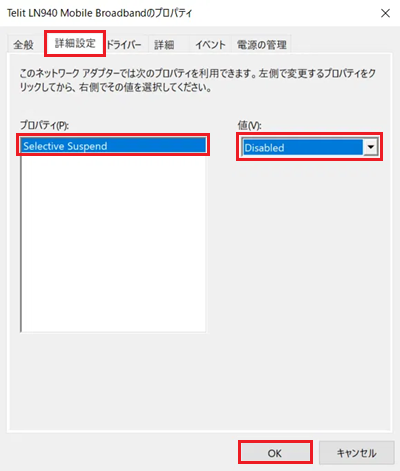
4G:「Telit LN940 Mobile Broadband」
-
4G:「Telit LN960A9 Mobile Broadband」
-
5G / FN982m:「Telit USB WWAN Adapter」
-
4G / eSIM:「Fibocom FM101-GL LTE Modem」
-
4G / eSIM:「Rolling RW101-GL LTE Modem」
-
5G / eSIM:「5G Solution 5000」
※機種 / OSによって記載が異なる場合があります。
※下記の画像は「5G Solution 5000」を搭載した機種のものです。
-
-
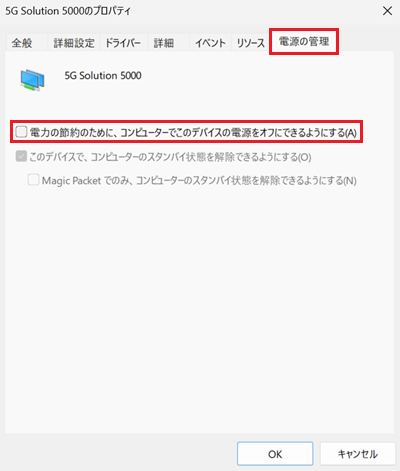
無線WANドライバーのプロパティ画面が表示されましたら「電源の管理」タブを選択し「電力の節約のために、コンピューターでこのデバイスの電源をオフにできるようにする」のチェックが入っていた場合は外します。
※この設定が無い場合は次の手順に進みます。
-
続いて「詳細設定」タブを選択し「Selective Suspend」を選択します。
「値:」欄のリストから「Disabled」を選択し「OK」をクリックします。
※この設定が無い場合は設定を変更せずに「OK」をクリックして画面を閉じます。
以上で操作は完了です。
9. 無線WANドライバーの再インストールをする
Windows Updateをおこなっても改善がない場合、無線WANドライバーの再インストールをおこないます。
無線WANドライバーは単体での提供をおこなっていませんが、無線WANのファームウェアスイッチツール(WWAN FW Switch Tool)に含まれているため、無線WANのファームウェアスイッチツールを削除してから入れ直すことで問題が改善する場合があります。
無線WANのファームウェアスイッチツールの再インストール方法は、以下をクリックしてご確認ください。
無線WANのファームウェアスイッチツール(WWAN FW Switch Tool)の再インストール方法
-
一時的に別のネットワークに接続し、各機種用のWWAN FW Switch Toolをダウンロードします。
-
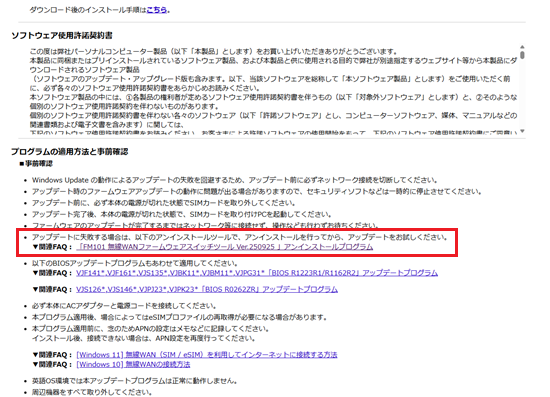
そのWWAN FW Switch Toolのダウンロードページにリンクされたページから、WWAN FW Switch Toolのアンインストールプログラムもダウンロードします。
※以下の画像は一例です。
-
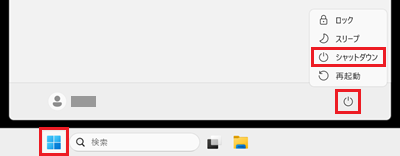
「スタート」ボタンをクリックし、
 「電源」ボタンをクリックします。
【Shift】キーを押しながら「シャットダウン」をクリックし「完全なシャットダウン」をおこないます。
-
パソコンの電源が切れたら、VAIO本体からSIMカードを取り外します。
繋がっている周辺機器があれば、そちらも取り外してください。 -
VAIO本体に、ACアダプターと電源ケーブルのみ接続した状態で電源を入れます。
-
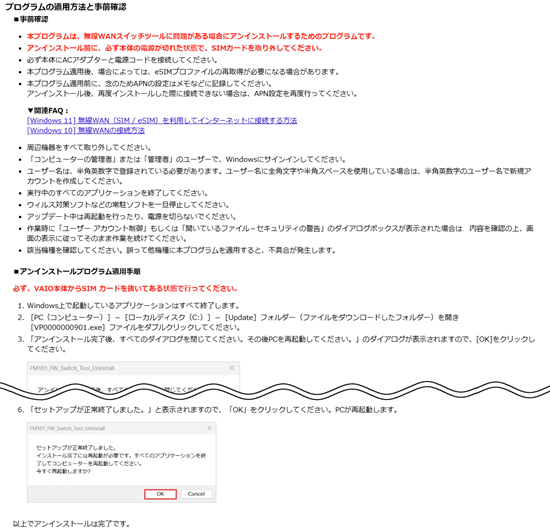
WWAN FW Switch Toolのアンインストールプログラムページの記載内容に沿って、WWAN FW Switch Toolをアンインストールします。
※画像は一例です。
-
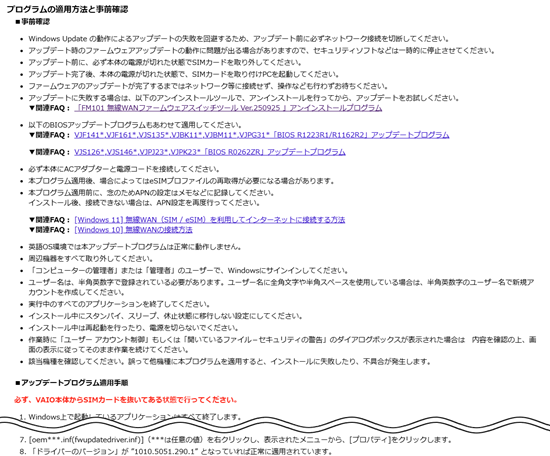
再起動後、今度はWWAN FW Switch Toolアップデートプログラムも、記載内容に沿って適用します。
※画像は一例です。
-
操作終了後、再び
「スタート」ボタンをクリックし、「電源」ボタンをクリックします。
【Shift】キーを押しながら「シャットダウン」をクリックし「完全なシャットダウン」をおこないます。
-
パソコンの電源が切れましたら、VAIO本体にSIMカードを装着し、パソコンの電源を入れます。
※画像は一例です。
-
Windowsが起動したら、APN設定をし直します。
APNの設定方法については、以下の関連FAQを参照してください。
以上で操作は完了です。
10. 常駐アプリを終了・停止する
Windowsに複数の常駐アプリがインストールされている場合、他のアプリとの組み合わせなどで動作に影響を及ぼすことがあります。
常駐アプリを一旦停止し、問題が改善するか確認してください。
常駐アプリを終了 / 停止する方法については以下の関連FAQを参照してください。
11. システムの復元をおこなう
システムの復元をおこない、無線WANで接続できていたときのシステムの状態に戻すことで、問題が改善する場合があります。
※1度も無線WANで接続をしたことがない場合や、無線WANで接続できていた時に復元ポイントを作成されていなかった場合は、次の手順へお進みください。
システムの復元を実行する方法については、以下の関連FAQを参照してください。
12. リカバリー(再セットアップ・初期化)をする
各項目の対処方法を実施しても無線WAN接続ができない場合は、パソコンのリカバリー(再セットアップ・初期化)をおこなうことで問題が改善する可能性があります。
注意WAN搭載モデルでeSIM対応のパソコンをリカバリーする場合、設定変更をせずにリカバリーをおこなうと、eSIMプロファイルが削除されます。
eSIMプロファイルを削除せずにリカバリーをおこなうためには、以下の関連FAQに記載されている「リカバリー時の注意事項」をご確認ください。
リカバリー(再セットアップ・初期化)をおこなう際の注意事項と実施方法については、それぞれ以下の情報を参照してください。
リカバリーをおこなったあと、APNの設定を実施してもなお接続ができない場合は、VAIOサポートセンター「修理相談窓口」までご相談ください。
また、その際には以下の内容をお伝えください。
-
確認いただいていたFAQのタイトルやURL
無線WANでインターネットに接続できない
https://solutions.vaio.com/2306 -
FAQの手順でご確認、お試しいただいた内容。
-
リカバリー実施後も改善がないこと。