[Windows 11] マウスポインターの動作が停止する場合の対処方法
Q. 質問
マウスポインターの動きが止まってしまうことがあります。対処方法を教えてください。
A. 回答
以下の対処方法をお試しください。対処方法を行なっても改善しない場合は、ハードウェアの問題の可能性がありますので、VAIOサポートセンターへご相談ください。
お使いのマウスの接続方法を確認してください。確認方法については、以下の関連FAQを参照してください。
マウスポインターがスムーズに動かない場合は以下の関連FAQを参照してください。
マウスポインターが表示されない場合は以下の関連FAQを参照してください。
マウスポインターの動作が一時的に止まってすぐ復帰する場合や完全に動かなくなる場合の対処方法については、以下を順に確認してください。
1. 完全なシャットダウンをする
「完全なシャットダウン」をし、再度パソコンの電源を入れてマウスポインターが正常に動作するか確認してください。
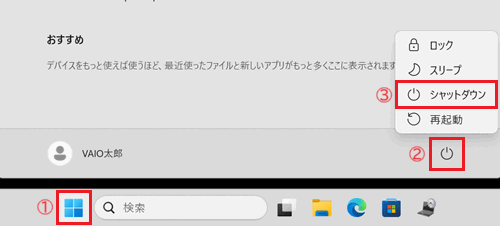
 「スタート」ボタンをクリックし、
 「電源」ボタンをクリックします。【Shift】キーを押しながら「シャットダウン」をクリックすると、「完全なシャットダウン」が可能です。
キーボードの操作のみでシャットダウンを行う場合は、以下の関連FAQを参照してください。
2. パソコン本体の放電をする
バッテリーオフボタンを押して「放電」を行うことで、本体内の各ハードウェアを制御しているエンベデッドコントローラー(EC)のリセットが行われ、問題が改善できる場合があります。
バッテリーの取り外しが可能なモデルについては、バッテリーを取り外して放電をしてください。
放電方法やバッテリーオフボタンの位置の確認については以下の関連FAQを参照してください。
3. マウスのドライバーを再インストールする
マウスのドライバーのバージョンが古かったり、ドライバー自体が破損していたりすると、マウスポインターが正常に動作しなくなる場合があります。
ドライバーを再インストールして、正常に動作するか確認してください。
マウスのドライバーを再インストールする操作方法については以下の関連FAQを参照してください。
4. Windows Updateを実行する
Windows Updateを行うと、パソコンを最新の状態にすることができます。最新の更新プログラムをインストールし、マウスポインターが正常に動作するか確認してください。
「Windows Update」は「設定」画面から実行します。
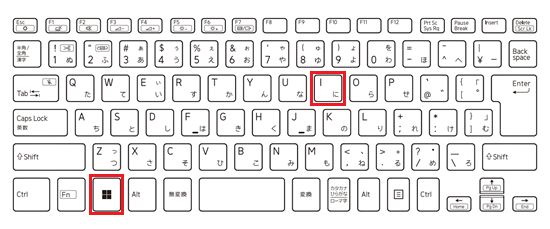
【Windows】キーを押しながら【I】キーを押すと「設定」画面を開くことができます。
Windows Updateを実行する方法については以下の関連FAQを参照してください。
5. USB機器の電源管理設定を確認する
-
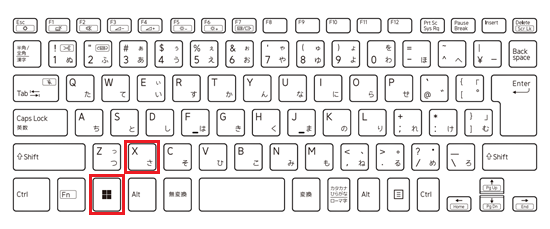
【Windows】キーを押しながら【X】キーを押します。
-
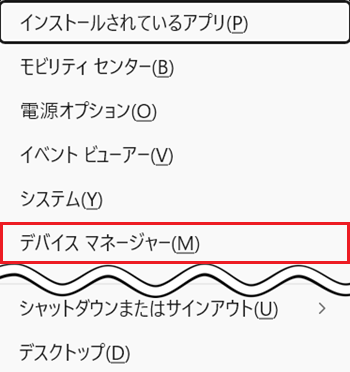
表示されたメニューから「デバイス マネージャー」をクリック、または【M】キーを押します。
-
「デバイス マネージャー」が開きます。
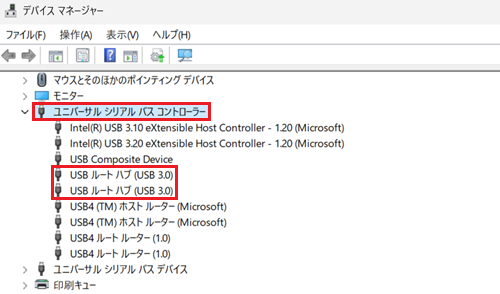
「ユニバーサル シリアル バス コントローラー」をクリックし、「USB ルート ハブ(USB 3.0)」をダブルクリックします。
※複数ある場合は順番に確認してください。
-
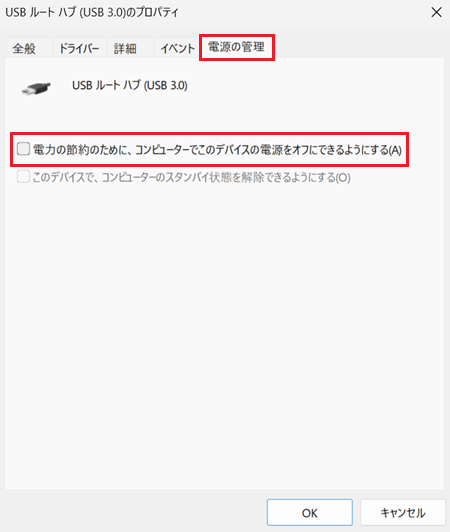
「USB ルート ハブ(USB 3.0)のプロパティ」が表示されます。
「電源の管理」タブを開き、「電力の節約のために、このデバイスの電源をオフにできるようにする」のチェックを外します。
-
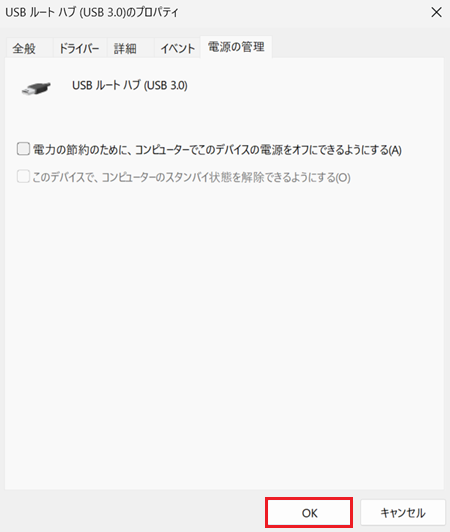
「OK」をクリックします。
設定後、パソコンを再起動します。
以上で操作は完了です。
6. CPU使用率を確認する
大量のファイルを処理しているなど、CPU(パソコンの処理を行う部品)に負荷のかかる操作を行なっている場合や、メモリの空き容量が減ると、問題が発生することがあります。
パソコンにどのくらいの負荷がかかっているか「CPU使用率」を確認し、使用率が高い場合は改善をしてマウスポインターが正常に動作するか確認してください。
パソコンにどのくらいの負荷がかかっているか確認する方法については以下の関連FAQを参照してください。
上記の対処方法をすべて行っても問題が改善しない場合は、VAIOサポートセンター「修理相談窓口」にご相談ください。
VAIOサポートセンター